



打印 PDF 这事看着简单,点一下打印不就完了。但真上手就会发现坑不少:小册子打出来顺序全乱、A3 图纸缩成 A4 看不清、双面打完背面倒过来。我踩过的坑大概能写一页纸,这篇把常用设置和 7 款工具一起说了,看完基本能少废几十张纸。
福昕高级PDF编辑器:打印设置给得最细
它的打印面板是我用过最全的:多页合一、小册子、海报打印、自定义缩放、打印注释、打印到文件都在一个对话框里,还能只打奇数页、只打某一页范围。做标书、装订材料的时候我基本全靠它,一次设置完直接出。
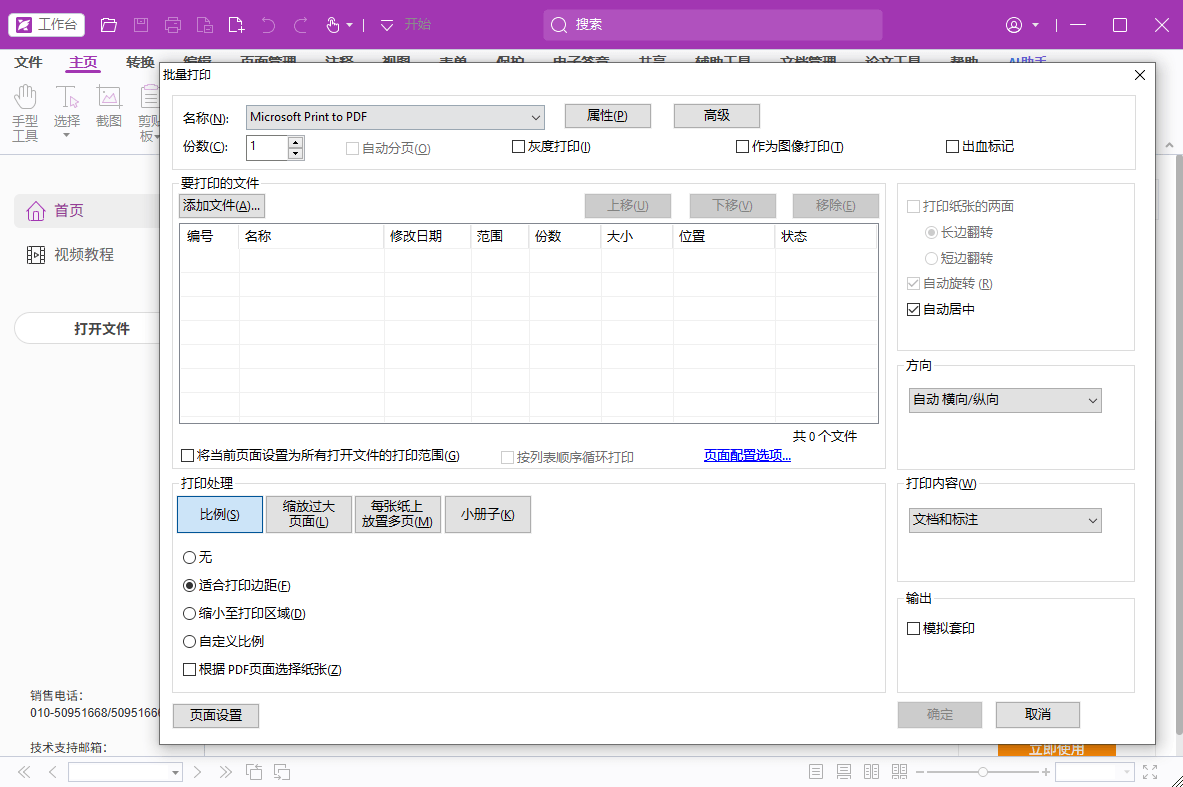
1. 打开文档:启动这个工具 →「打开文件」→ 选择 PDF
2. 进打印面板:「文件」→「打印」→ 在弹出的对话框里选打印机
3. 设版式:「页面处理」里选「多页」或「小册子」→ 设置每张纸的页数和装订方向
4. 调缩放:「缩放」里按「适合纸张」或「自定义比例」→ 避免内容被裁
5. 选范围:「页面」里填页码范围或勾选「奇数页/偶数页」→ 点「打印」
福昕PDF阅读器:免费,日常打印够用
如果只是普通文档打印,免费的阅读器完全能应付:选打印机、选页码范围、多页合一、双面打印这些都有,界面上看得也清楚。它没有编辑器里那些偏专业的版式控制,做小册子、海报这类特殊排版会差点意思。
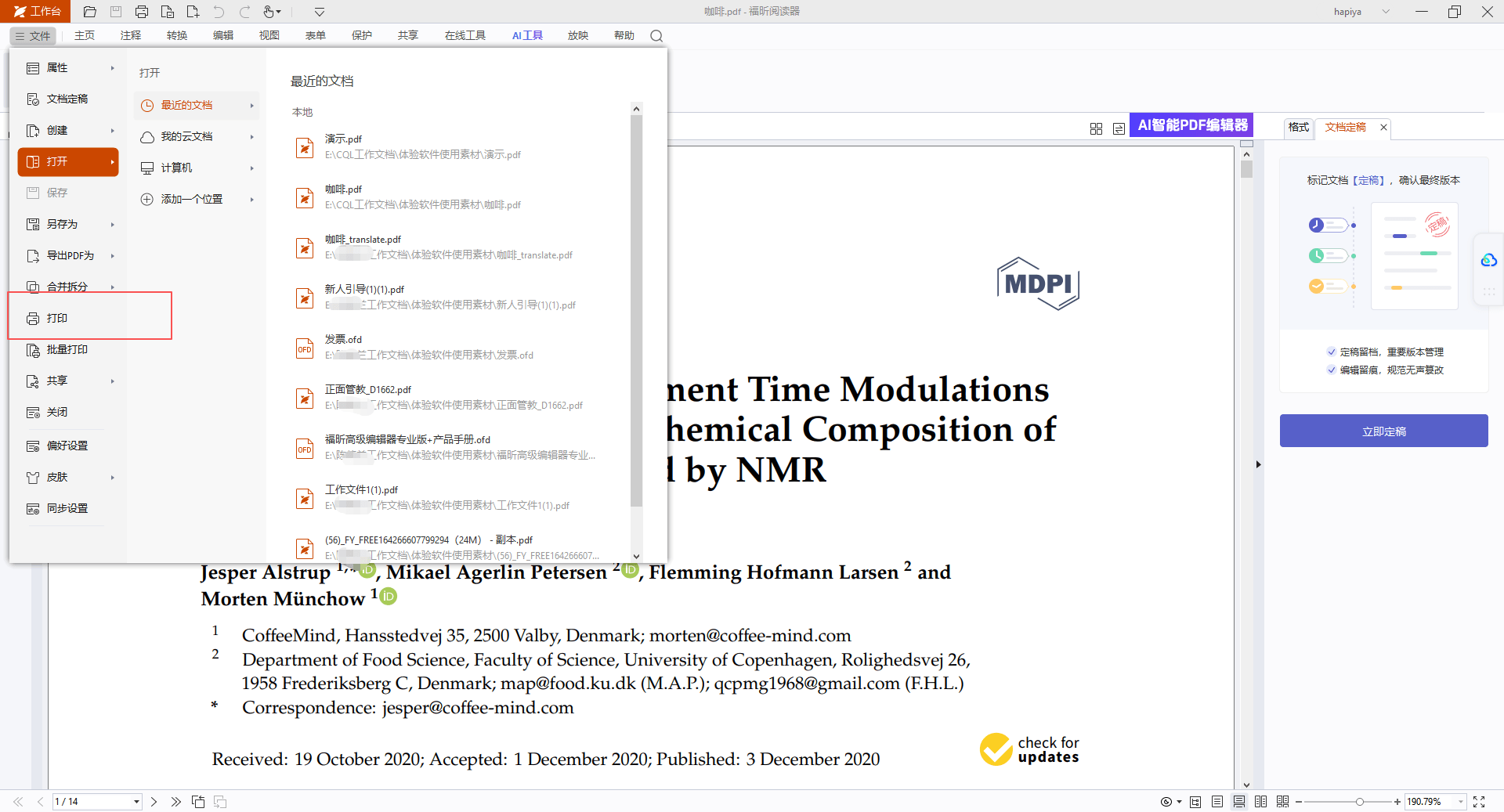
1. 打开文档:启动福昕PDF阅读器 →「打开文件」→ 选择 PDF
2. 打印:「文件」→「打印」→ 选择打印机
3. 设版式:在「页面处理」里选择「多页」→ 设置每张纸打印页数
4. 输出:选择打印范围 → 点「打印」
Adobe Acrobat Pro DC:小册子打印最省心
小册子、海报、多页拼版这些功能做得很成熟,装订顺序会自动算好,打印预览也准。缺点是订阅费不便宜,软件体量大,打印前加载慢,偶尔还会因为驱动兼容问题打不出双面。
PDF24 Creator:免费的虚拟打印机
德国出的免费工具,装上后会多出一个虚拟打印机,几乎任何文件都能"打印"成 PDF,还带合并、压缩、页面拼版这些附加工具。界面偏工程风,功能多但藏得深,第一次用要摸索一会儿。
SumatraPDF:最轻的打印方案
安装包只有几兆,打开大文件也秒开,打印就是最基础的那套:选打印机、选范围、设份数。没有任何花哨功能,但它不会因为文件太大而卡死,老电脑应急打印很靠得住。
PDF-XChange Editor:打印预览最准
预览效果和实际出纸基本一致,缩放、多页、小册子都能提前看到,废纸率低。免费版打印会加标记水印,正式文件得买授权,而且只支持 Windows。
CutePDF Writer:老牌虚拟打印机
免费、体积小,任何能打印的程序都能通过它输出 PDF,适合把网页、报表存档成 PDF。功能单一,不能编辑也不能合并,界面多年没变,胜在稳定。
最后分享两个我常用的设置:一是打印前一定先看预览,二是文件里有批注、表单内容要一起打出来时,记得在打印选项里勾上"打印注释和表单",不然纸上干干净净,你还以为是自己漏打了。

