



一份 80 页的产品画册,导出来 60 多兆,邮件发不出去,网盘上传要等十分钟。这种事我每个月都要碰上一次。PDF 压缩不是简单地把文件变小,关键是在体积和清晰度之间找平衡,下面这 7 款工具我按"压得下去还不糊"这个标准排了序。
福昕高级PDF编辑器:压完还能自己看一眼效果
它有两个入口:一个是「减少文件大小」,傻瓜式,选个兼容版本就完事;另一个是「优化的PDF」,能自己决定图片降采样到多少 DPI、要不要压字体、要不要丢掉多余对象。我一般先用第一个看效果,如果还不够小再进第二个手动调,改完当场就能翻页检查清晰度。
1. 打开文档:启动这个工具 →「打开文件」→ 选择体积过大的 PDF
2. 快速压缩:「文件」→「减少文件大小」→ 选择兼容版本 → 点「确定」→ 另存新文件
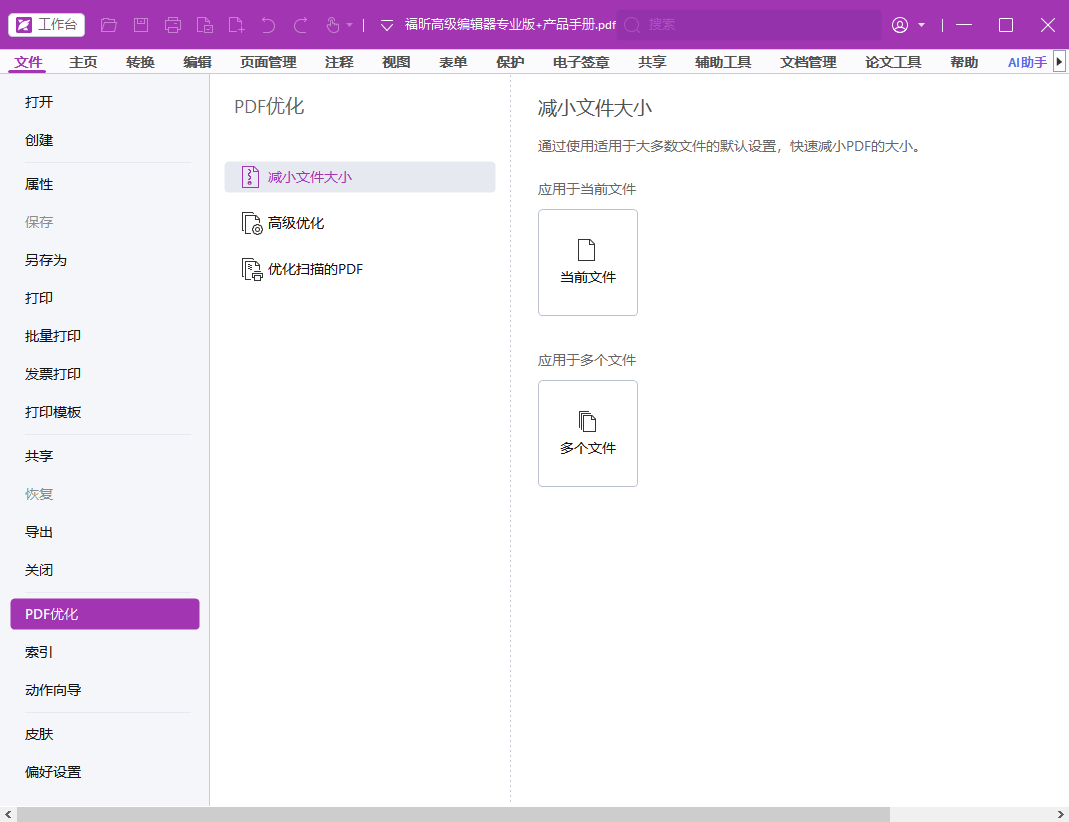
3. 精细压缩:「文件」→「另存为」→ 文件类型选「优化的PDF」→ 点「设置」
4. 调参数:在「图像」里降低彩色图像的分辨率 → 在「字体」里勾选「嵌入字体子集化」→ 确定
5. 验证:保存后翻几页看文字边缘是否发虚 → 不满意就回退重设
福昕PDF压缩大师:批量压最省时间
如果手上是一整个文件夹的 PDF,用它比一个个开编辑器快。支持拖一批文件进去,选压缩等级后统一处理,压完会显示压缩前后的体积对比,能直接看出来哪份压得值。适合整理投标材料、扫描件归档这类活儿。
1. 打开工具:启动福昕PDF压缩大师 → 进入「PDF压缩」
2. 添加文件:点击「添加文件」→ 选择单个或多个 PDF
3. 选等级:按需要选择「高压缩」「标准压缩」或「低压缩」
4. 开始:点「开始压缩」→ 等待进度条走完
5. 保存:确认压缩效果 → 点「保存」→ 选择输出目录
Adobe Acrobat Pro DC:压缩算法最成熟
它的"压缩 PDF"能选保留质量等级,对扫描件的处理尤其好,压完之后文字边缘不容易发毛。缺点是订阅制,软件重,处理上百页的文件耗时长,低配电脑容易卡死。

Smallpdf:在线最好看的一个
界面清爽,上传就压,压完自动下载,不用注册也能用几次。免费额度按次限制,一天压几份就没了;文件要上传到服务器,内部资料不建议用;超过一定体积会直接拒绝处理。

iLovePDF:能批量,免费额度还行
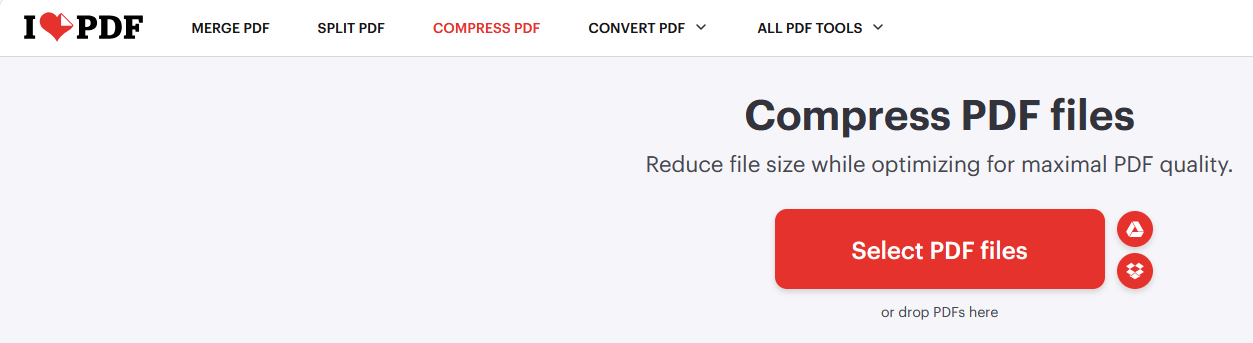
支持一次传多个文件批量压缩,还能顺便合并、拆分、加水印,一套流程走完。免费版有次数和体积限制,上传有隐私风险,网络差的时候上传比压缩还慢。
PDF24 Tools:本地处理,不上传
德国团队做的免费工具,可以下载客户端在本地压,文件不出电脑,这一点比纯在线工具让人放心。界面偏工具化,选项多但说明少,安装包里带了一堆附加功能,装的时候注意取消勾选不需要的模块。

Ghostscript:命令行,压得最狠
开源免费,通过一行命令就能把文件压到很小,参数能精确控制图片分辨率和压缩方式,追求极限体积的时候最好用。但它没有图形界面,得会敲命令,压过头容易出现文字发虚,适合有技术基础的人。
说个实用技巧:文字为主的文档,用"减少文件大小"通常能砍掉一半以上还不影响阅读;图片为主的作品集,别用最高压缩,宁可牺牲一点体积也要保住 DPI。压完一定翻两页看看,眼睛能看出糊,就别硬发出去。

