



手里有一份 PDF 报告,领导让你"转成 PPT 明天讲"。直接转换出来的页面往往是一堆截图式的排版,改都改不动。现在有条新路子:让 AI 先读懂 PDF,提取大纲再重新生成一套 PPT。两条路我都试过,下面 7 个工具按这两种思路分开说。
福昕高级PDF编辑器:让 AI 读完 PDF 再生成 PPT
这是我现在最推荐的做法。它不是把 PDF 页面硬搬进幻灯片,而是先解析文档结构,提炼出章节和要点,生成一份大纲给你改,确认之后套模板出成套页面。原文档里的关键数据和逻辑结构基本能保留,改起来也有空间,不至于一页一图动不了。
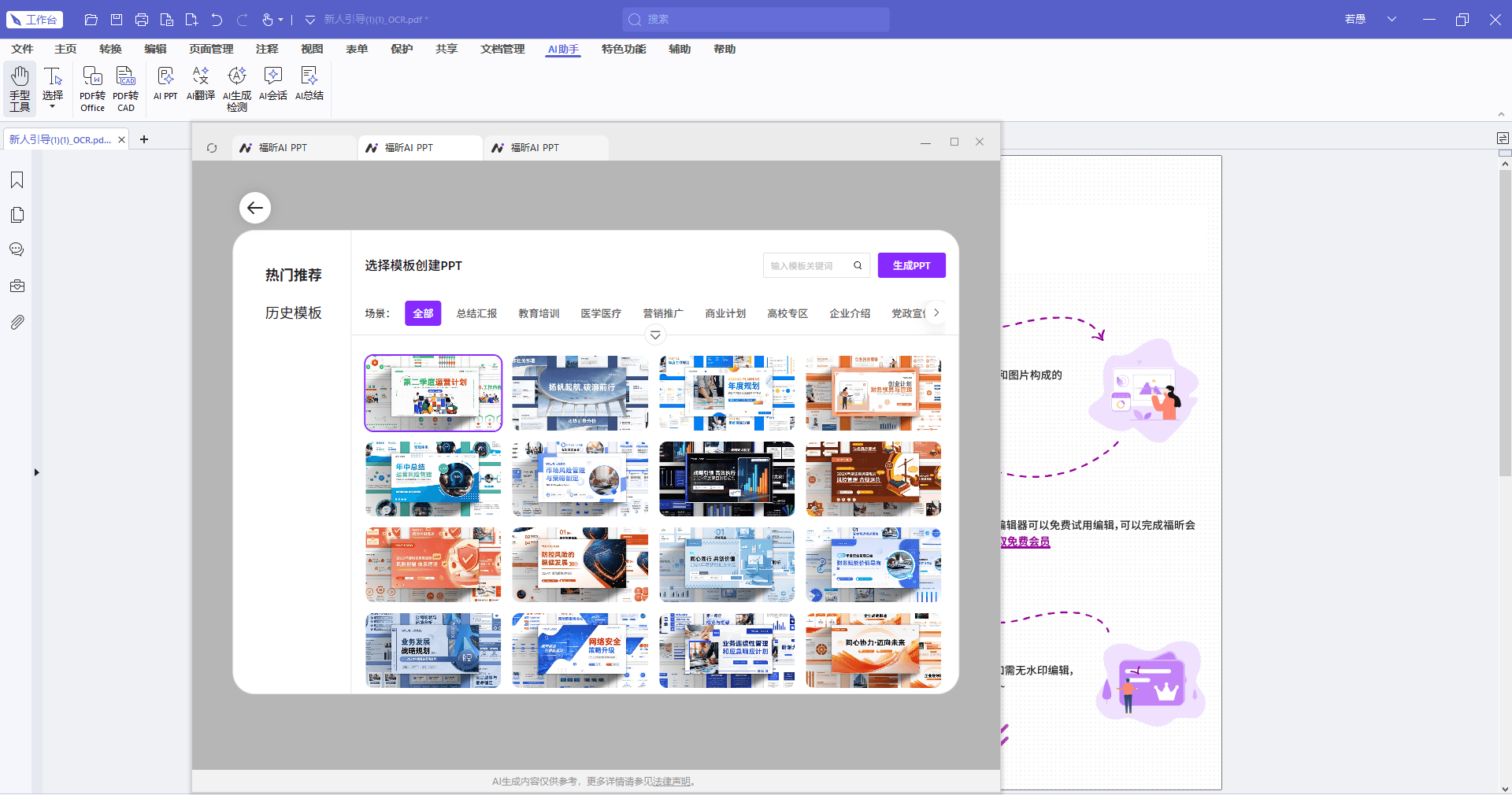
1. 打开入口:启动这个工具(专业版+)→ 顶部「AI助手」→「AI生成PPT」
2. 导入 PDF:点「上传文件」→ 选择要转的 PDF → 等待系统解析内容
3. 校对大纲:在左侧大纲面板核对提炼出的章节 → 补齐漏掉的要点、删掉重复页
4. 生成:点「生成PPT」→ 选模板风格 → 需要的话一键换色
5. 导出:逐页替换图表和图片 → 点「导出」→ 保存为 PPTX 文件
福昕PDF转Word:走传统转换,格式还原度高
如果只是想把 PDF 里的文字和表格搬到 PPT 里用,用它的 PDF 转 PPT 功能更直接。转换时保留原来的布局和字体,出来的幻灯片可以直接编辑,适合内容已经定稿、不需要重新组织逻辑的场景。

1. 打开工具:启动福昕PDF转Word → 选择「PDF转PPT」
2. 添加文件:点击「添加文件」→ 选择待转换的 PDF
3. 设输出:「输出格式」确认为 PPTX → 选择保存目录
4. 转换:点「开始转换」→ 等待进度完成
5. 检查:用 PowerPoint 打开 → 逐页调整字体和图片位置
Gamma:上传 PDF 直接生成演示稿
支持上传 PDF 或粘贴文本,它会重新组织成一套滚动式页面,视觉完成度高。导出 PPTX 会有版式偏移,中文排版不够精细,免费额度用完要订阅。适合做对外展示、产品介绍。
iLovePDF:纯转换,免费能用
在线把 PDF 转成 PPT,操作就三步,免费版有次数限制。转换本质上是把每页当图片贴进幻灯片,文字大多不可编辑,排版复杂时错位明显,只适合应急交差。
Smallpdf:转换体验最顺
拖进去选 PDF 转 PPT,等一会儿就能下载,界面干净不绕弯。免费版每天有次数上限,转换同样是版式还原为主,深度编辑还得靠自己重排。
Adobe Acrobat Pro DC:导出质量最稳
能把 PDF 导出为 PowerPoint,文字、表格、图片分层保留得比较好,扫描件也能先做 OCR 再导出。需要订阅付费,导出复杂版式时页数会变多,后期整理工作量不小。
Canva:转完顺便美化
把 PDF 内容导进 Canva 后可以套模板重新排,视觉上比直接转换好看太多,素材库也大。需要手动搬内容,PDF 页数多的话很耗时间,导出 PPTX 会有轻微错位。
两种思路怎么选?内容还要重讲、要面对客户汇报,用 AI 提取大纲重新生成,逻辑会更清楚;只是把资料归档成幻灯片、内容一个字都不用改,直接转换更省事。别指望一键转换能出精品,转完不花半小时调,基本上不了台面。

