
PDF365
福昕PDF365是一款在线PDF转换器,支持PDF转换,PDF合并,拆分等操作,一站式解决文档转换编辑问题。

最常见的崩溃时刻是这样的:材料全部做完,点发送,邮箱弹一句"附件超过 20MB"。或者上传到某个申报系统,进度条走到 99% 卡住,提示文件超限。这时候才想起来要给 PDF 瘦身,而离截止时间只剩二十分钟。
压缩 PDF 看起来是个一键操作,但里面有几个坑不提前知道很容易白忙:有的文件压完几乎没变小,有的压完图糊得没法看,还有的压完反而变大了。这篇把 7 款工具逐个试过,重点说清楚三件事:什么情况下压得动、什么情况下压不动、压到什么程度画质还能用。
先说结论:PDF 变胖九成是图片造成的。一份三十页的扫描件,本质上是三十张高清照片,压它就是压图片。反过来,如果一份 PDF 全是文字,那它本来就应该只有几百 KB,压不出什么空间——这时候该检查的是别的东西。
第一,文件里到底什么占地方。用阅读器打开看属性,或者直接看文件大小与页数的比例:三十页二十兆,基本是扫描件或高清图;三十页五百 KB,就是纯文字,再压也没意义。
第二,有密码的文件要先去密码。这是很多工具明确写明的规则——加密文档必须先解除密码保护,才能上传压缩,否则会处理失败。这一步别忘了。
第三,有数字签名的文件可能越压越大。签名本身带有校验数据,为了不破坏签名有效性,压缩时这部分不能被改动,结果就是体积不降反升。这类文件要压缩,得先想清楚签名还要不要保留。
第四,已经压过的文件压不出空间。如果选了最高级别的压缩体积还是没变,说明原文件本身已经是高度压缩状态,没有冗余可挤了。这时候唯一有效的办法是重新生成——比如把扫描件重新以更低分辨率扫描,或者转成图片再合成。
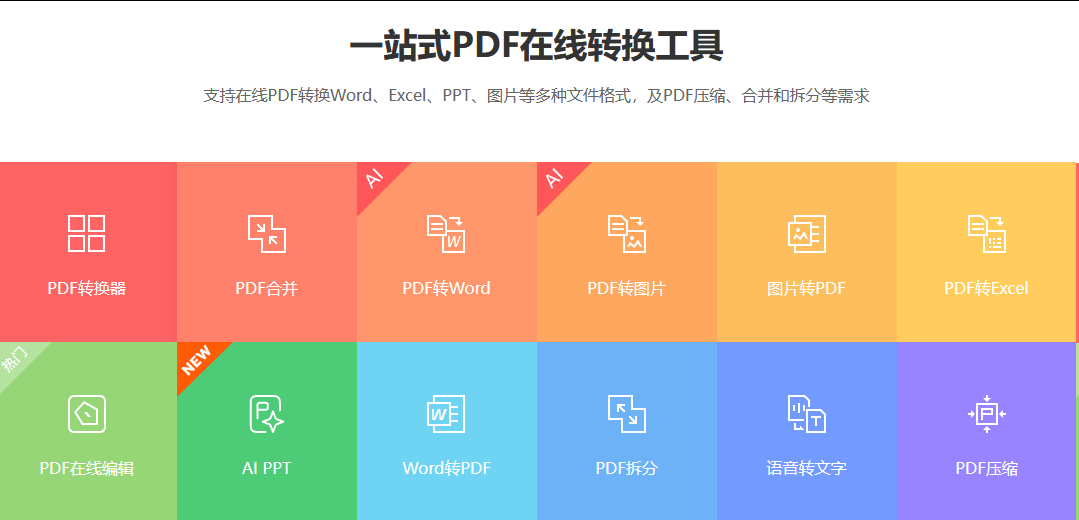
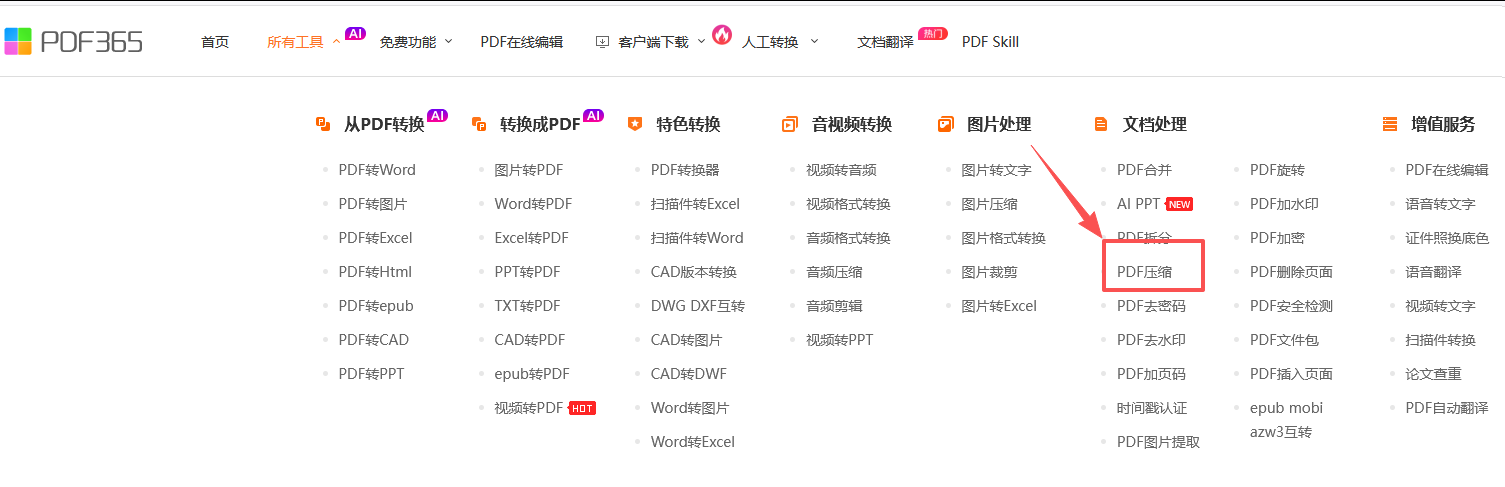
网页版压缩不用装软件、不挑系统,Mac、Windows、Linux 甚至手机浏览器都能用,临时救急最合适。入口在官网顶部菜单「所有工具」展开后的列表里,选「PDF压缩」即可,首页热门功能区也直接摆了这张卡片。
第1步,打开压缩功能页:进 pdf365.cn,从顶部「所有工具」列表里选「PDF压缩」,或直接点首页卡片。
第2步,上传文件:把 PDF 拖进上传区,或点「选择文件」。功能页标注一次上传最多支持 10 个文件、支持 PDF 格式,可以排队压好几份。
第3步,选择压缩级别:页面上会给出不同压缩强度的选项(具体名称以实际页面显示为准),级别越高体积越小、对图片清晰度影响越大。
第4步,开始压缩并下载:点开始压缩,几秒后下载压缩完成的 PDF。
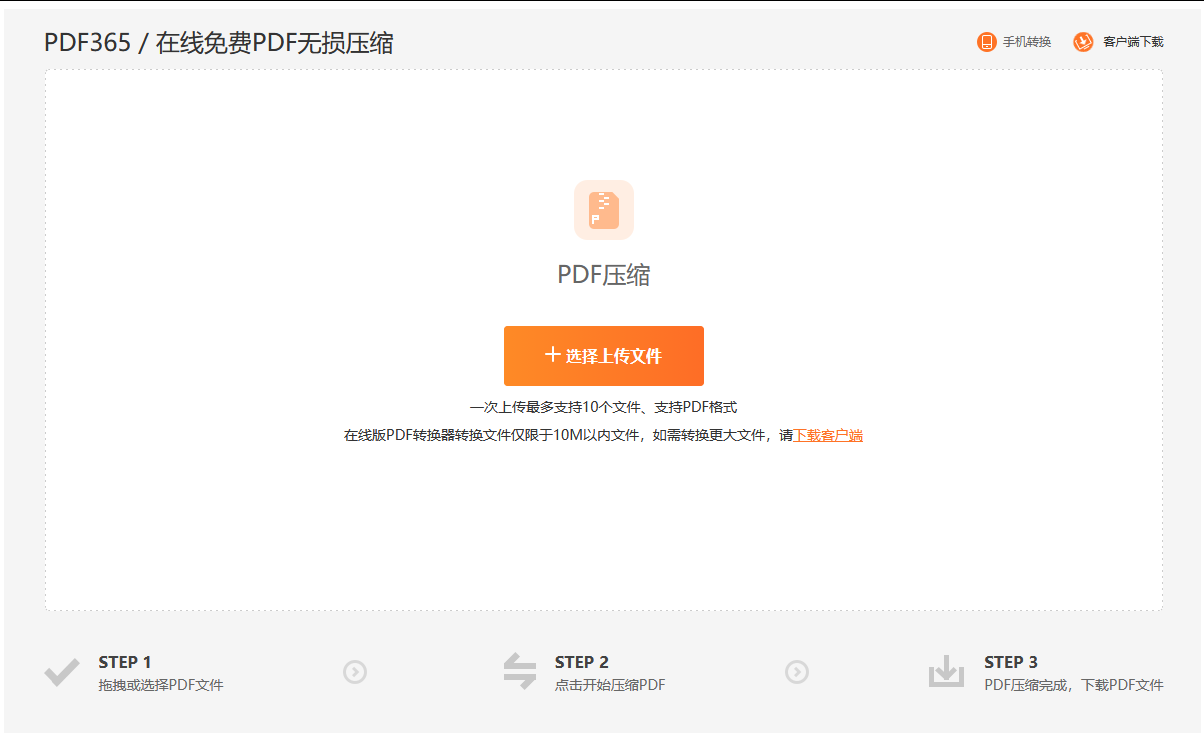
官方在功能页上给出的几条提醒值得照做:文档有密码保护时,要先用去密码功能去掉密码再上传;压缩级别越高,对图片清晰度的影响越大;经过数字签名的文档为了保证不被篡改,压缩后可能出现变大的情况;如果选了极致压缩体积还是没变化,说明原文档本身已经高度压缩过,没有压缩空间。另外官方明确说明暂不支持压缩到指定大小,但提供了多种压缩方式可按需要选择——也就是说"我要压到 5MB 以内"这种精确诉求,得靠自己试不同级别来实现。文件会上传到服务器,涉密材料慎用。
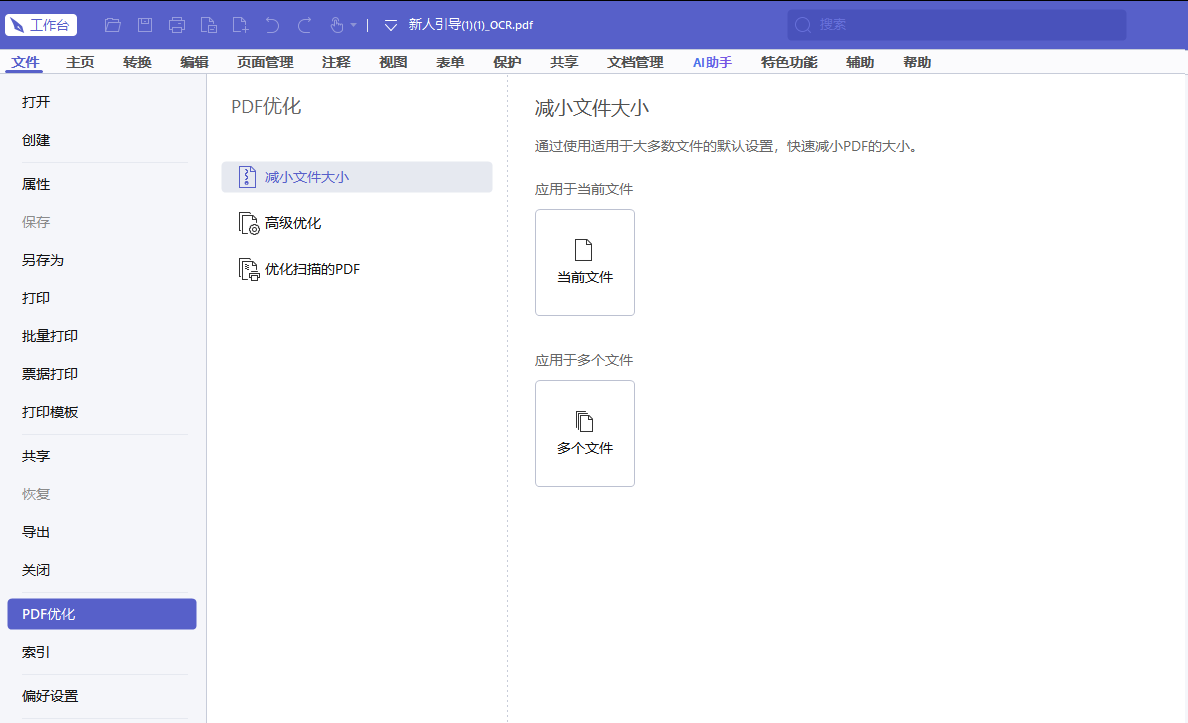
如果这份文件是要给客户的合同、含身份证件的材料,上传这件事本身就该慎重。桌面端软件的处理全部在本机完成,不产生上传动作。编辑器这类软件一般都带有文档优化/减小文件大小的能力,入口通常在「文件」菜单里,不同版本显示为"另存为其他""优化 PDF""减小文件大小"一类名称——具体叫法以你安装的版本界面为准,如果你的版本菜单里确实没有这一项,那就直接用网页版压缩。
第1步,打开文档:启动编辑器,打开要压缩的 PDF。
第2步,找到优化入口:在「文件」菜单下找另存为其他、优化或减小文件大小一类的选项(不同版本名称不同)。
第3步,设置压缩参数:在优化对话框里选择图片压缩方式与分辨率,勾选要清理的冗余数据(如字体子集、丢弃的对象)。
第4步,另存为新文件:确认后另存为一个新 PDF,原文件建议保留备份。
桌面端的优势是可以精细控制:图片分辨率能自己定、能保留或丢弃某些对象,适合对输出质量有要求的场景。代价是要装软件,且菜单名称随版本变化,第一次找起来要花点时间。
Smallpdf 的压缩提供两档:基础压缩与强力压缩,页面会直接告诉你压掉了多少百分比,这个反馈很直观,方便判断要不要再压一次。
第1步,打开工具:进 Smallpdf 官网,选 Compress PDF。
第2步,上传文件:拖入 PDF。
第3步,选择压缩档位:选基础或强力压缩。
第4步,下载:压缩完成后下载,页面上会显示体积变化。
免费版有每日任务次数限制;上传式处理,涉密文件不建议;强力压缩对图片质量影响比较明显,重要材料建议先压一份看看效果再决定。
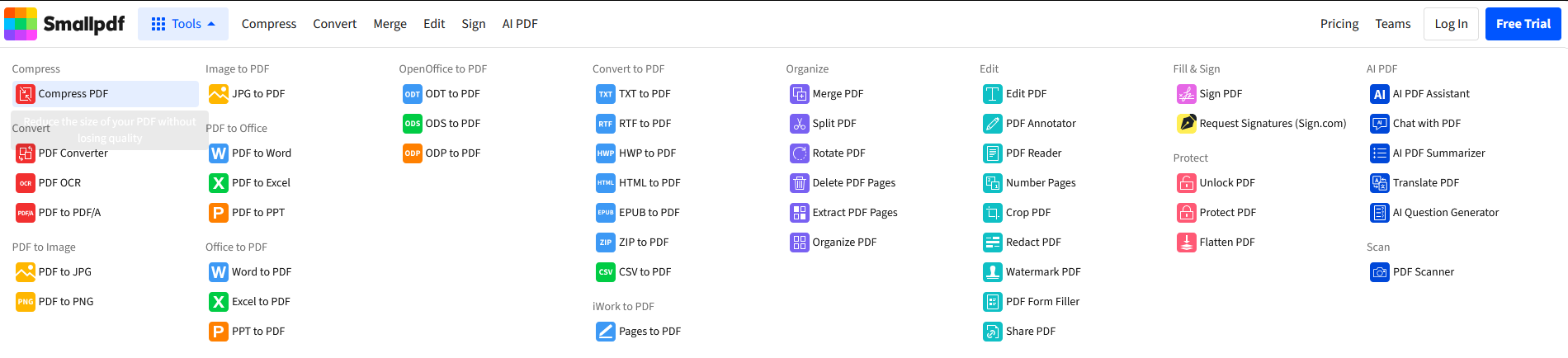
iLovePDF 的压缩同样是两档模式,界面会显示压缩前后的体积对比。它的好处是压完之后可以直接接着做合并、拆分、转格式等操作,一条流水线走完,不用反复上传下载。
第1步,选择工具:进 iLovePDF 官网,点压缩 PDF。
第2步,上传:选择本地 PDF。
第3步,选档位:选较低压缩或强力压缩。
第4步,下载:完成后下载。
免费账户有文件大小与数量上限;服务器在境外,大文件上传会比较慢。
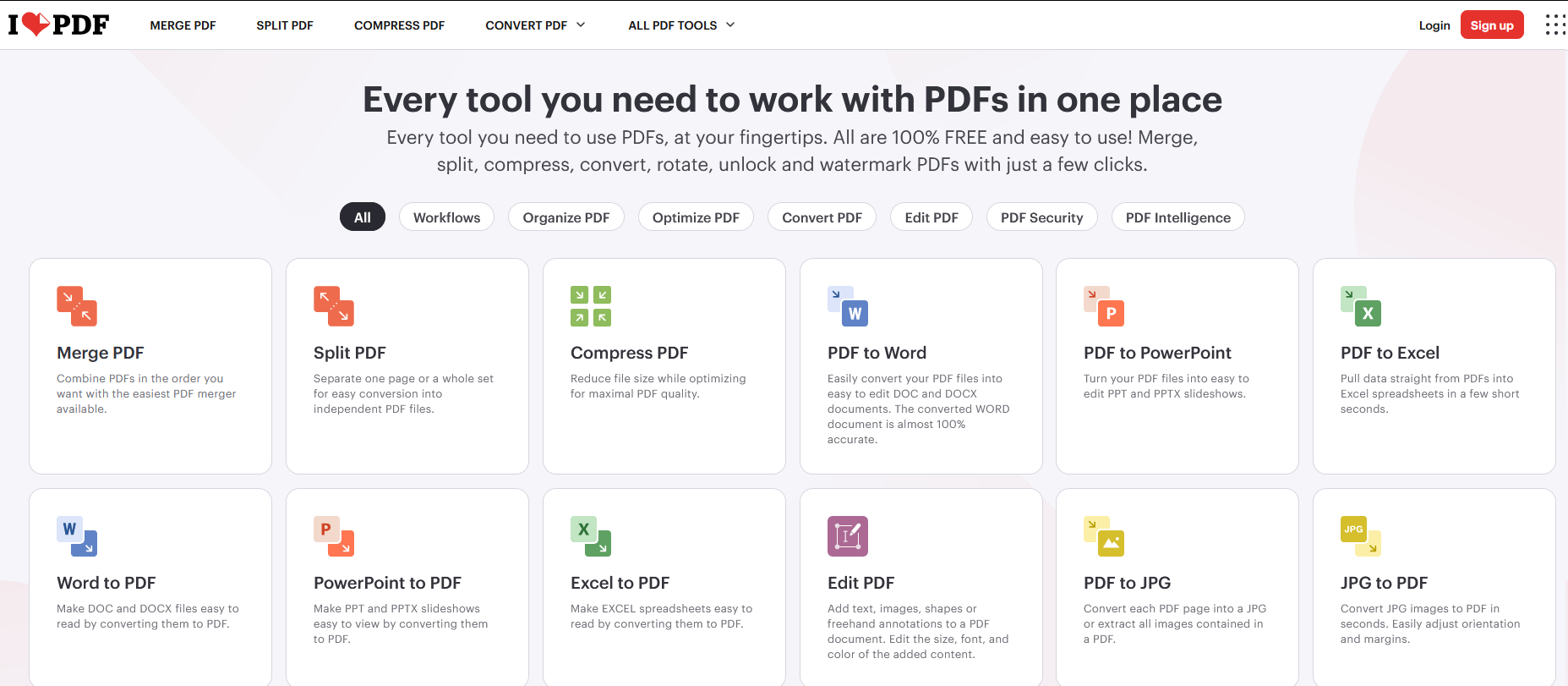
PDF24 在免费这件事上最实在:网页版完全免费、不用注册、没有每日次数限制,对偶尔用一次、不想注册账号的人最友好。它同时提供桌面套件,装了之后可以在本地处理。
第1步,打开压缩工具:进 PDF24 的压缩工具页,或使用桌面套件。
第2步,添加文件:拖入 PDF,支持一次添加多个。
第3步,选择压缩设置:按页面提供的选项设置压缩强度。
第4步,压缩下载:执行后下载。
它的可选参数比较少,无法精细控制图片分辨率;网页版依旧是上传式处理。
PDF Candy 是个工具集合站,压缩只是其中一个。它的界面很简单,上传即压,也没有太多参数要选,适合"别问我选项,直接给我压小"这种心态。
第1步,进入压缩页:在 PDF Candy 官网找到 Compress PDF。
第2步,上传文件:选择 PDF 上传。
第3步,压缩:点击压缩按钮,等待服务器处理。
第4步,下载:下载压缩后的文件。
免费版有每小时的任务次数限制,页面上会有等待提示;同样是上传式处理,敏感文件慎用。
Adobe 官方的在线压缩,走的是 adobe.com 的在线服务入口,需要登录 Adobe 账号。它的压缩算法对图片的处理相对克制,在同等体积下画质保留得比较好,适合对观感有要求的材料。
第1步,找到工具:进 Adobe Acrobat 在线服务页,选压缩 PDF。
第2步,登录并上传:登录 Adobe 账号后拖入文件。
第3步,选择压缩级别:按页面提供的级别选择。
第4步,下载:压缩完成后下载。
需要登录是它的主要门槛,免费账号有每日额度;桌面版 Acrobat 则可以通过「导出 PDF」或优化功能在本地完成同样的操作。
先按文件类型判断:纯文字 PDF 压不出空间,别浪费时间;扫描件和图片型 PDF 才值得压。压完反而变大的,检查是不是带数字签名。压完体积没变化的,说明原文已经高度压缩,这时候有效的办法是把 PDF 转成图片、降低分辨率、再合成回去,虽然麻烦,但能实打实降下来。
还有一条实战经验:压缩前先复制一份原文件留底。压缩是不可逆的,发出去的材料压糊了,你得有原始版本能重来。另外,如果只是为了过邮件附件的 20MB 限制,压到 15MB 左右就收手,别一味追求最小——对方看不清,比文件大更麻烦。