
PDF365
福昕PDF365是一款在线PDF转换器,支持PDF转换,PDF合并,拆分等操作,一站式解决文档转换编辑问题。

同事发来一份30页的产品介绍PDF,让你"改成PPT明天开会用"。最省事的想法是直接转,转完打开一看,每页就是一张铺满屏幕的图,标题改不了、配色换不掉,连删一页都得重新导出。这时候才反应过来:PDF转PPT,转出来的到底是能改的幻灯片,还是一叠图片?
答案取决于源文件本身。有文字层的PDF,转换后文字是可编辑的文本框,能改字号、能换主题;扫描件或者图片型PDF,官方说明写得很明确——转换后仍是图片,不能修改和编辑。这条边界先认清楚,能省掉后面反复换工具的功夫。另外默认规则是一页PDF对应一页幻灯片,30页的文档转出来就是30张,不是自动帮你提炼成10页。
下面7款按在线和桌面分开写,每款都给了能照着点的路径,也把各自的限制标出来:免费额度到哪一步、多大的文件能传、文件会不会出本机。
先问自己一个问题:这个PPT做完还要不要改字。如果只是把PDF内容搬到幻灯片里投屏,转成一页一张图完全够用,还不用担心字体缺失;如果需要改标题、调顺序、套公司模板,那源文件必须有文字层,否则转出来只能重做。
第二件事是查文字层。用阅读器打开PDF,试着拖选标题:能选中说明有文字层,转换后大概率是文本框;选不中的那份,任何工具都只能给你图片。官方对图片型PDF的说明就是"转换后仍是图片",没有例外。
第三件事是看页数和大小。30页纯文字的PDF通常只有几兆,扫描版可能上百兆。在线转换普遍有大小上限,PPT这一类的上限尤其严,传不动的时候别硬试,直接换桌面端或者先压缩一遍。
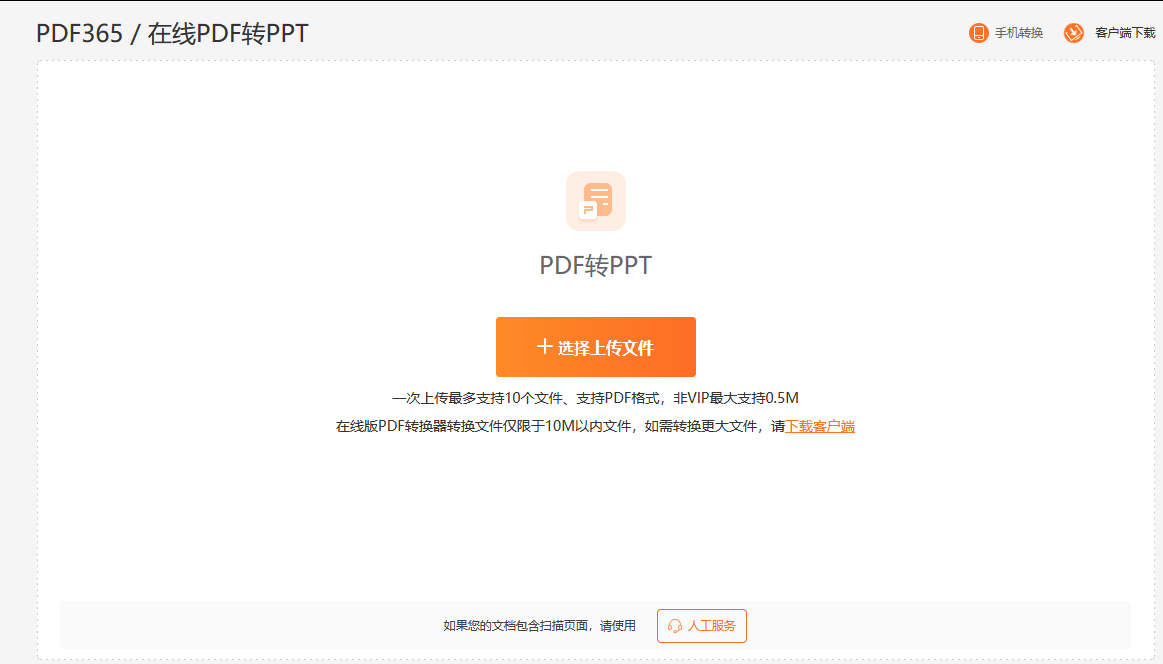
适合临时把一份不大的PDF变成幻灯片:不用装软件,打开浏览器就能做,规则是一页PDF对应一页幻灯片。它的「PDF转PPT」功能页标注了非VIP最大支持0.5M,这个上限很紧,几十页带图的文档基本都会超,传之前先看一眼文件大小。
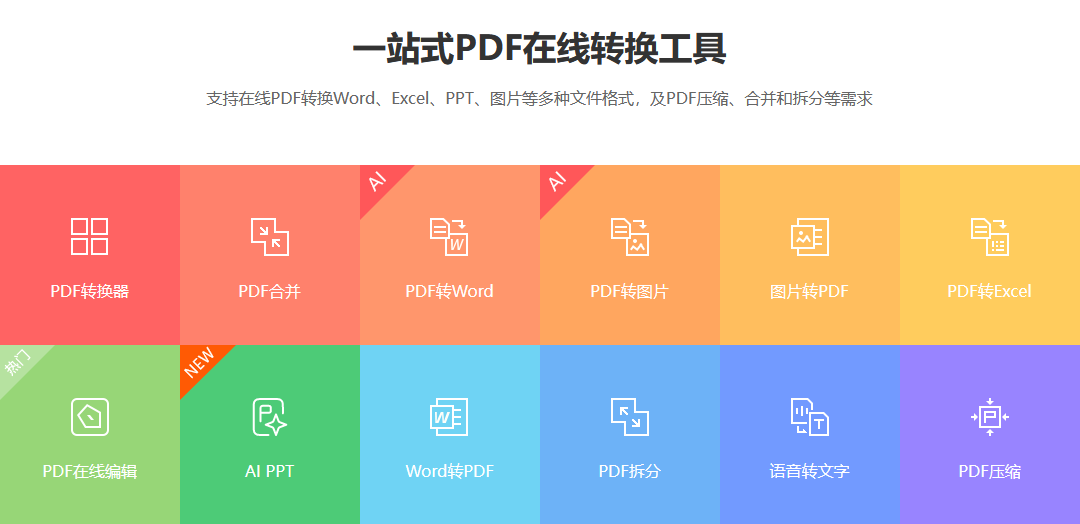
第1步,找到功能入口:进官网 https://www.pdf365.cn/ ,首页热门功能区点进「PDF转换器」或直接找「PDF转PPT」;也可以点顶部「所有工具」展开完整列表,在"从PDF转换"一栏里选中它。
第2步,上传文件:把PDF拖进虚线框或点选择文件,一次最多放10个文件。
第3步,开始转换并下载:点「开始转换」,进度走完下载生成的PPT文件。
额度按文档大小消耗:0.01–2.0M 消耗1/份,2.01–3.0M 是2/份,4.01–5.0M 涨到8/份,9.01–10.0M 要50/份,10.01–50M 60/份,超过100M走人工服务。在线版转换文件限于10M以内,更大的文件官网会提示下载客户端。
还有一个必须讲清楚的边界:扫描的图片型PDF转换后仍是图片,不能修改和编辑。想要能改的文字,源文件就得带文字层,或者先做识别。另外它是在线服务,文件要传到服务器处理,涉密材料别走这条路。
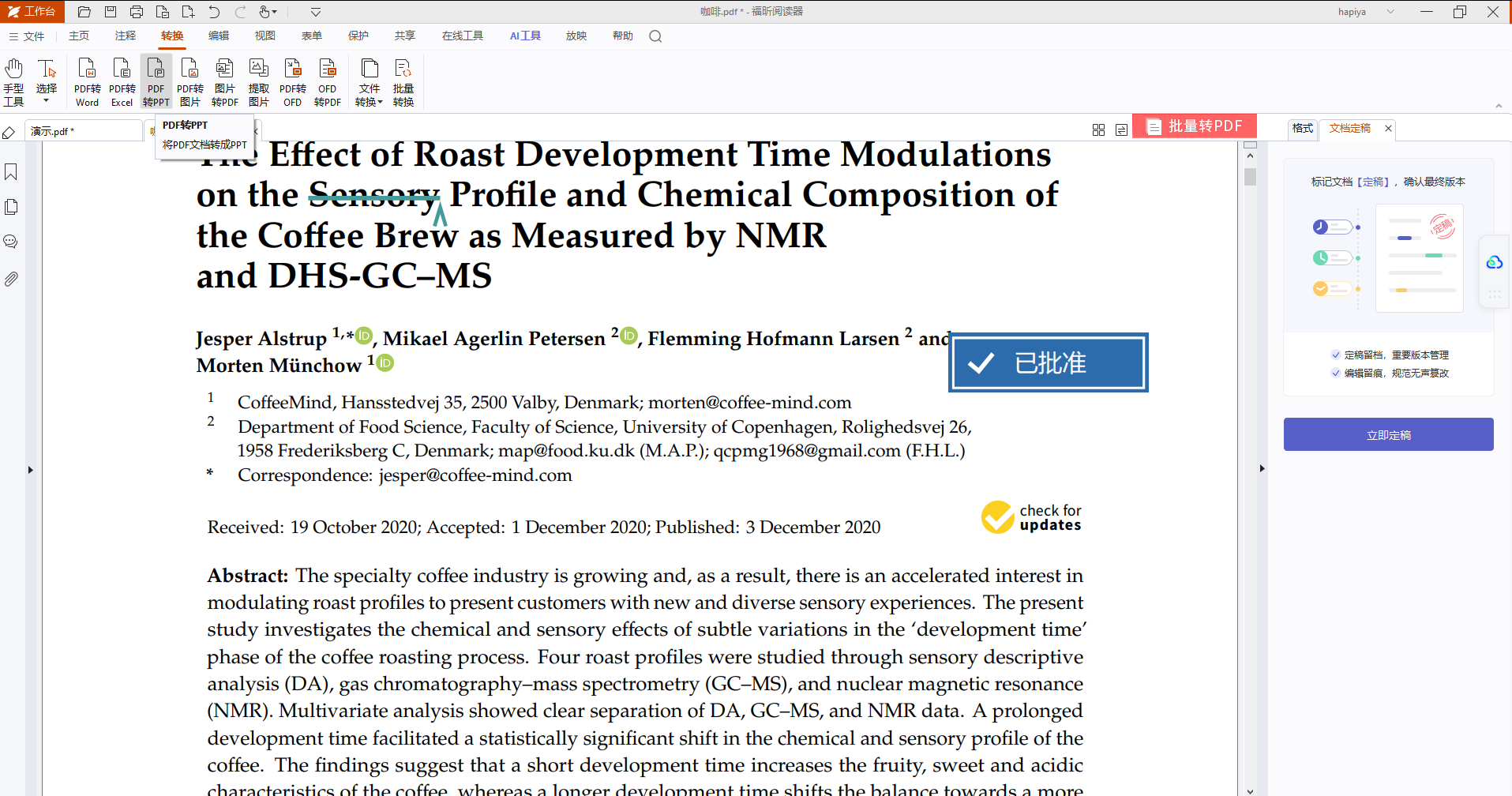
第2款是桌面端,转换在本地完成,文件不上传,适合材料不能外传、或者页数偏多的场景。它对注册用户免费前5页,超过部分按软件内的提示走,先转前几页看效果再决定要不要继续,是很实用的试错方式。
第1步,打开转换入口:启动软件后点顶部「转换」→「PDF转PPT」。
第2步,导入文件:在弹出的窗口里添加PDF,支持一次导入多个,顺序可以在列表里调整。
第3步,设参数与保存路径:选好输出格式和保存位置。
第4步,开始转换:点「开始」,等转换完成后到保存路径里找文件。
导出来的PPT建议先翻一遍版式:图片型页面会整页铺满,文字型页面可能出现文本框重叠,手动挪一下比在PDF里改方便得多。常年在本地做汇报材料的,用它比每次上传更稳。
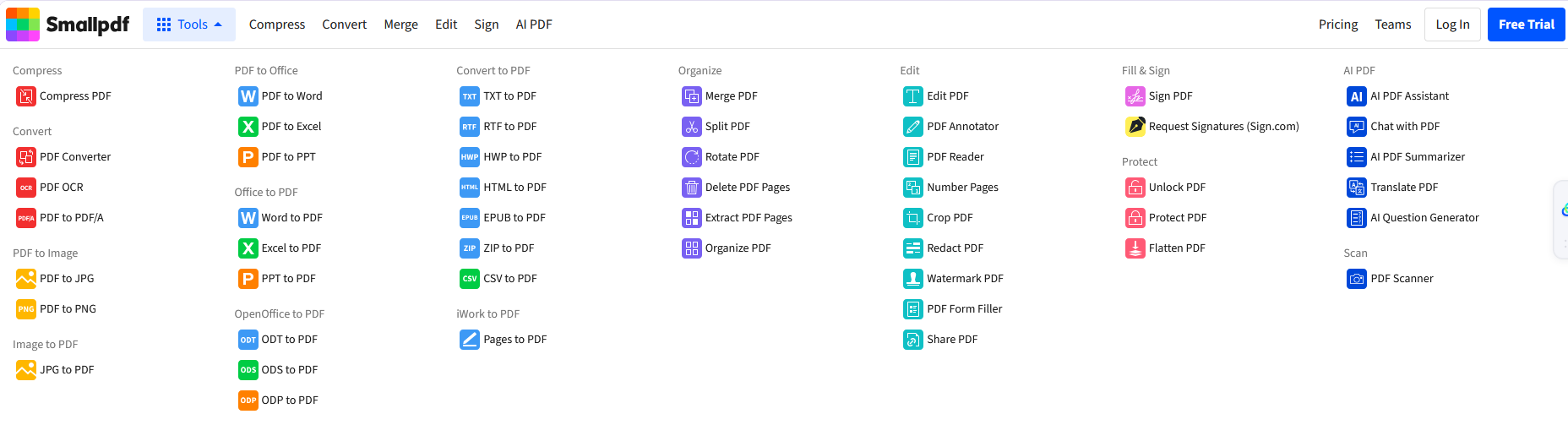
海外在线工具里用得最多的一款,界面就是"选工具—拖文件—下载",不用看说明。免费版有每日任务次数限制,不登录也能少量用几次。
第1步,选工具:进 Smallpdf 官网,在转换分类里点「PDF转PPT」。
第2步,拖入文件:把PDF拖到页面中央,上传后自动处理。
第3步,下载结果:处理完点下载,文件落到本地默认目录。
中文PDF转完常有字体被替换的情况,标题字号变了、行距也跟着动,开会前务必自己翻一遍。文件会上传到对方服务器,含个人信息的材料不建议用。
和上一款定位接近,免费额度给得相对宽松,还能顺手做合并、压缩这些动作。免费版对文件数量和大小有限制,具体以页面当时标注为准。
第1步,选工具:进 iLovePDF 官网,点「PDF转PPT」。
第2步,上传文件:点选择文件,或者从网盘直接取。
第3步,转换后下载:处理完点下载,也可以直接存回网盘。
多份文件会自动排队,进度条能看清排到第几份。同样提醒:文件要传到对方服务器,涉密材料换本地工具。
Adobe 官方的网页版,对PDF规范的支持最完整,别人用 Acrobat 做的表单、带注释的文件,转出来丢内容的概率最低。代价是要登录 Adobe 账号,免费版有每日额度。
第1步,打开在线服务页:进 adobe.com/acrobat/online,找到导出为 PowerPoint 的入口。
第2步,登录并上传:用 Adobe 账号登录后拖入文件。
第3步,导出并下载:选 PPTX 格式导出,完成后下载文件。
桌面版 Acrobat 的路径更直接:打开PDF →「导出 PDF」→ 选 PowerPoint 演示文稿 → 导出,全程在本地。在线版依旧要上传服务器,带未公开产品信息的材料别用它。
工具站类型的站点,几十种转换堆在一个页面,PDF转PPT是其中一个入口。不用注册就能用,免费版有小时级的任务限制,连续转几份会被卡一下,等一会儿继续。
第1步,选功能:进 pdfcandy.com,在转换区找到 PDF to PPT。
第2步,上传文件:点添加文件,或者从网盘拉取。
第3步,转换并下载:处理完点下载按钮取回文件。
适合"就转一次、不想注册"的场景。缺点是页面广告多,点的时候看清按钮位置;转换前先确认输出的是 pptx。文件同样会上传到对方服务器。
老牌格式转换站,支持的输出格式是这几款里最广的。转换完成后除了直接下载,还能把下载链接发到邮箱,PPT 这种转换耗时偏长的任务用起来更省心。
第1步,上传文件:进 Zamzar 官网,点添加文件选中本地PDF。
第2步,选目标格式:在格式列表里选 ppt 或 pptx。
第3步,转换并取回:点转换,完成后下载,或者填邮箱接收链接。
免费版有文件大小和每日转换次数限制,排队时间也比前面几款长。同样是上传到对方服务器,涉密内容不要走这条路。
三句话能说完。文件小、不涉密、只要一页一张图能投屏,第1款网页版最省事,但它的非VIP上限是0.5M,超过就得换路线。材料不能外传、或者想先用几页试效果,装第2款桌面端,本地转换不出本机,注册用户免费前5页正好用来验证。偶尔用一次、不想装也不想注册,就挑后面几款海外工具,前提是接受文件被上传到对方服务器。
最后再强调一遍真正的分水岭:能用鼠标拖中标题,转出来就是能改的文本框;拖不中的那份,不管换哪款工具都只是30张图。事先花十秒钟拖一下,比转完才发现白干要划算得多。