
PDF365
福昕PDF365是一款在线PDF转换器,支持PDF转换,PDF合并,拆分等操作,一站式解决文档转换编辑问题。

一个做设计的朋友遇到过这么件事:她给客户发的方案 PDF 上加了"仅供查阅"的水印,结果第二天在网上看到了这份方案的完整版,水印被干净地去掉了,一个字没剩。
她当时的做法是在 PDF 上贴了个文字框、调成半透明、复制粘贴到每一页。看起来是水印,实际上只是浮在页面上的批注——任何人用阅读器点一下就能选中、删掉,跟便利贴没什么区别。真正的水印应该是写进页面内容里的,删它要动整页内容,成本完全不一样。
这篇把 7 款加水印的工具逐个试一遍,重点说清楚三件事:水印到底加在了哪一层、怎么加才不容易被去掉、批量加的时候怎么不漏页。
第一种是内容层水印:水印文字或图片被写进页面内容里,跟正文是同一层东西。要删掉它,得编辑页面内容本身,对没有专业工具的人来说基本做不到。多数专业工具的「水印」功能做的就是这一层。
第二种是批注层水印:用文本框、图片注释、图章一类的方式贴上去。好处是随手能加,坏处是随手也能删——对方打开 PDF,选中这个对象按删除键就没了,连密码都不需要。
判断方法很简单:用阅读器打开,试着点一下水印。能选中、能拖动、能删除的,就是批注层,别指望它有什么约束力。
另外三个参数要提前想好:透明度(太高挡住正文,太低等于没加)、位置与角度(居中斜向最常见,也最难被裁掉)、覆盖范围(是每一页都加,还是只加首页)。批量加的时候,"只加首页"是最容易出现的失误。
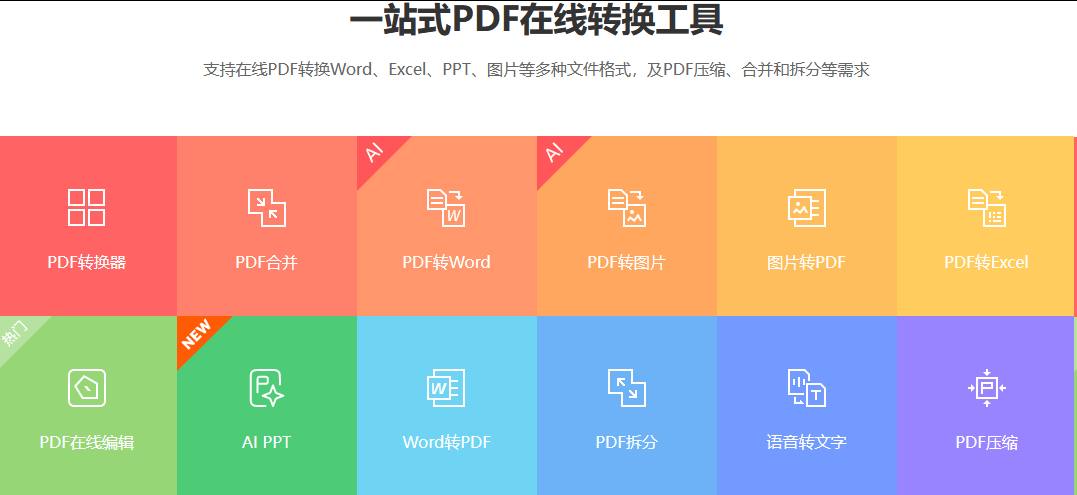
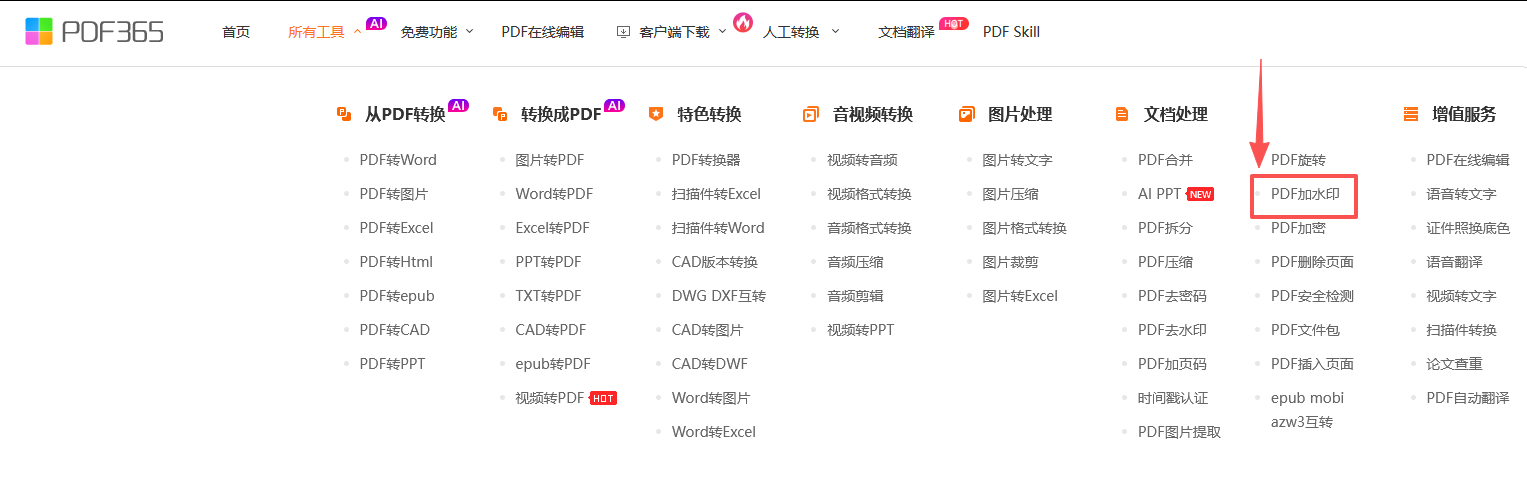
网页版加水印的好处是零门槛:不用装软件、不用学菜单,上传文件、填内容、点开始就能拿到成品,临时在别人电脑上处理也方便。入口在官网顶部菜单「所有工具」展开后的列表里,选「PDF加水印」即可;这个功能是官网明确列在免费功能区里的。
第1步,打开加水印功能页:进 pdf365.cn,从顶部「所有工具」列表里选「PDF加水印」。
第2步,上传文件:把 PDF 拖进上传区或点选文件。
第3步,设置水印内容:填写水印文字,或上传图片作为水印,可设置透明度、字号、角度与位置;需要覆盖全部页面时确认页面范围选项。
第4步,开始处理并下载:点开始,完成后下载加水印的 PDF。
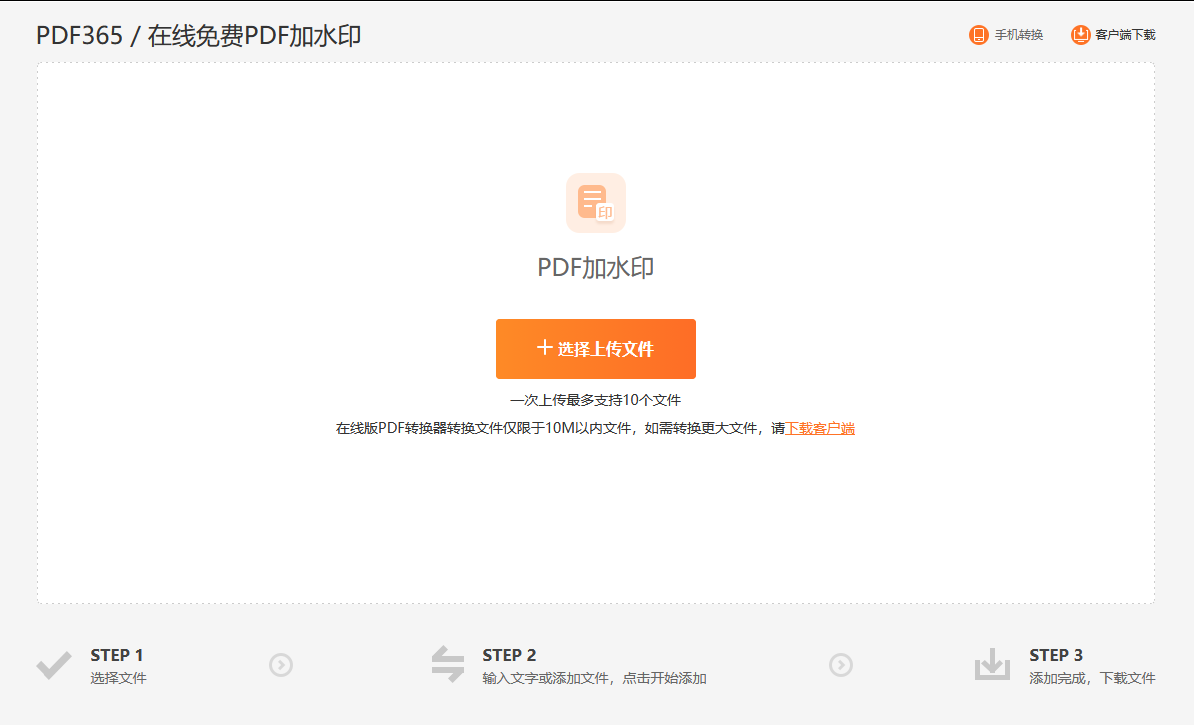
限制照旧要心里有数:在线版按文档大小消耗额度(0.01–2.0M 消耗 1/份,逐级递增,超过 100M 走人工服务),在线转换的文件建议在 10M 以内。更重要的是,加水印意味着文件要上传到服务器——如果你加的水印是"机密""仅供内部使用",那就有点自相矛盾了,这类文件建议走下面的本地方案。
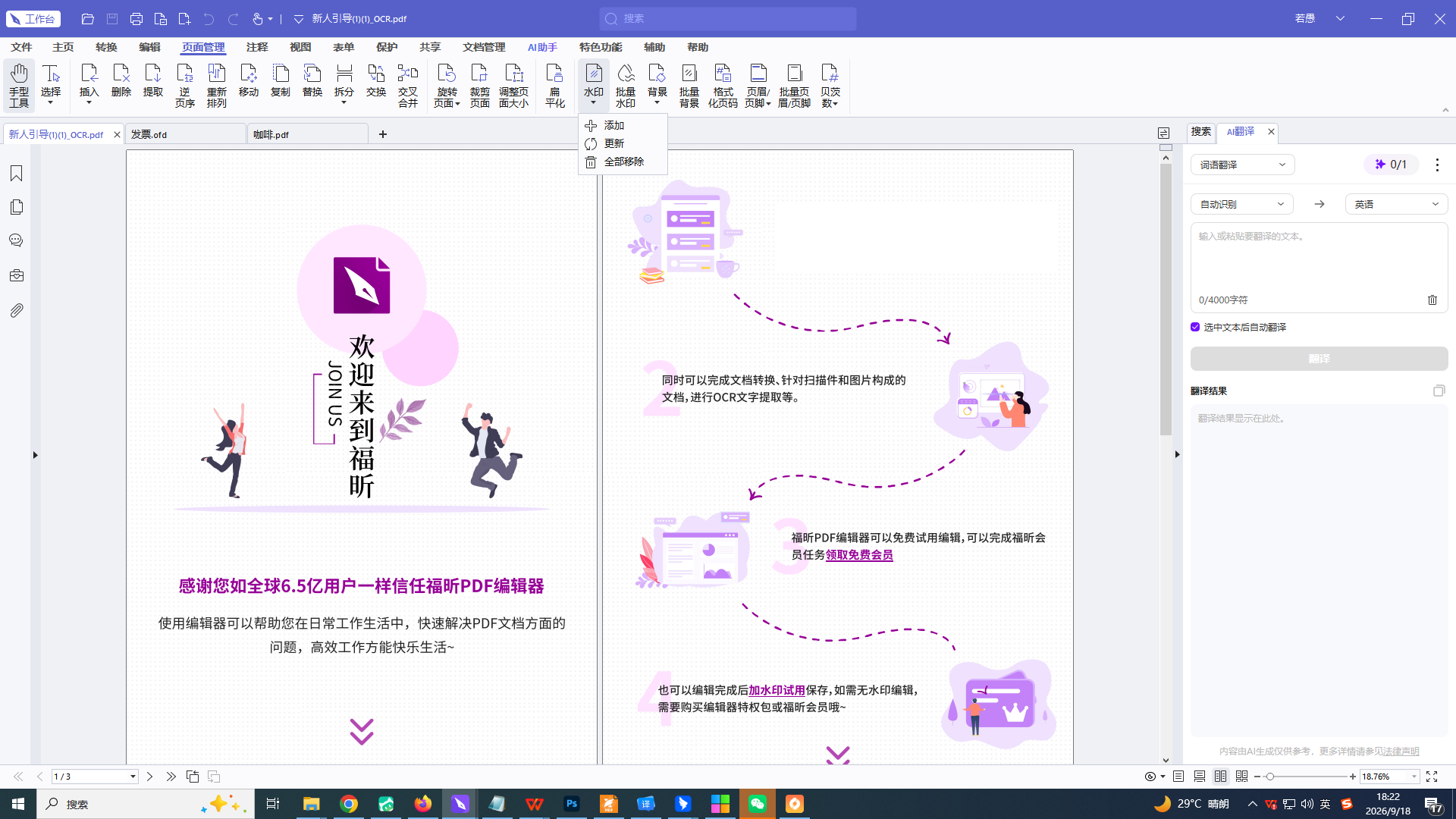
桌面端的加水印走的是「页面」→「水印」→「添加」这条路,水印直接进入页面内容层,属于上面说的第一种,不容易被随手删掉。文件全程在本机处理,不外传,适合合同、标书、内部材料。
第1步,打开文档:启动编辑器,打开要加水印的 PDF。
第2步,进入水印功能:点顶部「页面」,选「水印」→「添加」。
第3步,配置水印:在弹出的对话框里输入文字水印内容,或选择图片水印;设置字体、字号、颜色、透明度、旋转角度与位置;在页面范围里选择"所有页面"还是指定页。
第4步,确认并保存:预览确认后应用,保存文件。
这个功能还有个实用细节:水印可以设为"置于内容下方",这样它不会遮挡正文,做背景标识时观感更好。反过来,如果你想让它更醒目,就保持在上层。批量处理时记得检查页面范围,默认未必是全部页。
Smallpdf 的加水印工具支持文字与图片两种水印,界面是所见即所得的,拖到哪儿就显示在哪儿,还能直接设置透明度与旋转角度,上手很快。
第1步,打开工具:进 Smallpdf 官网,选 Watermark PDF。
第2步,上传文件:拖入 PDF。
第3步,设置水印:输入文字或上传图片,调透明度、角度、位置,可预览每一页的效果。
第4步,应用并下载:确认后应用,下载成品。
免费版有每日任务次数限制;上传式处理,机密文件不建议;另外它是逐页应用,页数多的时候处理时间会明显变长。
iLovePDF 的加水印支持文字与图片,可以设置位置、透明度、旋转与页面范围。它比较实用的地方是可以把水印存成预设,下次直接用,对经常发同一种材料的人能省不少重复操作。
第1步,选择工具:进 iLovePDF 官网,点加水印。
第2步,上传:选择本地 PDF。
第3步,配置:输入文字或上传图片水印,设置位置、透明度、角度,选择应用到的页面范围。
第4步,应用下载:完成后下载。
免费账户对文件数量与大小有上限;服务器在境外,大文件上传速度受影响。
PDF Candy 的加水印界面最简单,上传后填文字、选位置就能出结果,没有太多参数可纠结,适合"我就想打一行字上去"的轻度需求。
第1步,进入加水印页:在 PDF Candy 官网找到 Add Watermark。
第2步,上传文件:选择 PDF。
第3步,设置内容:填写水印文字,选择位置与样式。
第4步,应用下载:点应用,下载文件。
免费版有每小时任务次数限制;参数选项少,想精细控制角度和透明度就不太够用。
Sejda 在页面范围控制上做得比较细,可以只给奇数页、偶数页或指定区间加水印,还能设置水印在页面中的精确坐标。对"只要封面和尾页加标识"这类需求,它比大多数工具都好使。
第1步,打开工具:进 Sejda 官网,选 Add Watermark。
第2步,上传文件:选择 PDF。
第3步,设置水印与范围:输入文字或上传图片,设透明度、角度、位置,并指定应用到的页面。
第4步,应用下载:完成后下载。
免费版一般限制每日任务数与文件大小;上传式处理,涉密文件慎用。
PDF24 依旧是"免费、不注册、无次数限制"的路线,网页版就能用,桌面套件装上后可在本地完成。它的加水印支持文字与图片,可选位置与透明度,功能朴素但稳定。
第1步,打开工具:进 PDF24 的加水印工具页,或使用桌面套件。
第2步,添加文件:拖入 PDF。
第3步,设置水印:输入文字或选择图片,设置位置、透明度与角度。
第4步,应用下载:执行后下载。
它的页面范围控制不如 Sejda 细致,也不支持坐标级定位;网页版依然需要上传文件。
只是做标识、防误传的(比如"草稿""内部资料")——随便哪款都够用,网页版最快。真要防外泄的(合同、标书、未公开方案)——走桌面端把水印写进内容层,再配合打开密码与禁止编辑,而且别把原文件发出去。要提醒的是,水印本质上是震慑和溯源手段,不是加密:能打开的人理论上总有办法处理掉它。
最后两个实用动作:加水印后翻到最后一页看一眼,确认范围没漏;以及发给别人之前自己先试着删一下水印——如果你能三秒钟删掉,那对方也能。