
PDF365
福昕PDF365是一款在线PDF转换器,支持PDF转换,PDF合并,拆分等操作,一站式解决文档转换编辑问题。

在我们工作中,经常在制作的PDF手册、说明书,页数通常比较多,如果没有页码,用户查阅的时候特别不方便,容易找不到对应的内容,影响使用体验。那么当我们将文件做好后,怎么可以一键将所有内容加上页码呢?我们现在可以用PDF加页码功能,一键就能添加页码,还能设置连续页码、分章节页码,排版整齐规范,能让用户快速找到自己需要的内容,既提升了手册、说明书的实用性。下面小编整理了三种简单实用的PDF加页码的方法,让我们一起来看看是怎么操作的吧。
软件一:福昕PDF365
福昕PDF365的PDF加页码功能简单好用,适配所有常见PDF格式,不管是单页PDF还是几百页的长篇文档、带图片图表的复杂PDF,都能精准添加页码,无需手动调整对齐。支持多种页码样式,可自定义页码字体、颜色、大小,还能灵活设置页码位置,支持跳过封面页、设置页码起始值,满足正式文档、汇报材料等不同场景需求。网页版免安装即用,客户端支持离线操作和批量给多份PDF加页码,新手三步就能上手操作。
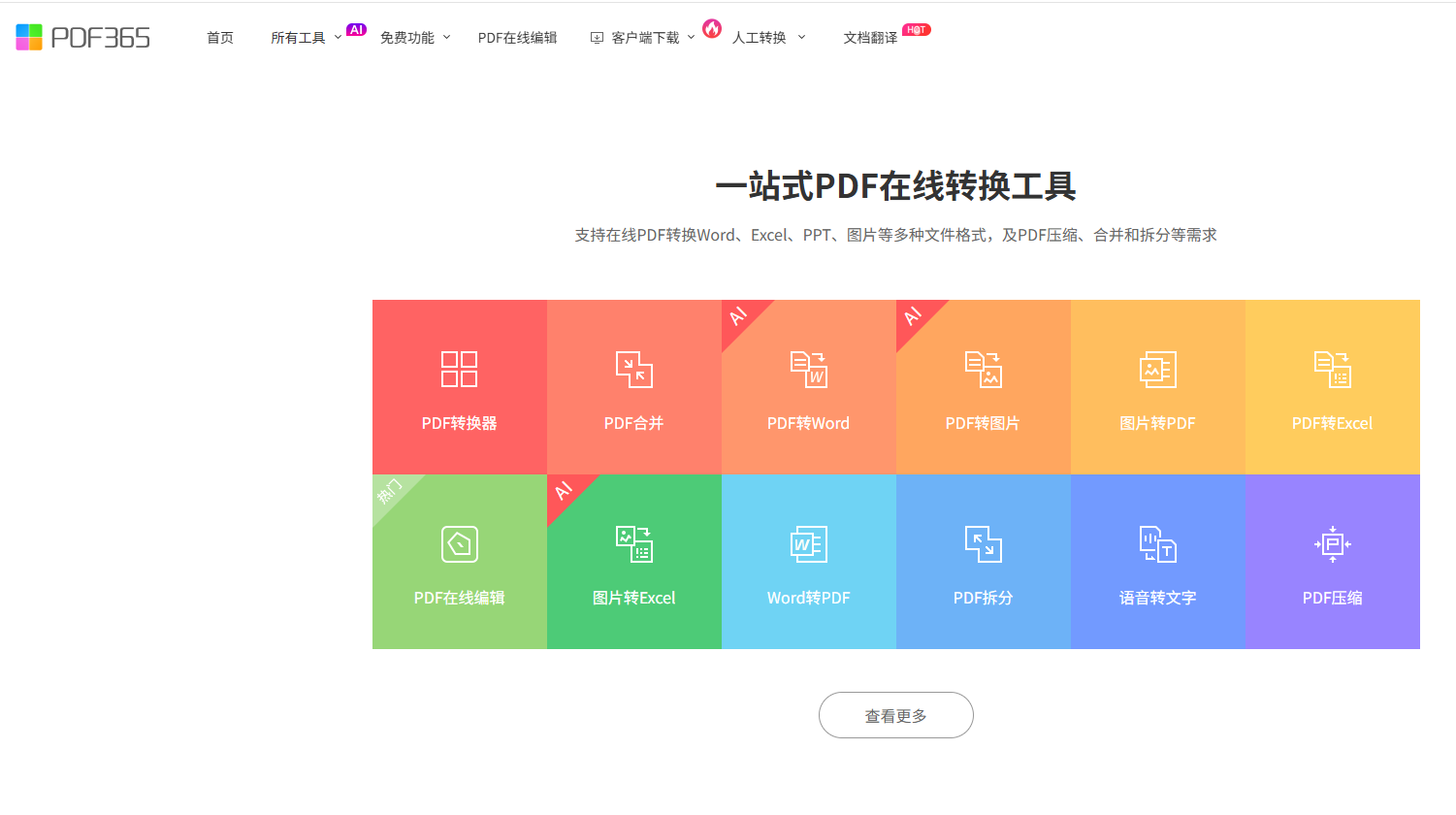
第一步:打开福昕PDF365官网或客户端,进入文档处理专区,找到PDF加页码功能入口,点击进入操作页面;
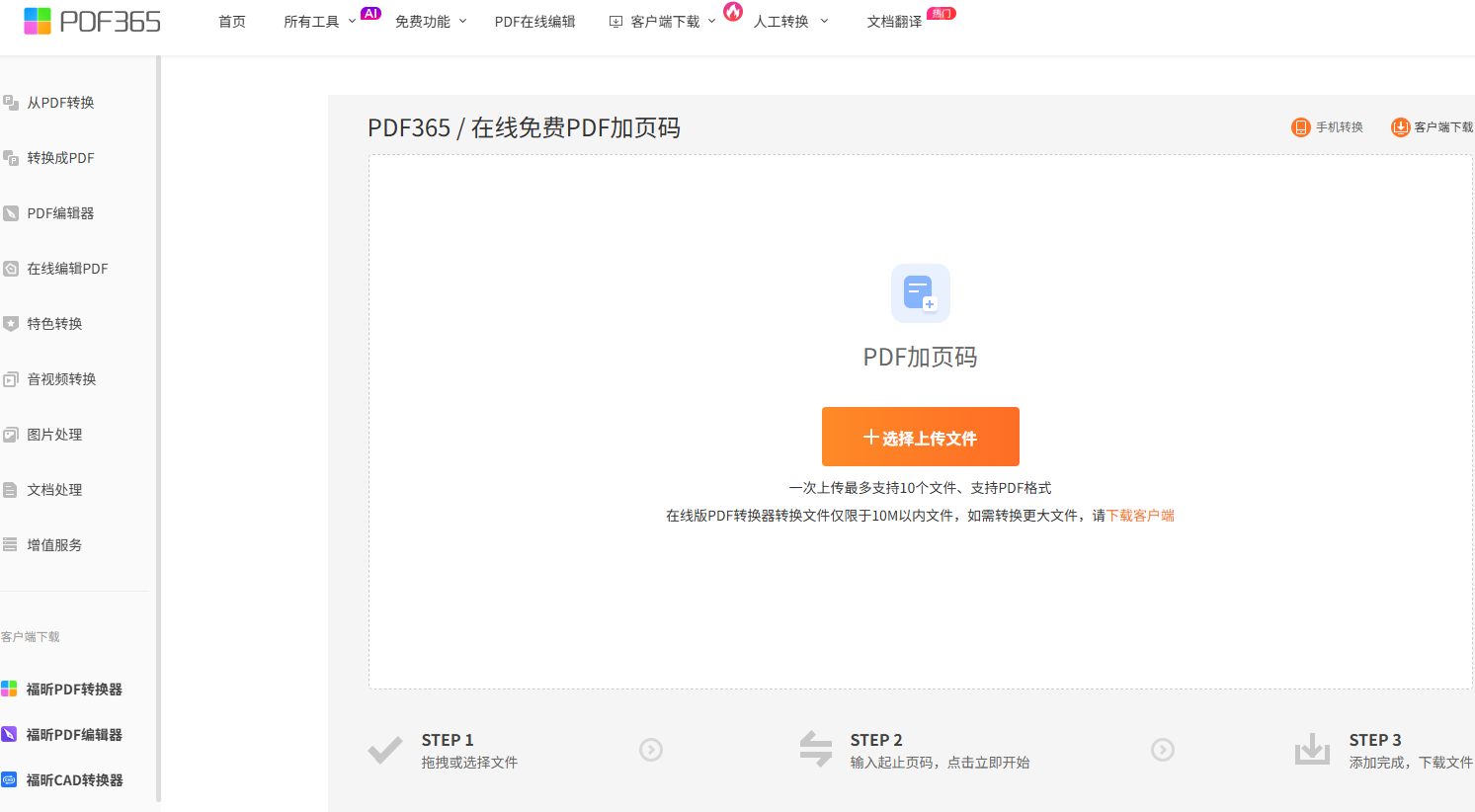
第二步:点击添加文件,上传需要加页码的PDF,等待文件加载完成,确认文件无误;
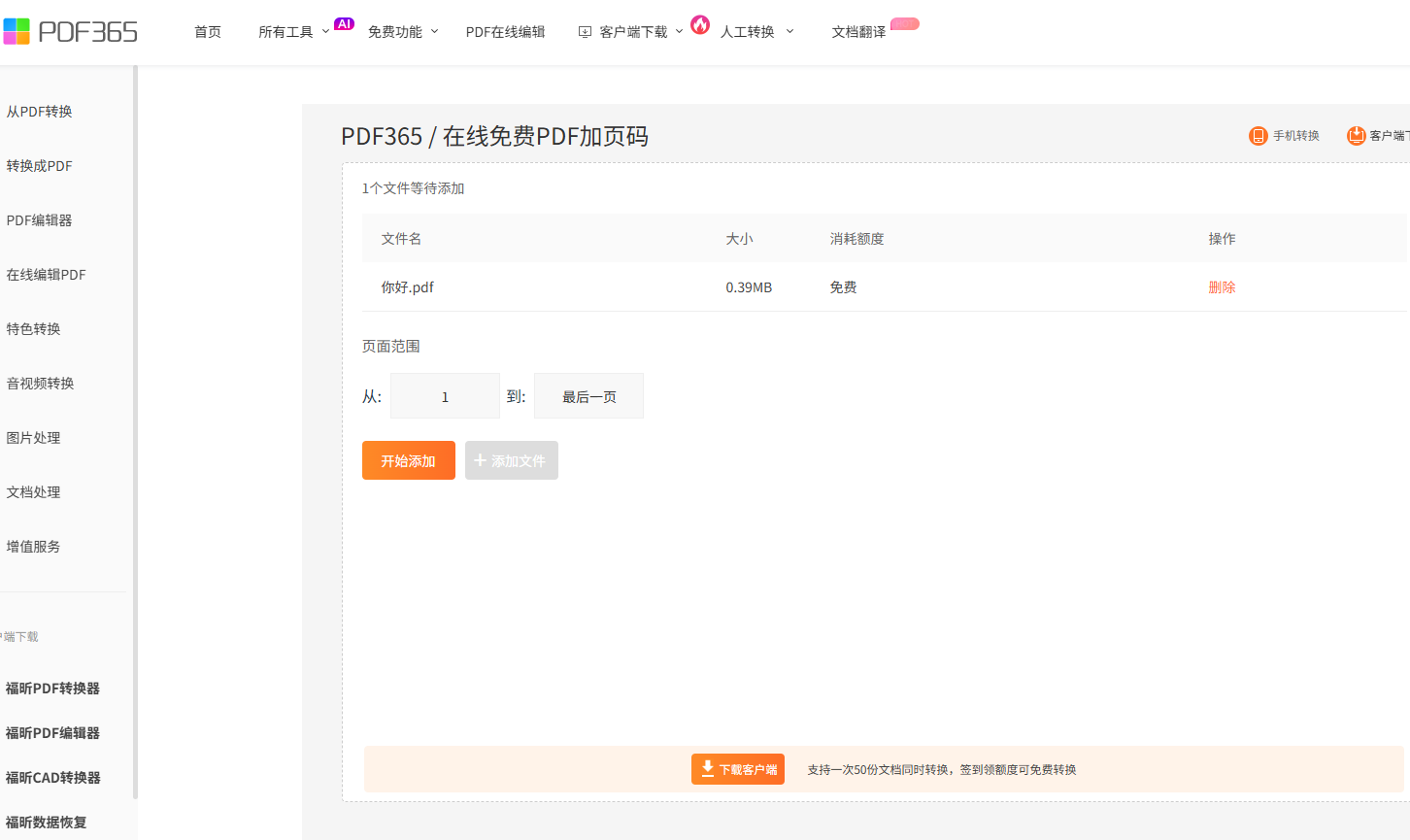
第三步:自定义设置页码样式、位置、起始值,可勾选跳过封面页,设置保存路径,点击开始加页码,处理完成后下载文件即可。
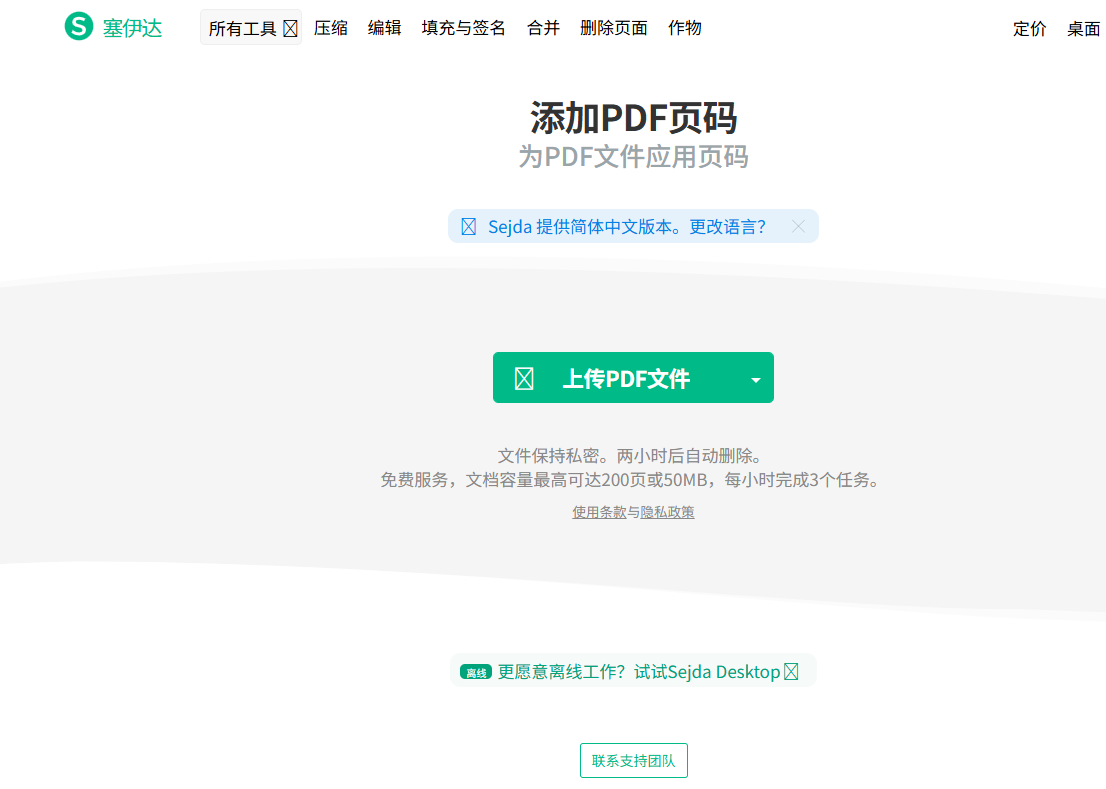
软件二:Sejda
Sejda也是一款好用的在线PDF处理工具,PDF加页码功能精准灵活,无需注册登录,打开浏览器就能直接使用,适配电脑、手机等多种设备。支持单文件和批量添加页码,可灵活设置页码位置、字体大小、颜色和样式,还能调整页码边距和起始值,甚至支持设置“第X页/共X页”的格式,适合对排版规范有较高要求的场景。无水印、无广告,云端处理不占用本地资源,文件处理完成后24小时自动删除,采用加密技术保护文件安全,操作步骤简洁,适配各类办公场景。
第一步:访问Sejda官网,在功能导航栏找到PDF加页码功能,点击进入转换页面;
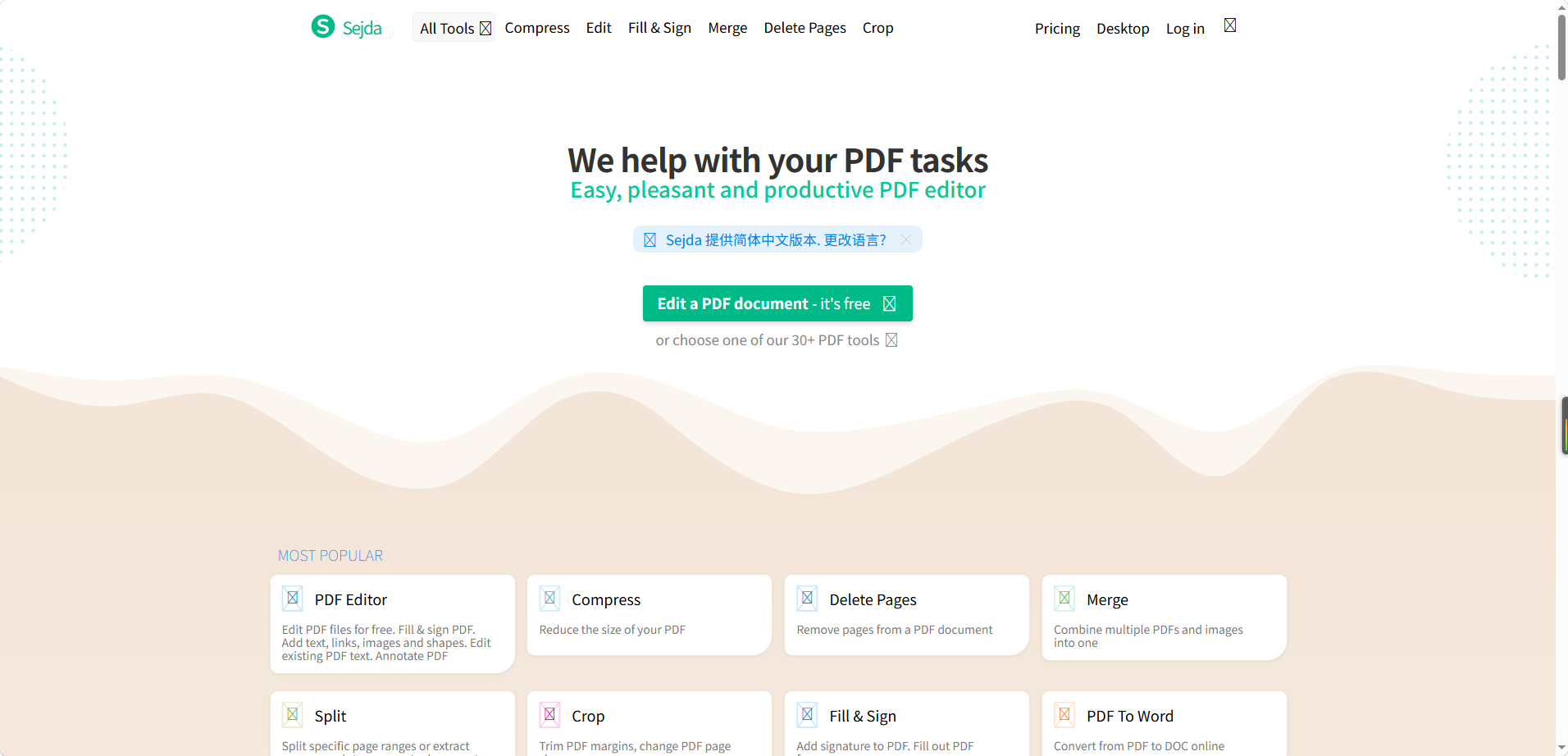
第二步:拖拽或点击选择文件,上传需要加页码的PDF,设置页码样式、位置等参数,点击添加页码,等待处理完成后下载文件即可。
软件三:CleverPDF
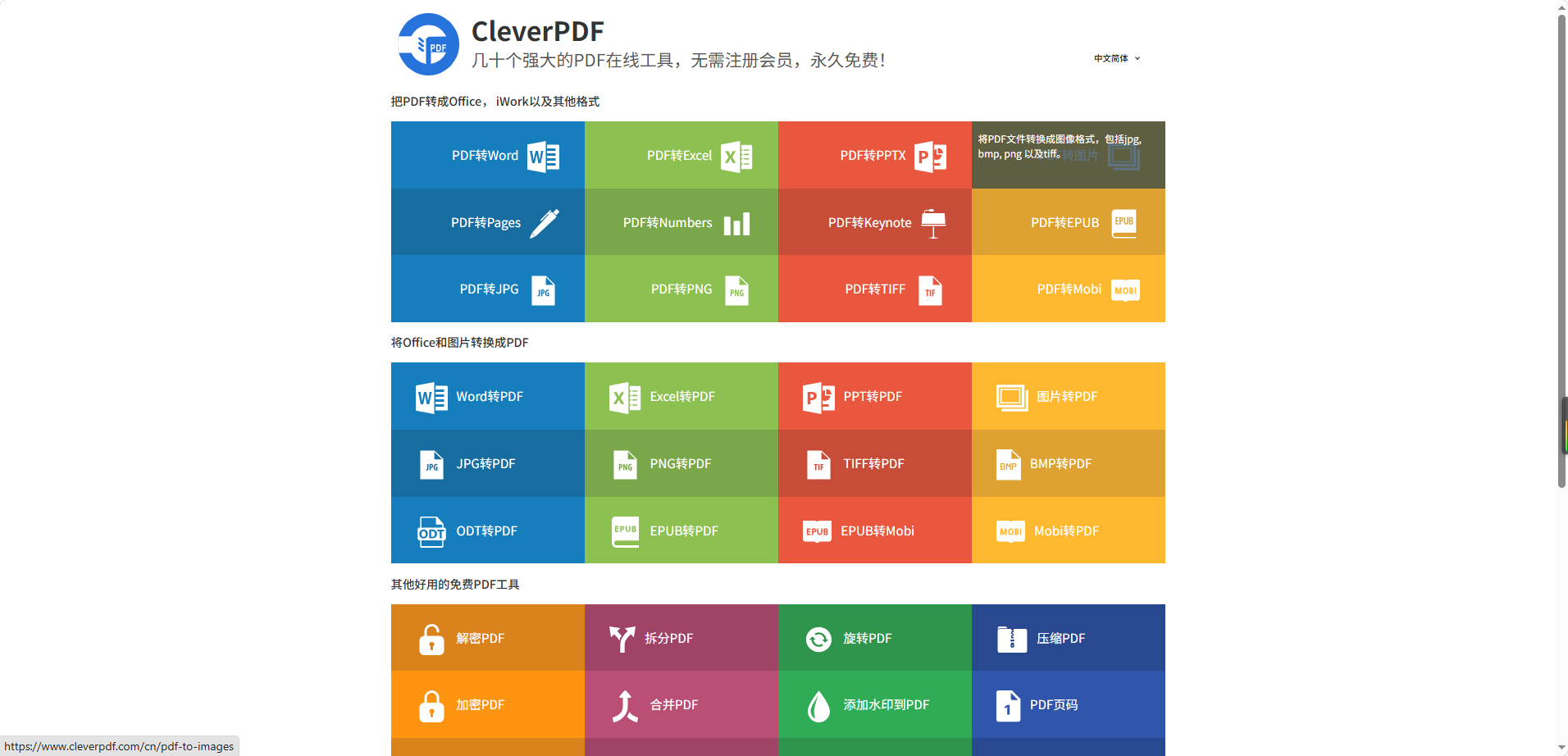
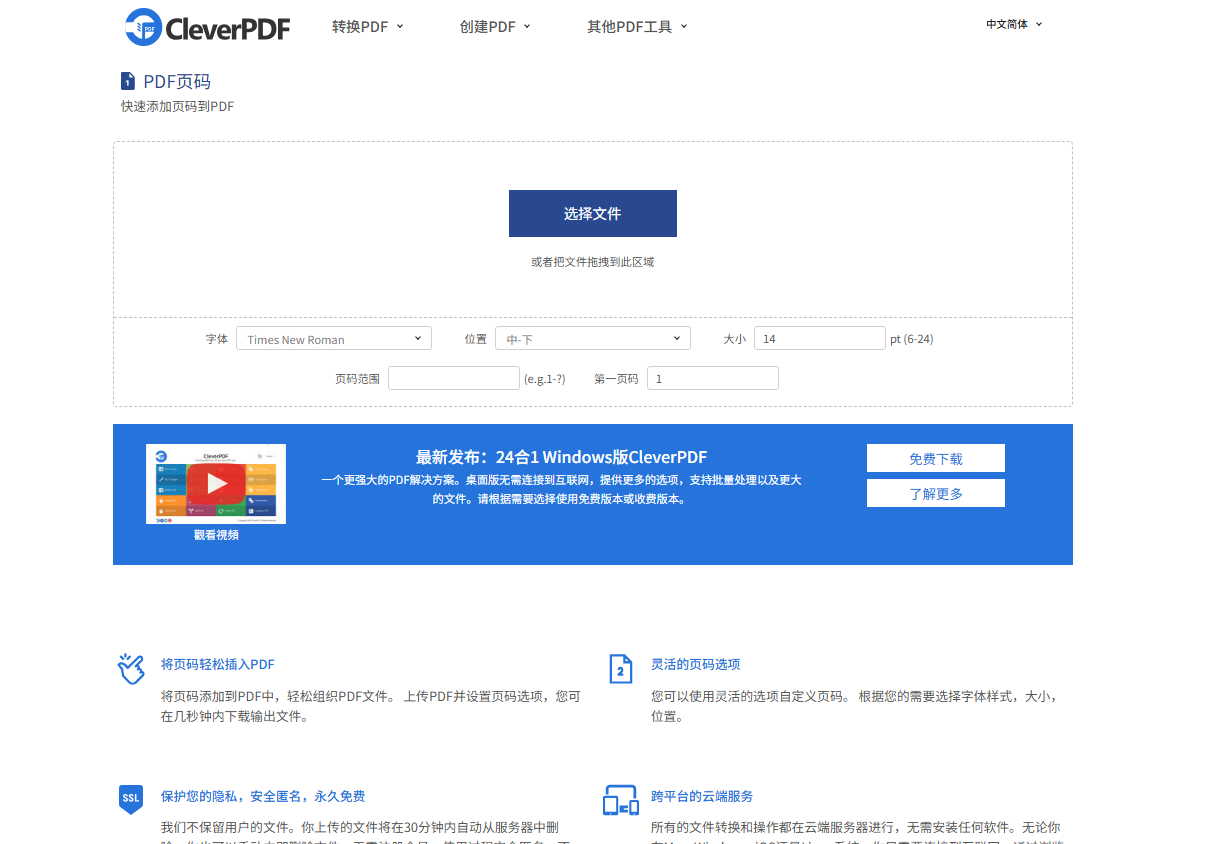
CleverPDF是国外常用的轻量化在线PDF工具,PDF加页码功能简洁易上手,无需安装软件,无多余弹窗干扰,支持中文界面,新手也能快速操作。支持所有常见PDF格式,能智能识别文档排版,精准添加页码,可自定义页码位置、样式和起始值,添加后页码整齐对齐,不出现错位、遮挡内容的情况。无水印、无广告,无需注册即可使用,文件传输全程加密,处理完成后自动删除,适合临时加页码和日常轻量办公需求,还能关联网盘导入导出文件。
第一步:打开CleverPDF官网,进入PDF加页码板块,上传本地或网盘内的PDF文件;
第二步:选择页码位置、样式和起始值,确认参数无误后点击添加页码,处理完成后一键下载带页码的PDF即可。
PDF加页码是办公、学习常用操作,可解决PDF跨设备查看、翻阅不便的问题。转换时按需选择页码样式和位置,备份原始文件,选择正规平台保障隐私,转换后预览效果即可。