几十份pdf批量打印?打印设置一次配好的办法



给客户送审的材料,三十几份pdf要打印装订成册。头一回我一份份打开、点打印、设双面、选装订边距,重复了三十几遍,打到一半发现有几份是横版的,纸张方向没设对,打出来内容缩在纸中间一小块。打印店老板在旁边看着,一句「你咋不合并成一本再打」把我点醒了。
批量打印的省事逻辑,跟批量转换不一样:不是「一次处理多份」,而是「先把多份变成一份」。合并成一本之后,双面、装订、页边距这些参数设一次就够,机器自己往下跑。这篇把这条路讲清楚,第一个工具负责合并前的尺寸方向统一,第二个负责合并,后面几款工具在打印设置上的差别也一并说说。
还有个省钱细节:内部材料用每张纸两页的讲义模式,纸张能省一半,装订也薄,翻起来反而方便。下面这些操作都是奔着批量打印这件事来的,参数和踩过的坑一并写清楚。
福昕PDF转Word:打印前统一尺寸和方向
三十几份材料混着A4、A3、横版、竖版,直接合并打印必然出错。统一这步得先做:
1. 把word、excel、图片素材批量转成pdf,用对应的转换功能;
2. 图片转pdf时统一页面尺寸,正式材料选A4,图纸选A3,别混;
3. 横版内容单独归一组,转的时候选横向,别硬塞进竖版页面;
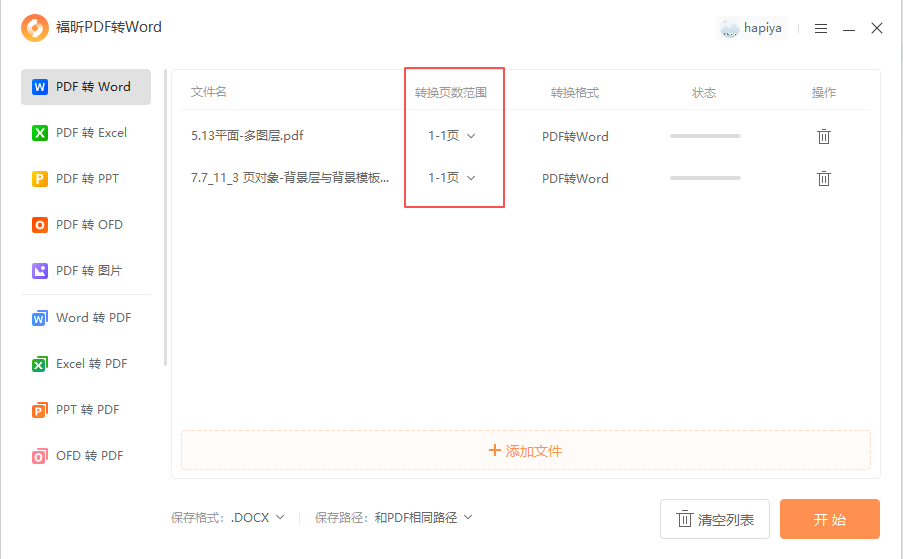
4. 转换完按尺寸和方向筛一遍,不一致的挑出来重转;
5. 统一之后再进合并环节,打印时不用再逐份调方向。
横竖混排是打印翻车的第一大原因。分开归组这个动作,能省掉打印店现场返工的时间。
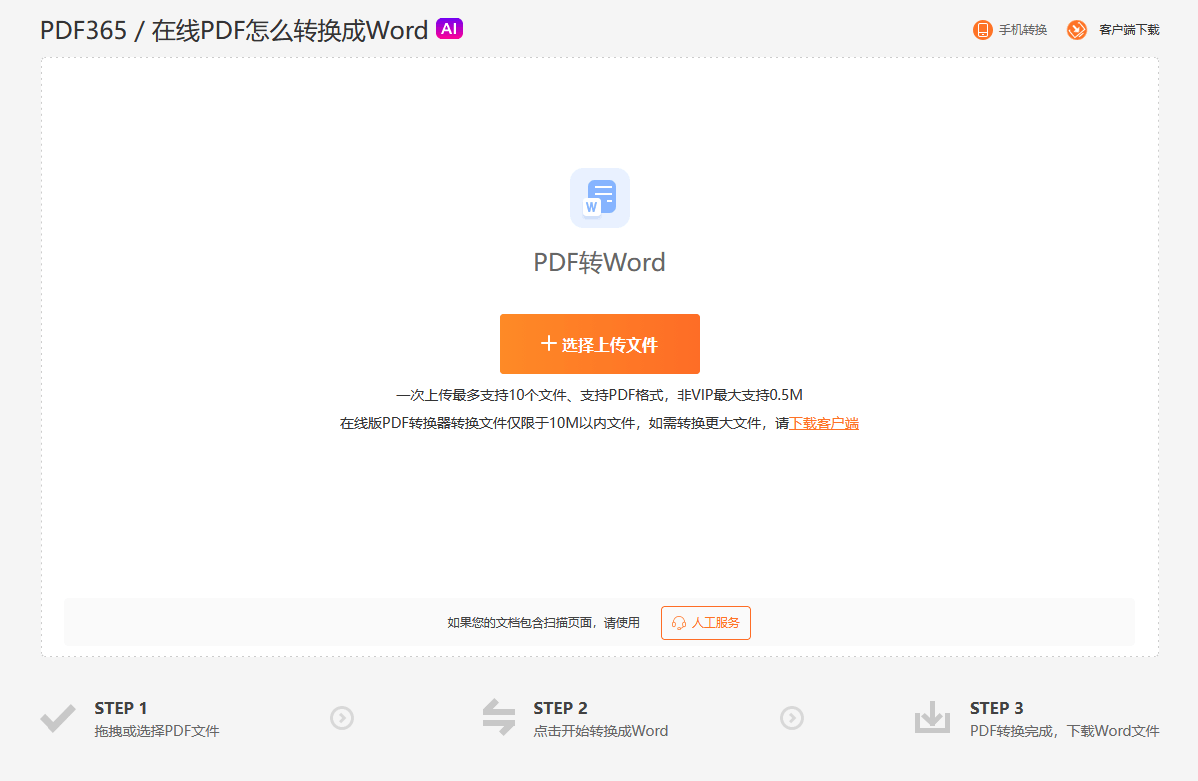
福昕PDF365:合并成一本,参数只设一次
尺寸统一后,用福昕PDF365的合并工具把三十几份合成一本,列表里拖动调好顺序,合并下载。打印时打开这一本,双面、装订边距、缩放这些参数设一次,从头打到尾,不用守着换文件。装订成册的材料建议在合并时留出装订边,打印设置里选「装订线」侧就行。
福昕PDF阅读器:打印对话框里设双面和多页
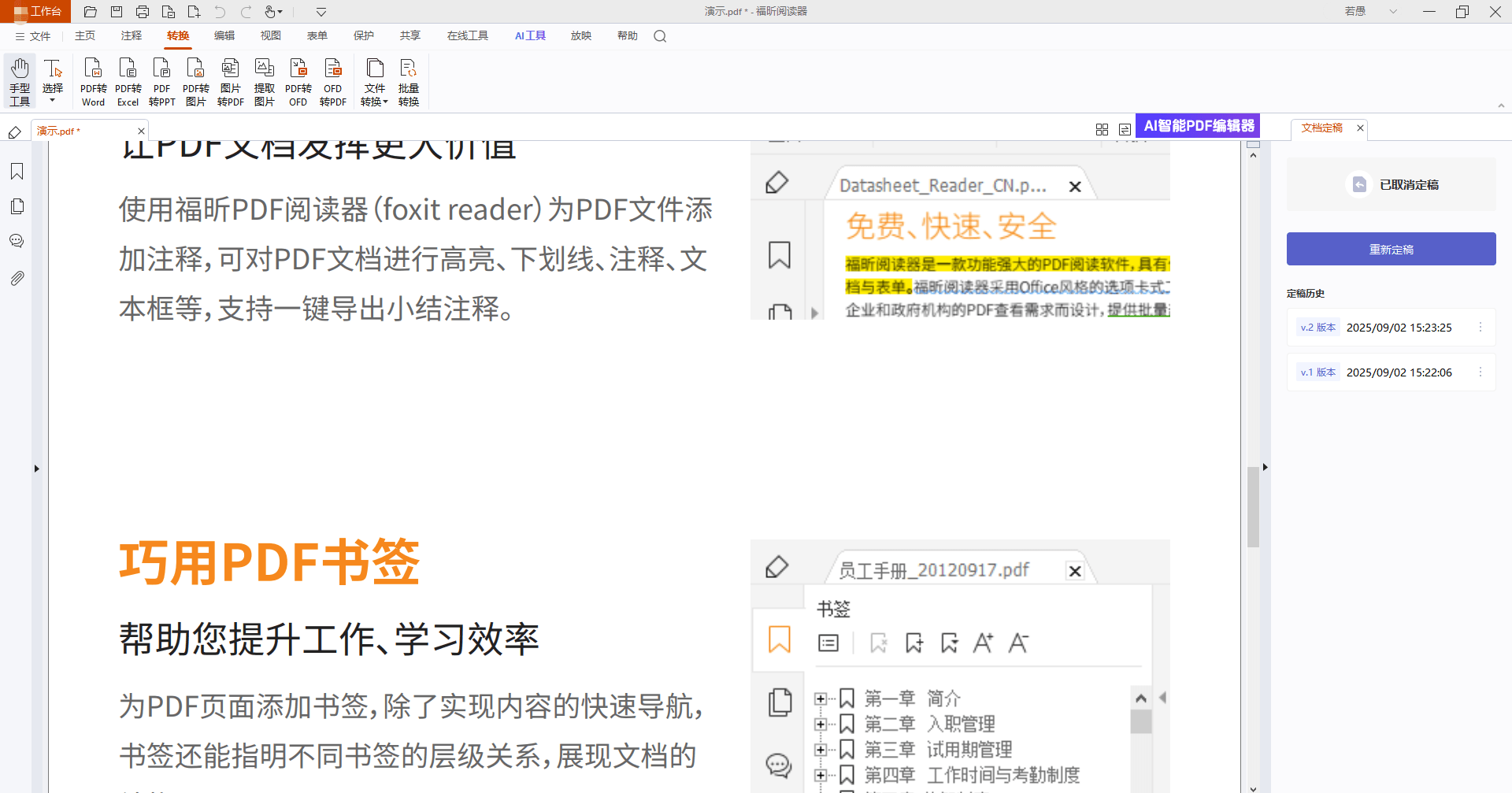
合并稿用福昕PDF阅读器打开,点打印,对话框里能设双面打印、每张纸打印几页(讲义模式)、页面缩放。做内部学习材料,每张纸排两页既省纸又好读。打印前先在预览里翻两页,确认方向和边距没问题再点确定,别一次全打出去才发现错。
福昕PDF365合并完的文件,下载下来直接用阅读器打开打印,中间不用再转格式。它的合并结果页面尺寸跟原文件一致,不会像某些工具那样自动缩放,打出来的边距跟预期对得上。
Adobe Acrobat Pro DC:小册子打印最专业
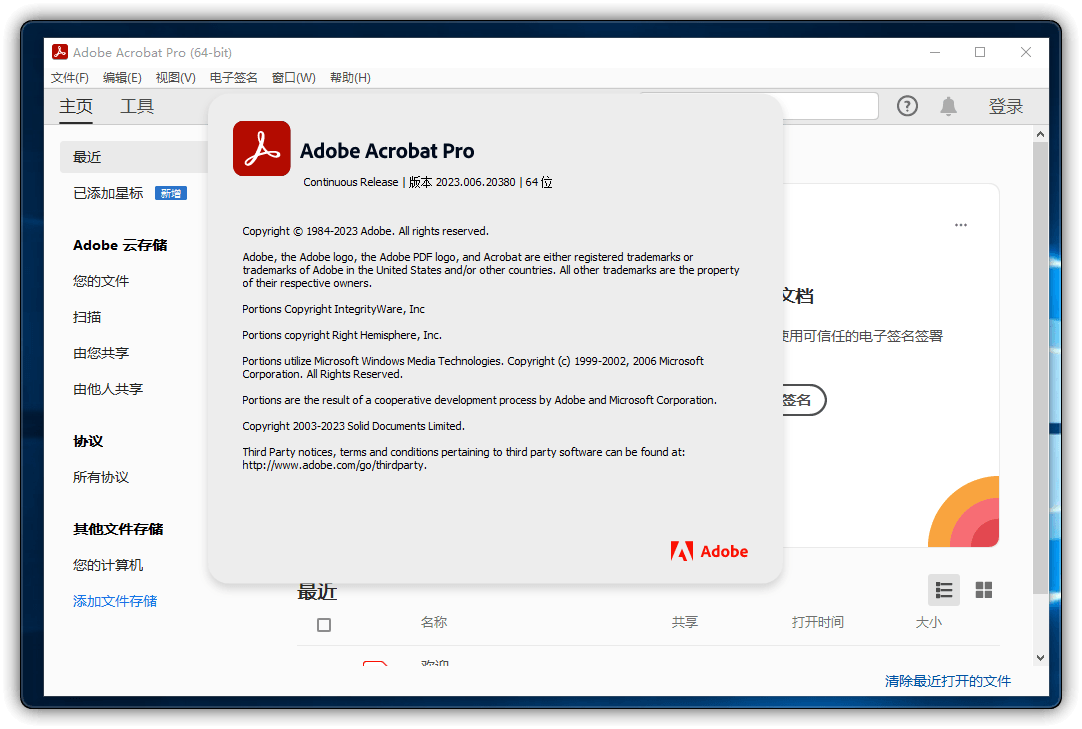
Acrobat的「打印小册子」功能能把页面重新拼版,两张A4拼成一张A3对折,装订出来就是一本真正的册子。做投标文件、画册类的成品,这个功能别家替代不了。它还能批量打印多个文件,适合文件多但不方便合并的场景。
PDF24 Tools:免费打印工具,设置够用
PDF24自带打印工具,能设置双面、多页合一、页面缩放,免费不限量。它的界面不如商业软件精致,但打印这类基础功能该有的都有,预算有限的办公场景够用。
打印前先看纸盒里的纸够不够。三十几份材料合起来几百页,打到一半没纸,前面打出来的顺序就乱了。

双面打印要注意翻页方向,长边翻转和短边翻转打出来完全不一样。第一次打先试两张,确认方向对了再全量打。
批量打印这件事,顺序别搞反:先统一、再合并、最后打印。合并成一本之后,你只需要守着打印机换纸,不用再一份份点鼠标。