pdf批量加页码和原页码重了?覆盖处理的思路



把几份pdf合并成一本规范汇编,加完页码一看:页脚左边一个「第3页」,右边又一个「3」,两套数字并排站着,谁也不知道以哪个为准。原因很简单,原文件本身就带页码,合并没有把它去掉,再加一遍就叠了。
页码冲突是批量加页码最常遇到的坎。处理思路有三种:把新页码挪到原页码不占的位置、先把原页码清掉再加、或者干脆只加「共N页」这类补充信息。三种各有适用场景,混着用就容易乱。这篇把三种思路的操作讲清楚,第一个工具负责确认原页码的位置,第二个负责清除和重加,后面几款海外工具的页码叠加表现也一并说说。
还有一种特殊情况:扫描件的页码是印在纸上的图像,属于页面内容,工具层面根本删不掉,只能靠覆盖或者接受。下面这些操作都是奔着批量加页码这件事来的,参数和踩过的坑一并写清楚。
福昕PDF转Word:先摸清原页码长什么样
冲突处理的前提是知道原页码在哪、什么格式。用福昕PDF转Word转出来看最直接:
1. 抽几份代表文件,用【PDF转Word】转成word;
2. 在word里看页脚、页眉有没有页码,是纯数字还是「第X页」;
3. 记下位置:居中的、靠右的、还是带横线的;
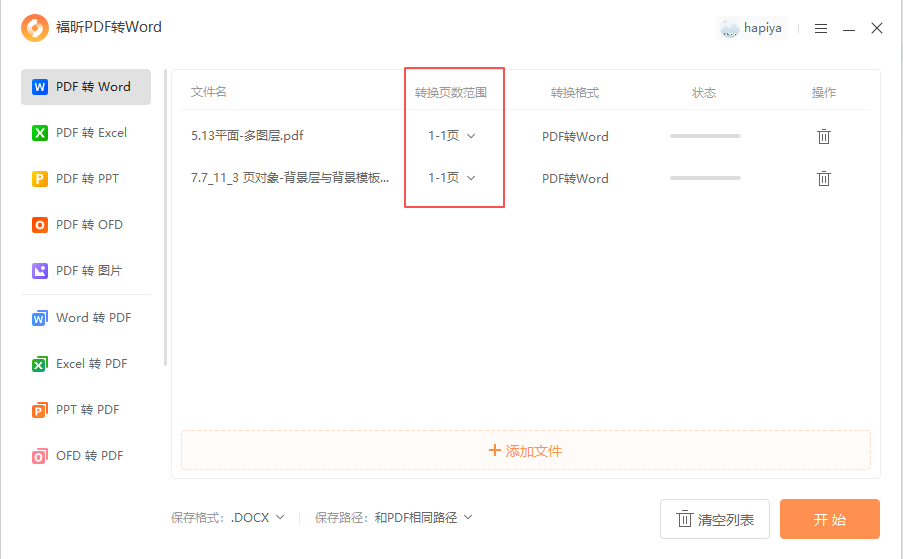
4. 判断新页码能不能塞在另一个位置,比如原件在页脚左、新的就放页脚右;
5. 原件页码格式花哨、位置又占满整条页脚的,只能走清除重加这条路。
摸清这一步很重要。有些扫描件的页码是印在纸上的图像,工具根本删不掉,只能靠白框遮或者接受两套编号。
福昕PDF编辑器个人版:把原页码清干净再加
原页码是文本层的,用编辑器能直接删。福昕PDF编辑器个人版打开文件,点【编辑】进入文本编辑模式,选中页脚里的页码数字按删除,逐页删过去。页数多的话,用【页面管理】里的批量处理功能,把页脚区域统一框选处理更快。删完保存,再用加页码工具加上新的,一本文件只有一套编号,清爽。扫描件删不掉的情况,改用白色矩形覆盖原位置,视觉上也能盖住。
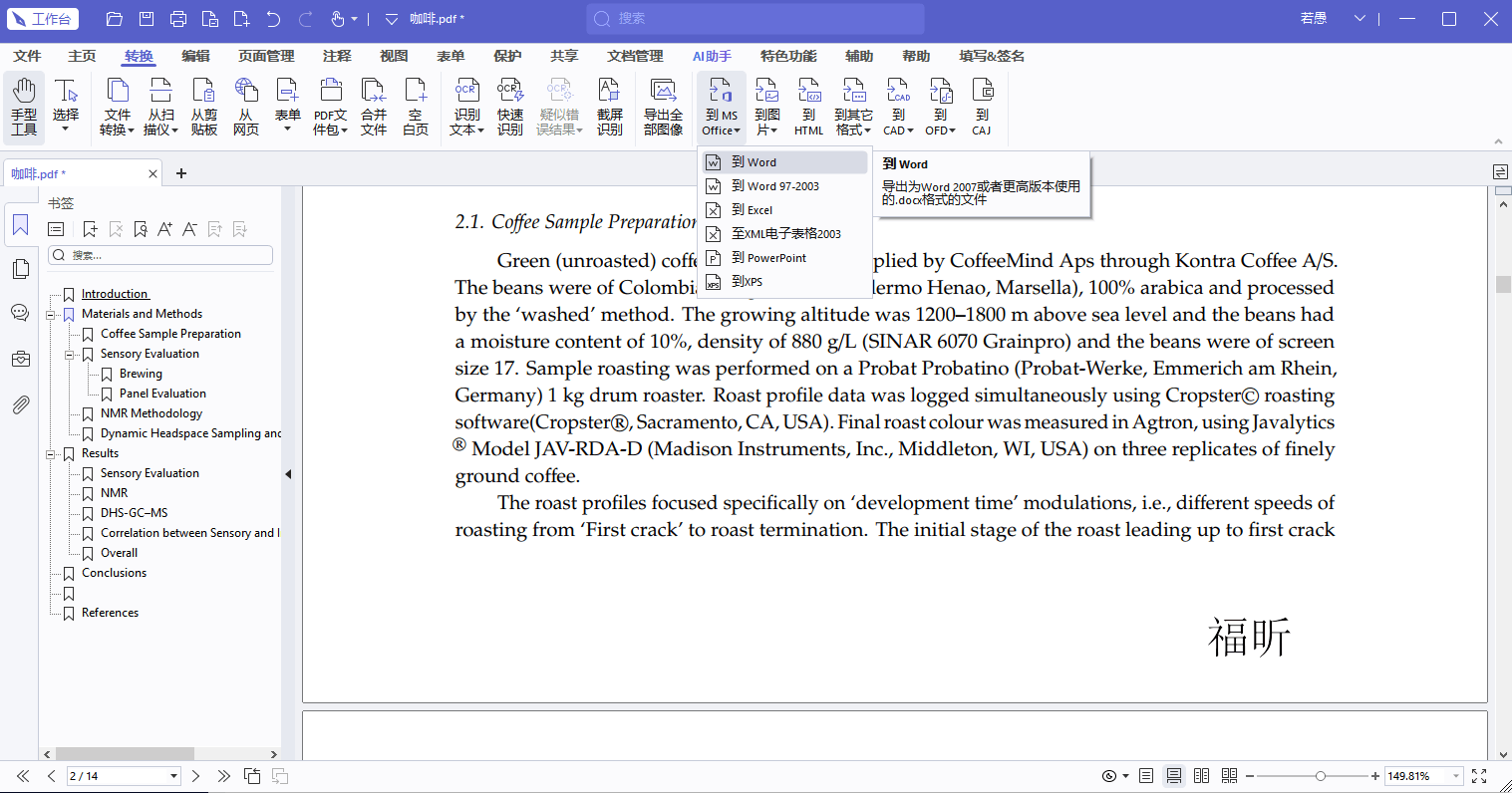
福昕PDF365:加页码时选对位置,避开原件
如果原页码在页脚居中,就把新页码设到页脚右侧,两套编号错开位置,读者不会混。福昕PDF365的加页码工具位置选项里有页脚左中右,选一个没被占的。格式上建议用「第X页 共Y页」,比纯数字更容易区分新旧。这个办法胜在不改原件,缺点是页面下方信息略多。
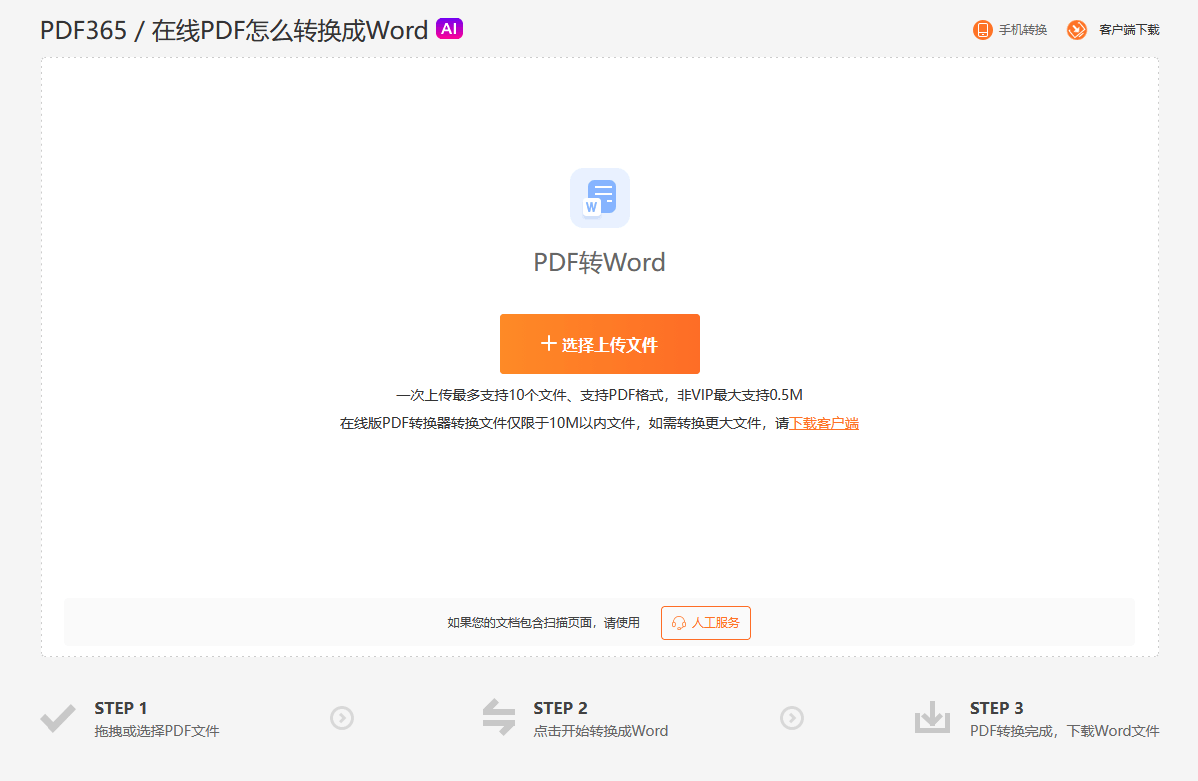
iLovePDF:位置可选,页码叠加能避开
iLovePDF的页码位置有六个选项,原件占了哪个就挑另一个。它还能设页码字体大小和样式,让新页码视觉上和原件区分开。批量文件处理时参数一致,整本观感统一。

PDF24 Tools:桌面加页码,只在指定页加
PDF24桌面版加页码时可以指定页码范围,比如只给正文加、封面和原件已有页码的部分跳过。这样能减少冲突面积。它的页码是叠加式的,不会删原件页码,指望它清理是不行的。

Sejda PDF:按页范围加,冲突面最小
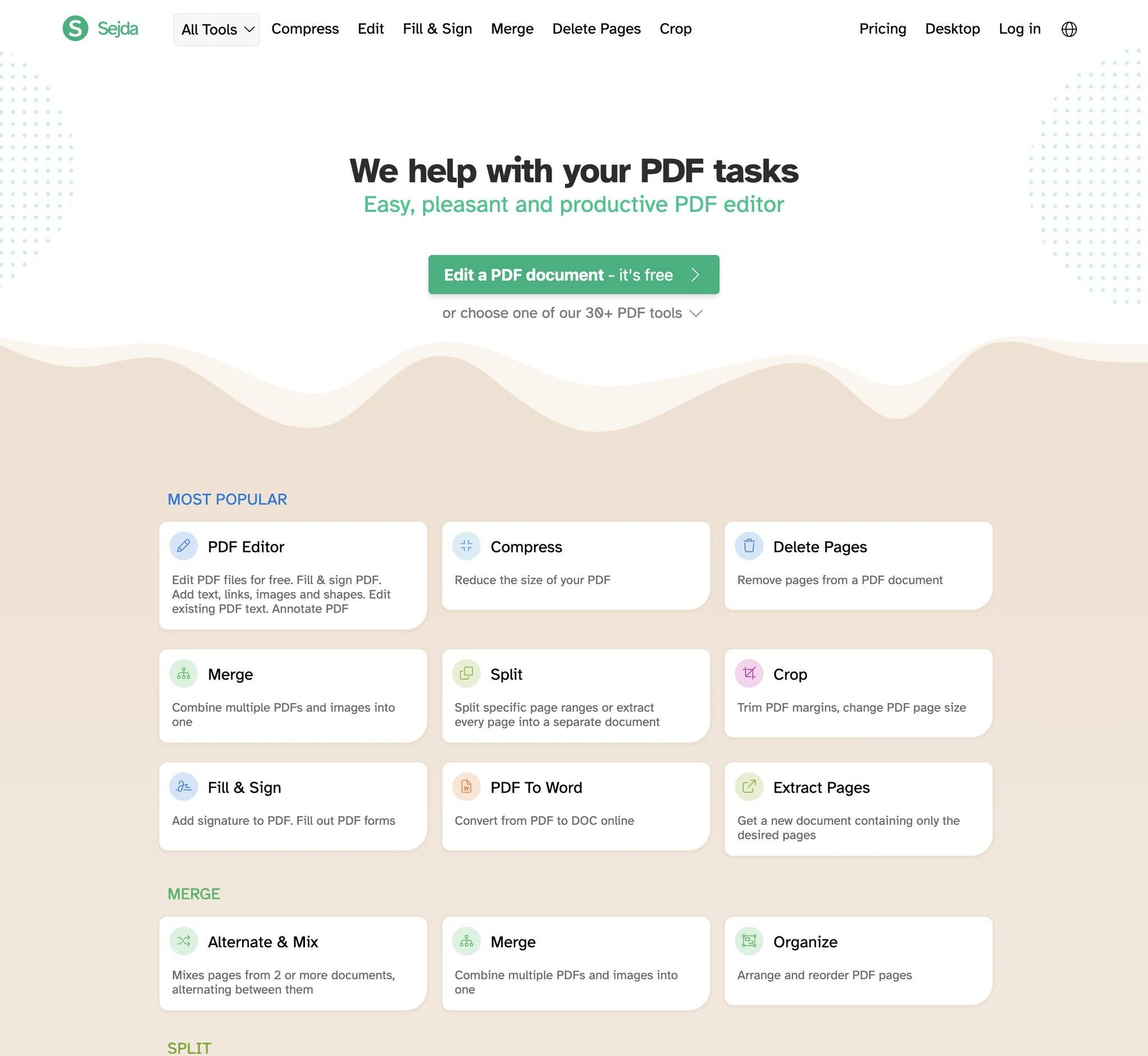
Sejda能精确指定哪些页加页码,把原件已经有页码的页排除掉,冲突就没了。适合那种部分页面自带页码、部分页面空白的混合文件。免费版单文件两百页以内。
躲这个办法最省事,但要挑对位置:原件页码在页脚居中,新的就放页脚右侧;原件在右下,新的就放左下。位置错开,读者一眼能分清。
删的办法干净,但要注意别把页脚的其他内容一起删了,比如公司名、文件编号。动手之前先看清楚页脚里有几样东西。
页码冲突这事,先看清楚原件有什么,再决定是躲、是删、还是补。三种思路挑一种用到底,别一份文件里混着来,不然读者更晕。