pdf批量OCR识别率低?扫描件预处理的招数



帮档案馆做老资料的数字化,一批八十年代的会议记录,扫描完跑OCR,识别结果惨不忍睹:「一九八年」认成「一九九八年」,人名里的生僻字全变成了方框。换了三个工具都一样,最后发现问题不在工具,在扫描质量——纸发黄、字迹淡、页面还有装订的阴影,这种图像喂给再好的引擎也认不准。
OCR识别率上不去,八成是「喂进去的图不行」。分辨率低、页面歪、底色灰、有阴影,这四样随便中一样,识别率就得掉一截。这篇把识别前的图像预处理讲清楚,包括怎么在不重扫的情况下把已有扫描件「救」一遍,第一个工具负责图像处理,第二个负责识别,后面几款海外工具的识别效果特征也一并说说。
还有个影响识别率但很少人提的因素:扫描分辨率。300dpi是及格线,200dpi以下识别率断崖式下降,600dpi以上提升有限但处理变慢。下面这些操作都是奔着批量OCR这件事来的,参数和踩过的坑一并写清楚。
福昕PDF转Word:转图重处理,把扫描件喂清楚
手上只有现成的pdf、没法重新扫描时,可以在转换环节把图像质量提上来:
1. 打开软件选【PDF转图片】,把扫描件批量转出来,dpi设300,比原扫描件更清晰的情况也能改善;

2. 转出来的图如果有明显倾斜,先用图片工具摆正,或者用转换器重新排版;
3. 底色发灰的图,用看图软件调一下对比度和亮度,把纸的底色提白;
4. 再用【图片转PDF】把处理过的图按页码顺序合回pdf,页面尺寸统一A4;
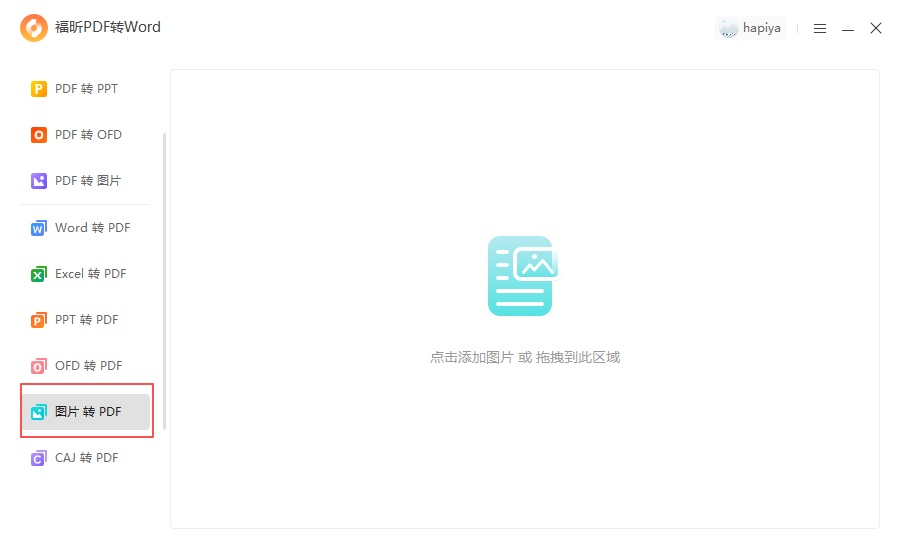
5. 处理完的pdf不用换工具,直接用它自带的OCR转Word——福昕PDF转Word自带OCR识别功能,能精准识别pdf中图片上的文字和扫描件图文,修完图识别率能明显改善。
这套流程的本质是「先修图再识别」。听着绕,实际比反复换工具试要快,尤其对整批同源的老资料,一次处理全体受益。修图和识别在同一个软件里闭环,转Word、转PPT、转Excel、转图片走的都是同一套OCR引擎,修一次图全格式受益。
福昕PDF编辑器个人版:识别前先看页面清晰度
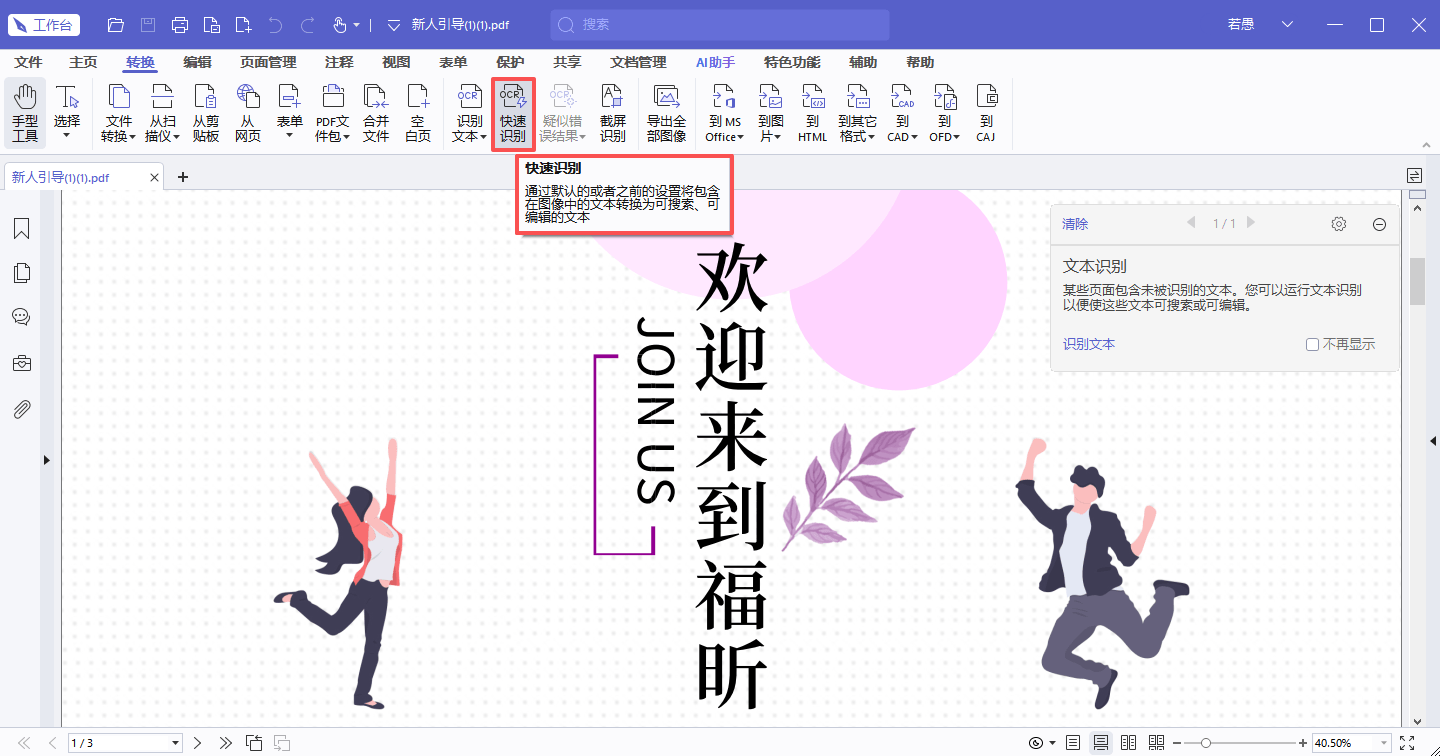
编辑器的OCR能选语种和页面范围,识别前建议先翻两页看看:字迹是否连续、有没有大面积阴影、页面是否倾斜。这几项但凡有问题,先按上面的办法修图,别急着识别。编辑器的好处是可以只对某几页重识别,试出一个参数满意了再套用到整份。
Adobe Acrobat Pro DC:引擎最强,也怕烂图
Acrobat的识别引擎在几款里准确率最高,对倾斜、轻微模糊的容忍度也好。但它同样救不了分辨率过低的图——一张72dpi的扫描件,喂给谁都认不出。它支持识别后逐页校对,改错的字直接编辑,最后的成品质量最稳。
iLovePDF:识别规整件没问题
iLovePDF的OCR对印刷规整、分辨率够的文件效果好,输出可搜索pdf。遇到底色灰、字迹淡的老资料,识别率会明显下降,得先做图像处理。免费版有次数限制,适合验证效果再决定要不要上批量。

Smallpdf:快,但对图像质量敏感
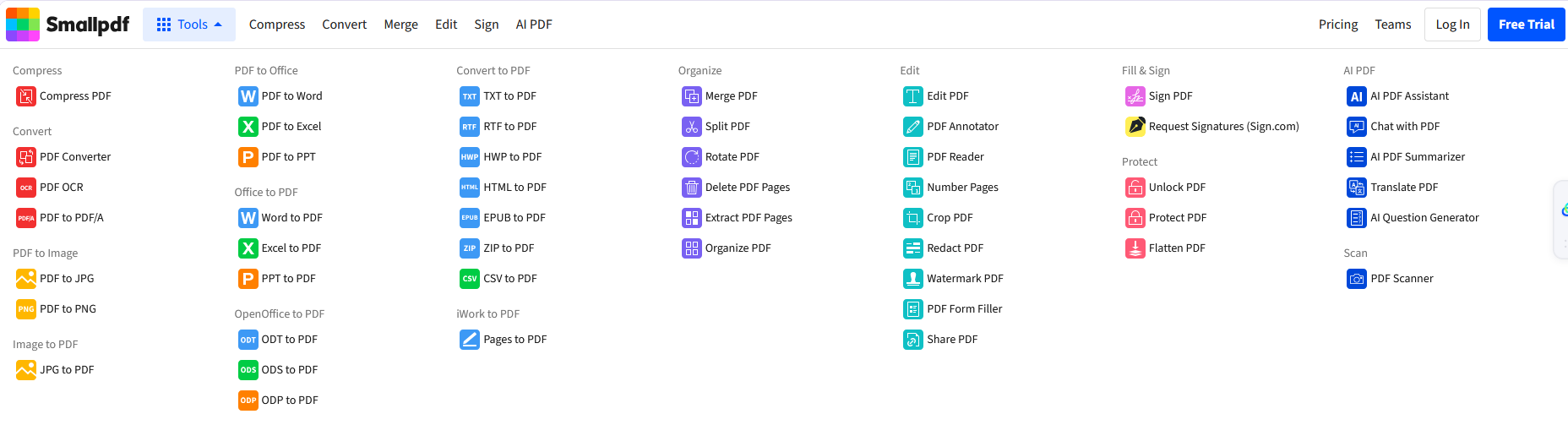
Smallpdf识别速度快,对干净的白底黑字识别得好,图像质量一差就掉字。适合现代文档的扫描件,老资料别指望。
PDF24 Tools:免费试错,批量验证
PDF24的OCR免费不限量,很适合用来做「先试一批看效果」的验证:拿三五份最典型的文件跑一遍,识别率能接受再上全量。它的引擎一般,但胜在成本为零,试错不心疼。
纸张发黄的老资料,处理时把图像转成灰度再提高对比度,字迹会黑得干净,识别率能明显改善。彩色扫描的老文件尤其值得这么处理一遍。

识别完的错误分布有规律:数字、英文缩写、生僻字最容易错。验收时按这三类重点核对,比通读全文效率高。
识别率这事儿,七分靠图三分靠引擎。手上的扫描件如果发黄、发灰、歪斜,先花时间修图,比换十个工具都管用。