

几十份PDF怎么一次转成Word?5款工具的批量上限实测



月底报销,四十多份发票PDF要合成一份Word台账,一份份转,光点鼠标就点了半小时。批量转换听着很省事,实际用起来差别极大:有的工具真能一次丢进去几十份跑完,有的写着「批量」却只免费转前几页,还有的压根不给多选入口,只能一份份排队上传。所谓「上限」到底卡在哪,不试一遍根本看不出来。下面按真实使用顺序挑出5款工具,第1款主打本地批量、不设页数限制,第2款体积轻适合偶尔批量,后面3款是海外常用选择,各自说清它们的批量边界在哪、具体怎么点。
批量转换的「上限」到底卡在哪
免费或低价位的转换工具,批量限制通常卡在三个位置:文件数量、单文件大小、每份文档的页数。数量限制最常见,在线工具免费版一次往往只允许传几个;大小限制同样常见于网页端,单个文件超过几十兆会被直接拒绝;页数限制最容易被忽略,有些工具标注支持批量,实际每份文档只处理前几页,剩下的要么单独付费,要么换别的软件再过一遍。动手之前先看这三样,能少绕很多弯路。
所以挑工具的顺序也很清楚:先数有多少份,再看每份多少页、多大体积,最后才考虑文件敏不敏感。几十份且页数多的场景,基本只能走本地软件,本地转换既不看页数也不看流量;偶尔一两份、不急着存档的,在线网页点几下更省事;涉及合同、报价、证件材料的,无论多少份都建议留在本地处理,不要上传到别人的服务器上。

1. 福昕PDF转Word:几十份一次拖进去,本地跑完不用排队
它是福昕专门做格式互转的桌面工具,PDF与Word、Excel、PPT、图片之间都能互转。批处理是它的强项,支持一次导入多个文件、多核心并行,几十份文档一分钟内能跑完,全程在本地完成、文件不上传。输出可以选DOCX、DOC、RTF,字体和格式都会保留。需要说明的是它只支持Windows,Mac和手机上得换别的方式。
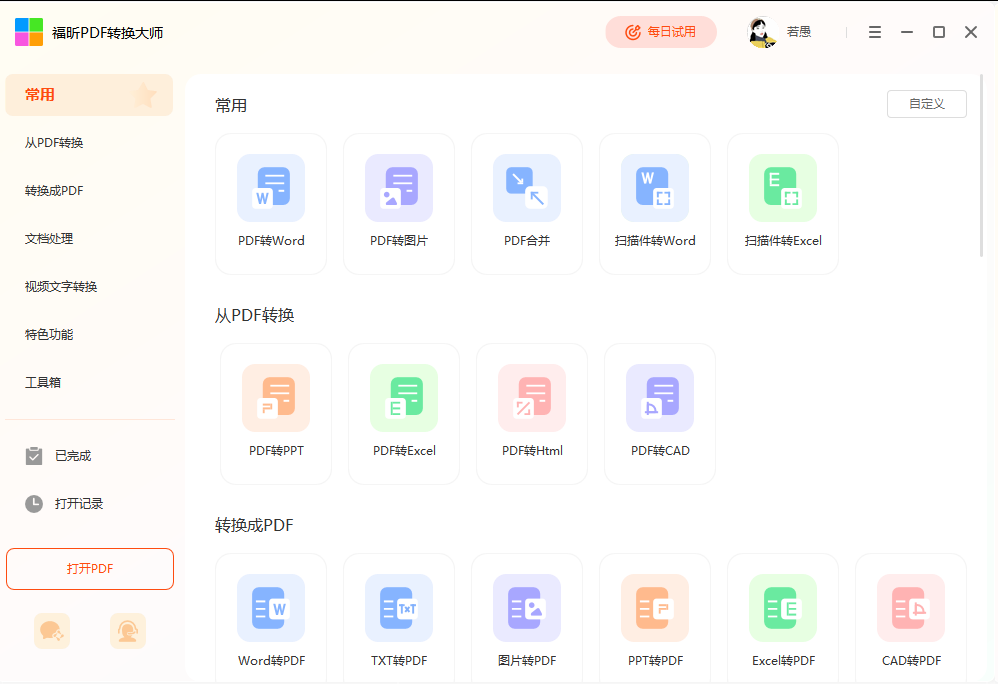
第1步,选功能模块:打开福昕转换器,在主页的功能分区里点「PDF转Word」模块。
第2步,批量导入:点界面中央的「添加文件」按钮,在弹出的窗口里按住Ctrl键一次多选多个PDF;也可以直接框选一批文件拖到界面右侧的空白区域。
第3步,设输出格式:在下方统一把输出格式设成.docx或.doc,同一批文件会按这一个格式输出。
第4步,选转换模式:文字型PDF走常规转换;这批里混了扫描件就选「编辑优先」来启用OCR,否则转出来还是一张图;更看重版式还原就选「布局优先」。
第5步,开始转换并核对:点右下方的「开始转换」,转换后的Word默认与原PDF存在同一目录,按顺序抽查其中几份的表格和页眉页脚,确认批量输出没有出错。
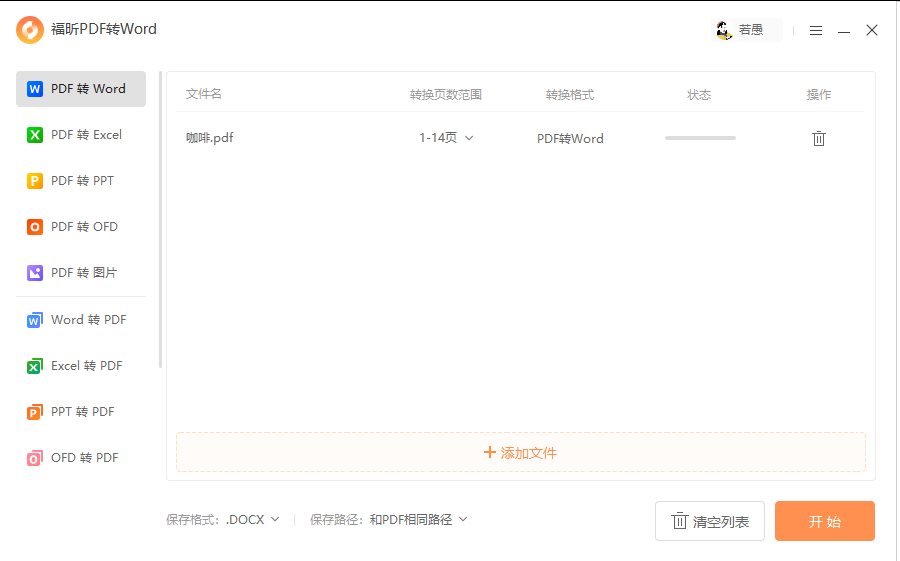
2. 福昕PDF365:体积轻也能多选,但要留意免费批量的页数上限
如果只是偶尔批量转、不想装一整套编辑器,它更合适:功能集中在转换上,界面简单,桌面端和在线版都支持一次添加多个文件。真正需要留意的是官方页面明确提示的一点——免费批量转换仅支持每个文档的前3页,超出部分不会完整输出,页数多的文档得单独处理或换本地方案。
第1步,进转换界面:打开软件后点左侧的「PDF转文件」;也可以走顶部「PDF转换」→「PDF转换其他」→「PDF转word」,两条路径都能到。
第2步,批量添加:选好「PDF转Word」后点中间空白处的「+」,或直接点「添加文件」「添加文件夹」,整包导入时文件夹里的PDF会一起排队。
第3步,设格式与模式:转换格式选DOC或DOCX;扫进来的文件把转换模式切成OCR转换;偏好里还有布局优先、编辑优先、云端精准识别三种可选。
第4步,指定输出目录:批量开始前先在输出目录里选好保存位置,几十份文件散落各处时,最麻烦的不是转换而是找文件。
第5步,开始转换并核对:点「开始转换」,完成后在弹出的提示窗里点「打开文件」,重点确认超过3页的文档有没有被截断。
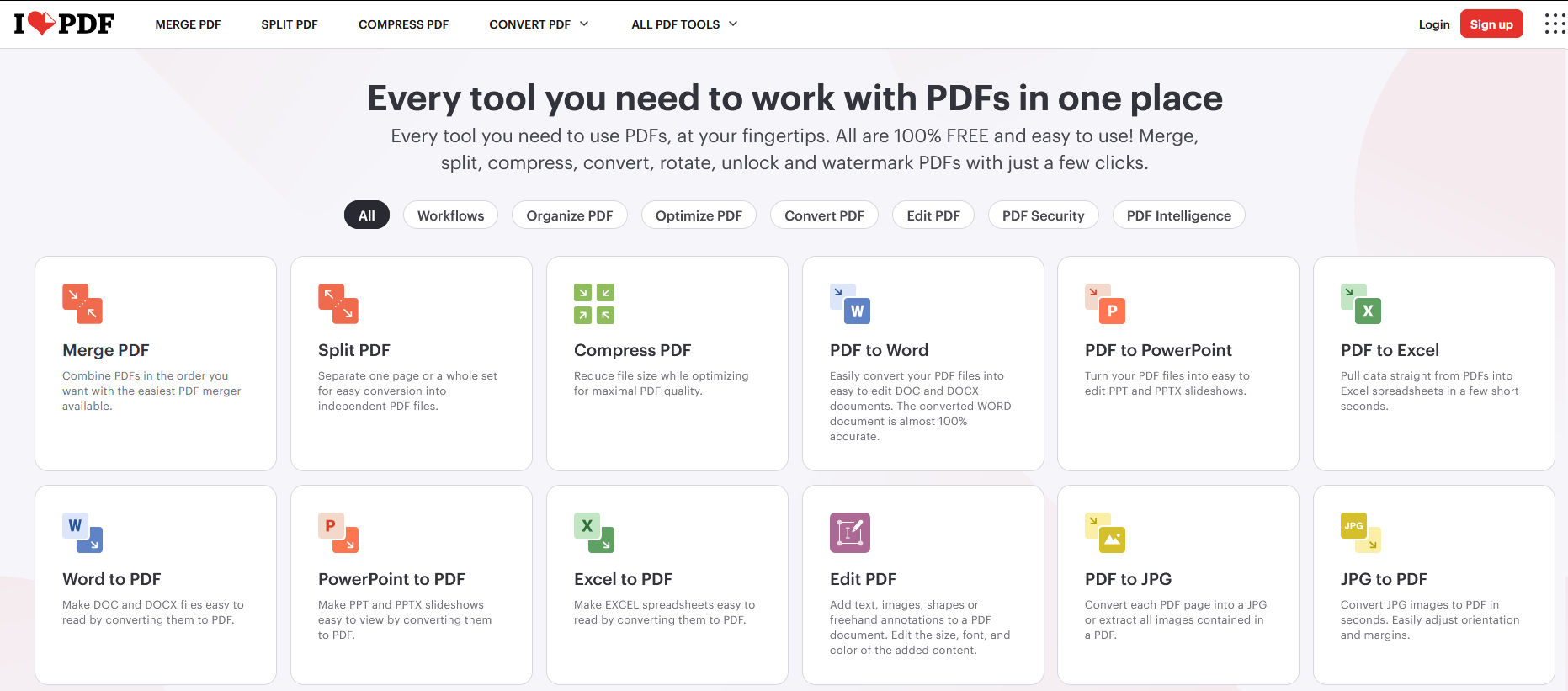
3. iLovePDF:在线里免费额度最能扛的一个
同为在线方案,它的免费额度更宽松,也支持一次上传多个文件批量转,英文界面但不难认。缺点是复杂表格和三线表容易丢样式;文件要上传到服务器,合同、证件类材料慎用。
第1步,选批量入口:打开iLovePDF的PDF转Word页面,点「选择多个文件」,一次框选全部PDF。
第2步,开始转换:文件上传完点「转换」,队列里的文档会依次处理。
第3步,打包下载:完成后点「下载」打包拿回Word,再逐个抽查表格有没有错位。
4. PDF24 Creator:不设次数与大小限制的离线工具箱
它同时提供网页版和桌面版,桌面版绿色免安装、界面朴素,四十多个功能集成在一个工具箱里。免费使用不限制次数与文件大小,大批量长期用很划算;文件不上服务器这一点也比在线方案让人放心。
第1步,打开工具箱:启动桌面版,在功能列表里找到PDF转Word工具并打开。
第2步,批量添加:把要转的PDF拖进窗口,一次可以放多个。
第3步,输出并抽检:点转换后到输出文件夹里逐个核对版面。
5. Smallpdf:交互最简单,但不太适合批量
网页端拖进去就转,全程不看说明也能上手,临时处理一两份最顺手。缺点是免费版有次数限制、单文件大约10MB,也不支持批量,几十份的场景不适合它;文件要上传到服务器,敏感材料别用。
第1步,打开转换页:进Smallpdf的PDF转Word页面,把文件拖到上传区。
第2步,等自动转换:上传完自动开始,进度条走完点「下载」。
第3步,抽查排版:打开看表格和图片位置有没有跑位,跑位了就换本地工具重转。
最后怎么选:数量决定用谁,敏感度决定走本地还是在线
几十份起步的量,第1款最稳——本地跑、不看页数、也不用排队上传,批量这批活交给它就够了;只是偶尔几份、机器里不想装太多软件,第2款完全够用,记得超过3页的文档单独处理。完全不想安装、文件也不敏感时,第3、第4款在在线方案里更划算:前者额度宽松还支持多选,后者干脆不设次数和大小限制。第5款留给临时救急的单份文件。最后一条底线建议守住:合同、报价、证件这类材料,不管多少份都留在本地转,别图在线那几秒钟的方便。






