

PDF转Word怎么保住原排版?5款工具的版式还原实测



一份二十页的产品手册,目录、三栏正文、跨页参数表、页脚页码一应俱全,转成Word以后表格塌成两行、页眉跑到正文里、图片位置全乱,修排版的时间比重新写一遍还长。这类问题在PDF转Word里最常见,根子不在「能不能转」,而在转换时有没有把版面结构一起带过去。有的工具只把文字抽出来,有的会把分栏、表格框线、页眉页脚一并还原。下面按真实使用顺序挑出5款工具,第1款主打本地批量与版式还原,第2款是桌面编辑器的保留布局方案,后面3款是海外常用选择,各自说清适合哪种文件、具体怎么点。
排版为什么会跑掉,转之前怎么看出来
PDF的版面是靠坐标堆出来的,文字块、图片、表格各自摆在一个固定位置上,没有Word那套段落流和分栏规则。转换工具要把这套坐标翻译成Word的段落、表格和样式,翻译得粗一点,就只剩把文字按行丢进段落,分栏和表格自然就塌了。判断一份文件容不容易跑版,可以在PDF里用鼠标拖选:文字能连成整段被选中的,多半规整;选出来跳行、一段话要分几次才选全,或者整页根本选不中,就说明版面复杂或者是扫描件。
接着数一下文件里有几类易跑位元素:多栏排版、跨页表格、页眉页脚、脚注、文本框、公式和竖排文字,这几样最容易出问题。元素越多,越要用带「保留布局」这类选项的工具,而不是只做文字抽取的在线服务。文件敏不敏感也要先想清楚,合同、标书、证件这类材料用本地软件转,文件不出电脑;在线工具省事,但文件要传到对方服务器上,这个风险得自己掂。

1. 福昕PDF转Word:本地批量转,布局优先保结构
它是福昕专门做格式互转的桌面工具,PDF与Word、Excel、PPT、图片、CAJ都能互转。转换全在本地完成,文件不上传,一次丢进去几十份也不卡。输出可以选DOCX、DOC、RTF,字体和格式都会保留。需要说明的是它是Windows桌面软件,Mac和手机上得换别的方式。
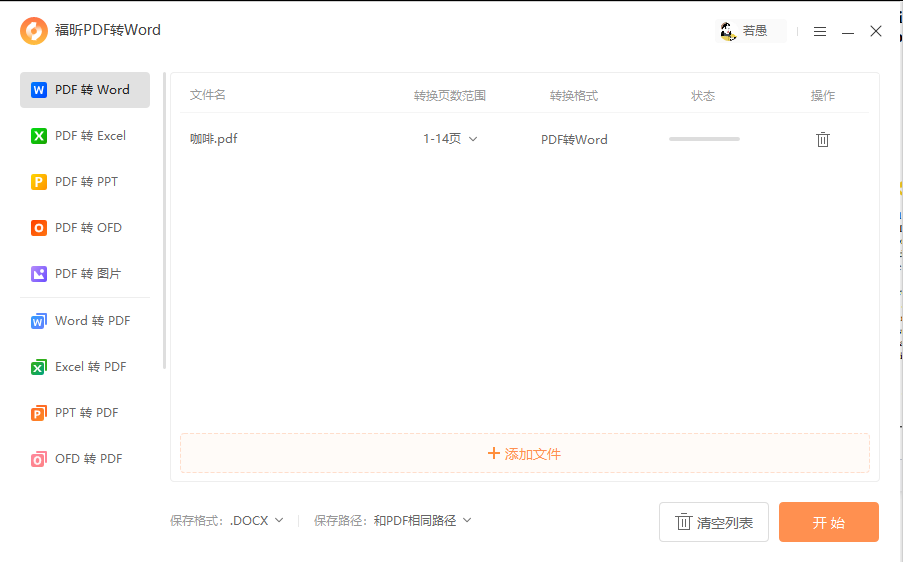
第1步,选功能模块:打开福昕转换器,在主页的功能分区里点「PDF转Word」模块。
第2步,导入文件:点界面中央的「添加文件」按钮把PDF加进来,也可以直接把文件拖到界面右侧的空白区域,一次能导入多个。
第3步,设输出格式:在下方把输出格式设成.docx或.doc,要交给还在用旧版Word的同事就选.doc更稳。
第4步,选转换模式:文字型PDF走常规转换就行;更看重版式还原就选「布局优先」,多栏和表格框线会保留得更完整;扫描件要选「编辑优先」来启用OCR。
第5步,开始转换并核对:点右下方的「开始转换」,转换后的Word默认和原PDF放在同一个目录,打开后逐页比对分栏、表格和页眉页脚,确认没问题再往下改。
2. 福昕PDF编辑器个人版:打开就能转,勾选保留布局
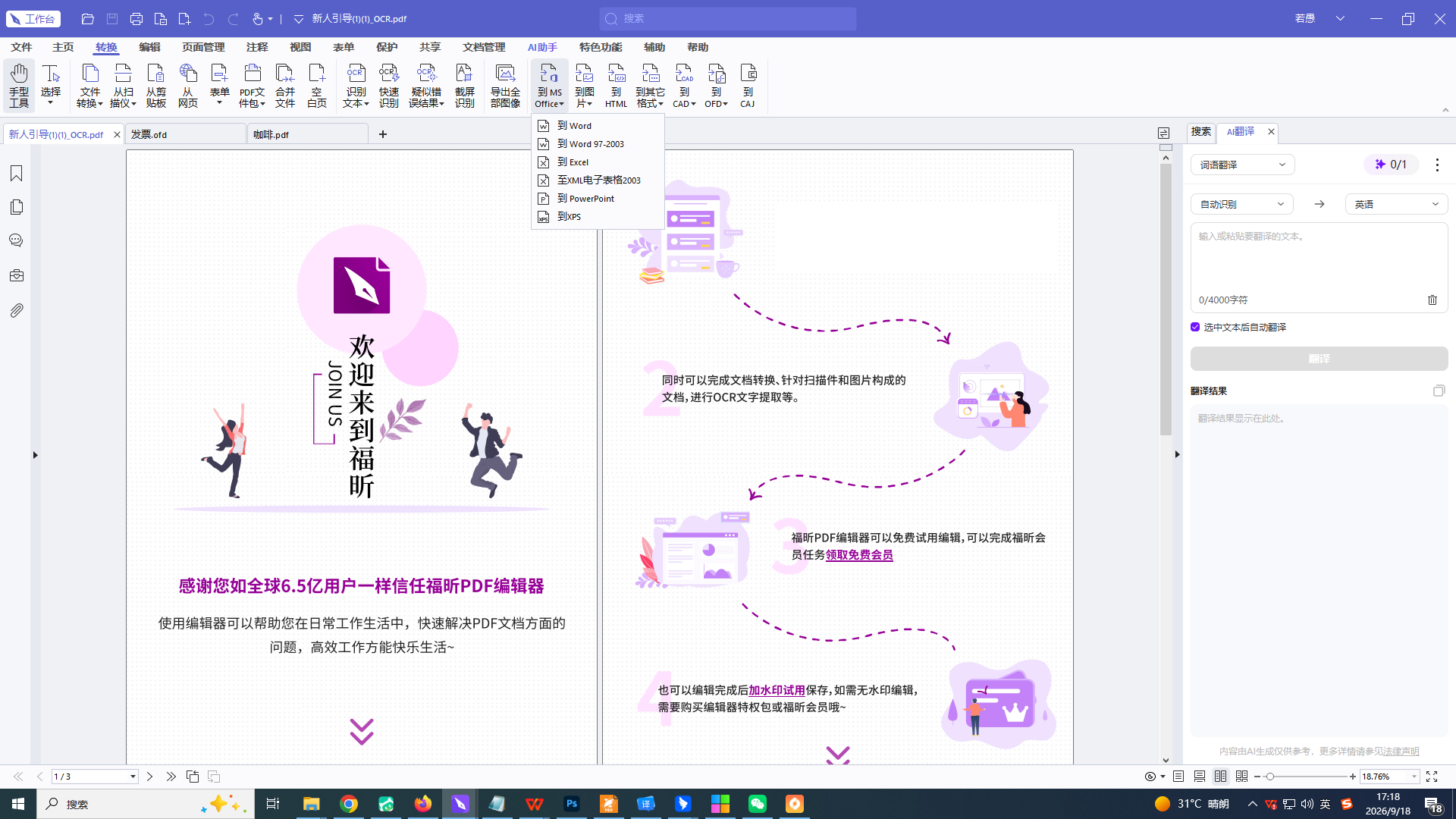
如果电脑上已经装了这款编辑器,只想顺手把当前这份转成Word,就不必再开别的软件。它在「转换」选项卡里直接提供「到Word」,转换范围可以按页指定,还能勾选「保留布局」让分栏、表格和页眉页脚尽量按原样落位。本地处理文件不出电脑,没有文件大小限制,OCR和批量这类高级功能需要会员。
第1步,打开文件:用编辑器打开要转换的PDF,翻到需要处理的页面。
第2步,进转换选项卡:点顶部「转换」选项卡,在功能区里点「到Word」。
第3步,设转换范围:在弹出的设置里选全部页面、当前页或自定义页码,几十页的手册建议先转几页试效果。
第4步,勾选保留布局:在选项里勾上「保留布局」,这一步决定表格和分栏是按原结构还原,还是被压成普通段落。
第5步,开始转换并保存:点「开始转换」,选好保存位置生成Word,打开先核对页眉页脚和跨页表格有没有错行。
3. Adobe Acrobat Pro:复杂排版的还原天花板
多栏排版、跨页表格、脚注尾注这类难搞的文件,它的还原度最稳,OCR对多语言的支持也最全。代价是订阅制,免费额度很小,界面偏英文。企业里有正版授权的话优先用它。
第1步,导出PDF:打开文件后点右侧「导出PDF」,选「Microsoft Word」→「Word 文档」。
第2步,设识别选项:点设置图标,扫描件勾选「使用OCR识别文本」,语言选中文。
第3步,导出并核对:点「导出」保存,打开后重点看页脚和跨页表格。
4. Sejda PDF:两种模式自己挑,主打隐私
它提供Exact Layout和Editable Text两种模式,前者尽量保持原始版面,后者把内容重排成方便编辑的段落,正好对应「要像」和「要改」两种需求。文件2小时自动删除,隐私上更让人放心。免费版每天约3个任务还有冷却时间,界面偏英文。
第1步,选模式:打开Sejda的PDF转Word页面,按需求选Exact Layout或Editable Text。
第2步,上传并转换:把文件拖进上传区,点转换按钮等待处理完成。
第3步,下载核对:点下载拿回Word,先比对分栏和表格再改。文件会上传到服务器,敏感材料不建议用。
5. Smallpdf:交互最简单,临时救急最好用
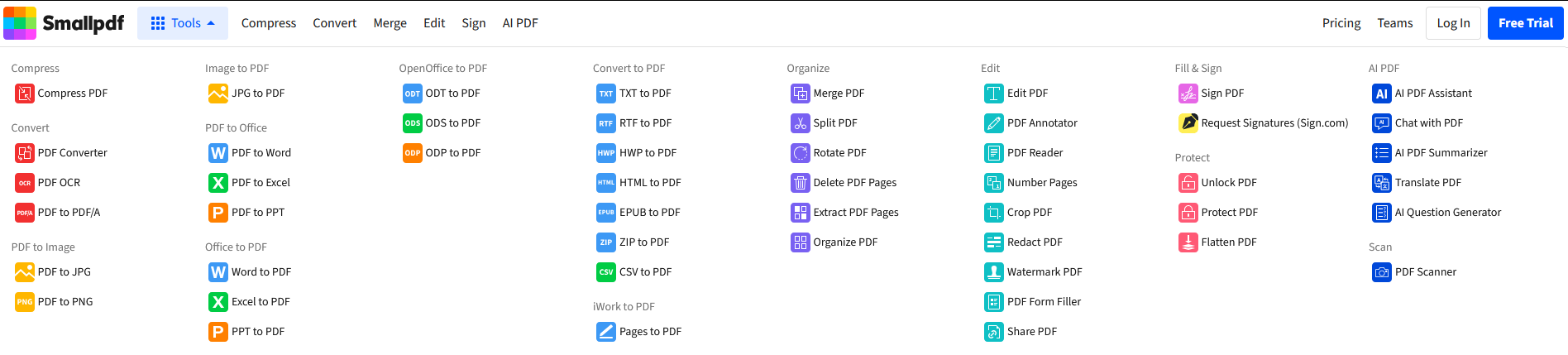
网页端拖进去就转,全程不用看说明,临时处理一两份很顺手。免费版有次数和文件大小限制,也不支持批量,中文多栏排版还原一般。文件要上传到服务器,敏感材料别用。
第1步,打开转换页:进Smallpdf的PDF转Word页面,把文件拖到上传区。
第2步,等自动转换:上传完自动开始,进度条走完点「下载」。
第3步,抽查排版:打开看一下表格和图片位置,跑位了就换本地工具重转。
最后怎么选:先看版面复杂度,再看敏感度
想让转换结果保住原排版,核心就两件事:选带「保留布局」或类似选项的工具,转完逐页核对。文件里有分栏、跨页表格、页眉页脚的,优先用第1款的布局优先模式或第2款的保留布局勾选,本地跑完直接比对;偶尔转一两份、版面简单又不敏感,第4、第5款点几下就够。真碰上怎么转都跑版的,多半是原文件本身就是扫描件或图片型PDF,先走OCR把文字层做出来,再谈版式还原。






