

PDF转Word后出现乱码怎么办?5种原因对应5款工具实测



客户发来一份PDF版报价单,转完Word打开一看,正文里夹着一堆方块和问号,数字跟汉字粘在一起,根本没法往下改。遇到PDF转Word乱码先别急着换工具,乱码只是结果,原因不同解法完全不同:有的是文件本身就是扫描件、压根没做过识别,有的是PDF里的文字编码在生成时就丢了,还有的是工具为了压缩体积做了降质。原因判断错,换十款工具结果都一样。下面按5种常见原因对应5款工具,第1款主打本地识别与批量,第2款是OCR转换模式,后面3款是海外常用选择,各自说清适合哪种情况、具体怎么点。
先分清是哪种乱码,再决定换什么工具
乱码大致能靠表现分出来。转出来是一整页图片、或者整页空白,基本就是扫描件或图片型PDF,原文件里没有文字层,工具无从下手;转出来是方块、问号、看不懂的怪字符,多半是PDF文字编码丢失,或者生成时字体没有嵌入,工具读到的编码对不上字库;如果只是数字和标点错位、正文大部分正常,通常是工具为了压体积做了降质处理。
有个快速验证办法:把同一份文件换一个完全不同的引擎再转一次,两家乱码位置一模一样,问题在文件本身,得靠OCR重新识别;一家乱一家正常,那就是工具降质,换个工具就行。另外文件敏不敏感也要先想清楚,合同、证件这类材料尽量用本地工具转,在线工具会把文件传到对方服务器上,这个风险得自己掂。

1. 福昕PDF转Word:扫描件乱码,用编辑优先开OCR
它是福昕专门做格式互转的桌面工具,PDF与Word、Excel、PPT、图片、CAJ都能互转。转换全部在本地完成,文件不上传,一次丢进去几十份也不卡。输出可以选DOCX、DOC、RTF,字体和格式都会保留。需要说明的是它是Windows桌面软件,Mac和手机上得换别的方式。
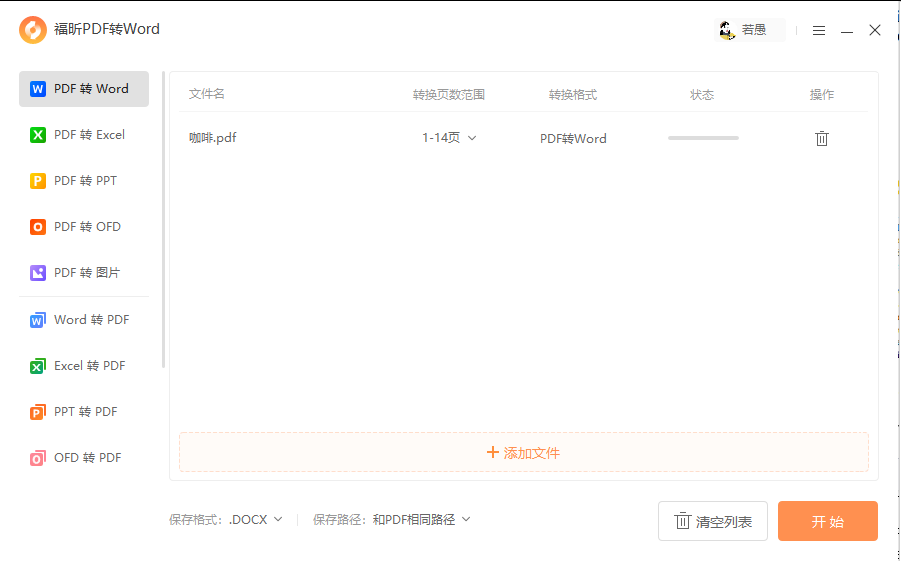
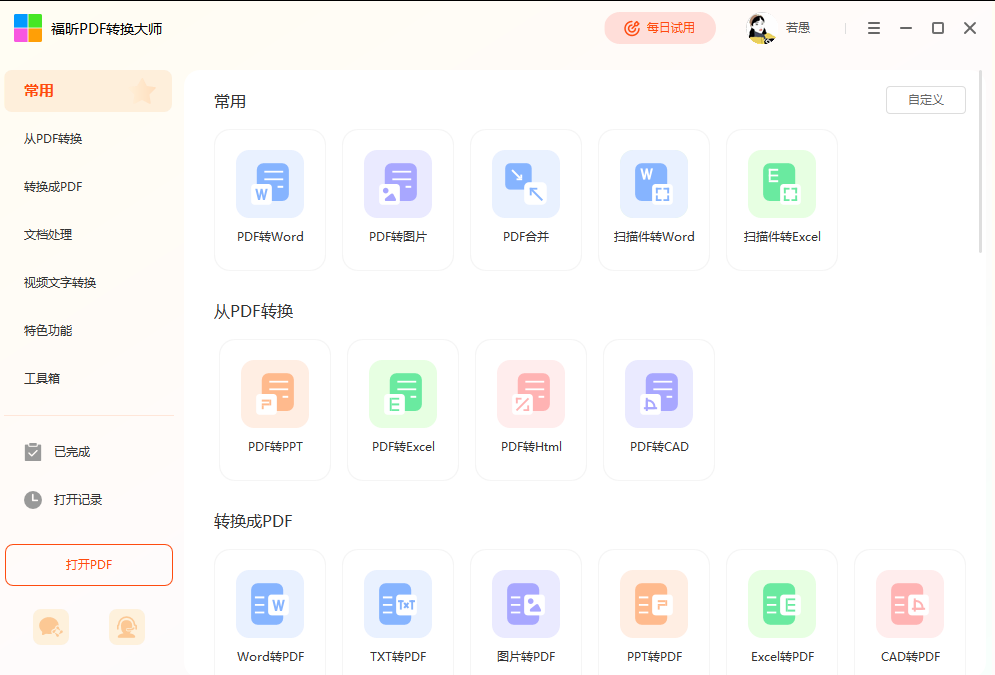
第1步,选功能模块:打开福昕转换器,在主页的功能分区里点「PDF转Word」模块。
第2步,导入文件:点界面中央的「添加文件」按钮把PDF加进来,也可以直接把文件拖到界面右侧的空白区域,一次能导入多个。
第3步,设输出格式:在下方把输出格式设成.docx或.doc,还在用旧版Word的同事建议选.doc。
第4步,选转换模式:扫描件或图片型PDF要选「编辑优先」来启用OCR,让软件先把图片里的字认出来再转;文字型PDF走常规转换;更看重版式还原选「布局优先」。
第5步,开始转换并核对:点右下方的「开始转换」,Word默认和原PDF存在同一个目录,打开后先搜几个专有名词,看识别有没有错字再继续改。
2. 福昕PDF365:编码丢失型乱码,用OCR转换模式重跑
遇到方块、问号这类字符错乱,说明原文件的文字编码已经丢了,常规转换只是把错码搬过去,再转几次也不会对。它提供独立的OCR转换模式,等于让软件重新看一遍页面、重建文字层,正好用来救这类文件。偏好里还有布局优先、编辑优先、云端精准识别三种,云端精准识别更准但更慢,超大文档不建议选。
第1步,进转换界面:打开软件后点左侧的「PDF转文件」,也可以走顶部「PDF转换」→「PDF转换其他」→「PDF转word」。
第2步,导入文档:选好「PDF转Word」,点中间空白处的「+」,或者点「添加文件」「添加文件夹」把PDF加进来。
第3步,设格式与模式:转换格式选DOC或DOCX;转换模式选「OCR转换」而不是常规转换,让软件重新识别一遍文字。
第4步,指定输出目录:先把输出目录选好,免得转完找不到文件,也方便和上一版结果对照。
第5步,开始转换:点「开始转换」,完成后在弹出的提示窗里点「打开文件」,逐段比对原来的乱码位置有没有恢复正常。
3. Adobe Acrobat Pro:多语言混排的编码兼容最好
中英日混排、用了CID字体或子集字体的文件,最容易在其他工具里出现部分字对、部分字错。它的OCR对多语言支持最全,还原度也最稳。代价是订阅制,免费额度很小,界面偏英文。企业里有正版授权的话优先用它。
第1步,导出PDF:打开文件后点右侧「导出PDF」,选「Microsoft Word」→「Word 文档」。
第2步,设识别选项:点设置图标,勾选「使用OCR识别文本」,语言按文件内容选中文或英文。
第3步,导出并抽查:点「导出」保存,重点看数字、单位和专有名词有没有被认错。
4. iLovePDF:在线换个引擎,验证是不是工具降质
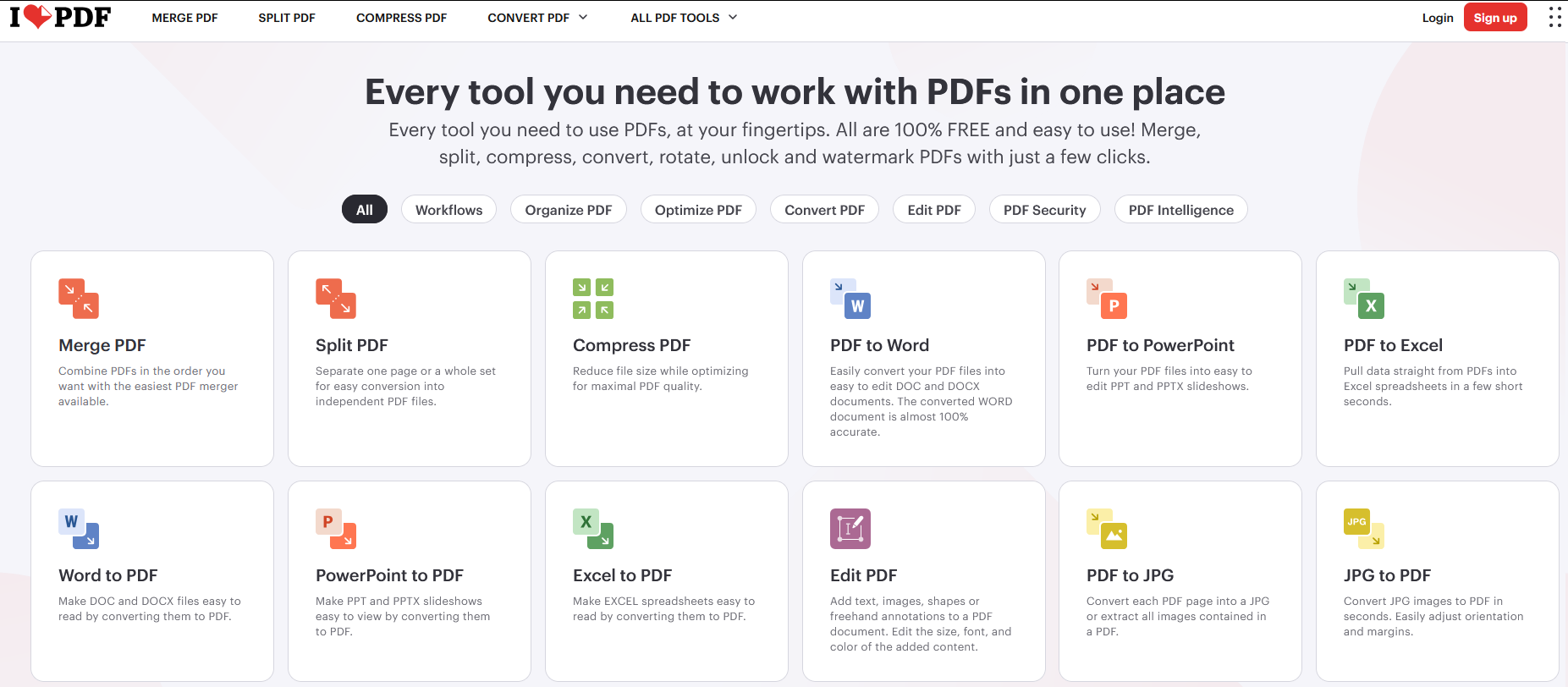
同为在线方案,它给的免费额度更宽松,还能一次传多个文件批量转,英文界面但不难认,适合拿来当第二个引擎做交叉验证。缺点是复杂表格和三线表容易丢样式,文件同样要上传服务器,合同类材料慎用。
第1步,选批量入口:打开iLovePDF的PDF转Word页面,点「选择多个文件」。
第2步,开始转换:文件上传完点「转换」,有OCR选项的记得勾上,等待处理完成。
第3步,打包下载:点「下载」拿回Word,和本地工具的结果对照,两家都乱就是文件本身的问题。
5. Google Docs:免费快速判断,文件底子到底好不好
把PDF上传到Google Docs,它会自动识别成可编辑文档,再下载为Word,全程免费,是低成本判断文件底子的办法。缺点是复杂排版会乱,必须联网,文件要传到服务器上,敏感材料别用。
第1步,上传文件:进Google云端硬盘,点「新建」→「文件上传」,把这份PDF传上去。
第2步,用文档打开:右键点文件,选「打开方式」→「Google 文档」,系统自动生成可编辑版本。
第3步,另存为Word:点「文件」→「下载」→「Microsoft Word」,打开后对比乱码位置有没有变化。
最后怎么选:按乱码的样子反推原因
整页是图或者空白,先按扫描件处理,用第1款的编辑优先或第2款的OCR转换模式重新识别;出现方块问号说明编码已丢,同样要靠OCR重建文字层,第2款最省事;多语言混排对不上号,交给第3款;拿不准是文件问题还是工具问题,用第4款或第5款交叉验证一次就清楚。在线工具虽然方便,但文件要上传到服务器,合同、证件这类材料还是用本地的第1、第2款更稳妥。






