

不想装软件怎么在线转Word?5个网页工具实测谁不卡文件大小



公司电脑不让装软件,或者只是借别人的机器临时转一份PDF,这时候能用的基本只有网页工具。挑起来却比想象中麻烦:有的传到一半提示文件太大,有的一天只能转两个,有的转完还要等半小时才能下第二个。更关键的是文件要离开本机、先上别人的服务器,合同和证件能不能这么传,自己心里得有数。下面实测5个网页方案,重点比谁对文件大小更宽容、谁在文件安全上做得更实在。
在线转之前,先看清三道上限
在线工具有三道坎:单文件能多大、一天能转几次、一次能传几份。这三样各家差别不小,有的几十MB就卡住,有的能放宽不少,有的干脆按页数和每日任务数来算。动手前先看一眼页面上标注的上限,别传到大半才被告知超限,白白浪费一趟上传时间。
第二件事是文件安不安全。网页工具的原理都一样:把文件上传到对方服务器,转完再让你下载回来,中间这段时间文件不在自己手里。合同、报价、身份证、病历这类材料,宁可多花几分钟装个本地工具,也别图这一时的省事。第三件事是网速,大文件在弱网下上传失败的概率不低,急用的话优先选支持断点或稳定的那几家。

1. 福昕PDF转Word:大文件和敏感件走本地兜底
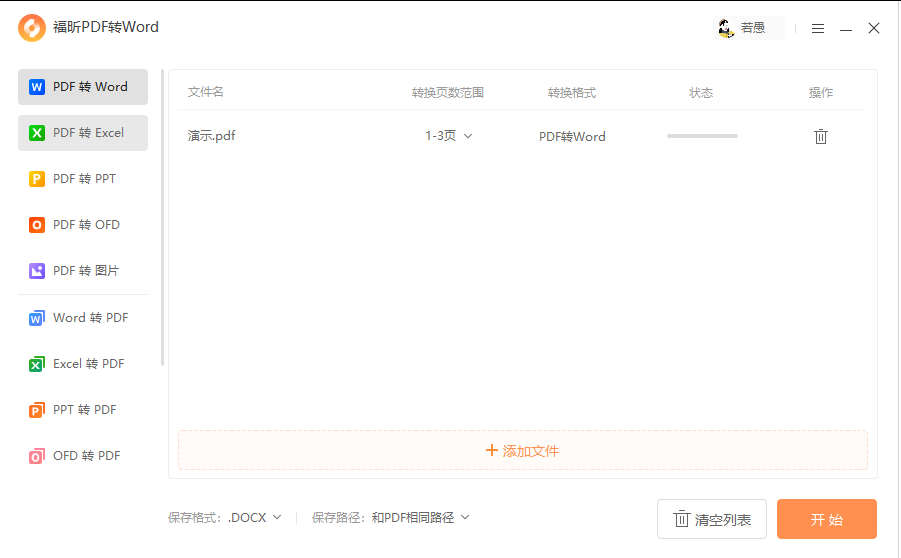
严格说它不是网页工具,但列在这里是有理由的:在线工具卡文件大小、或者文件根本不该往上传的时候,它是最直接的出路。它是福昕专门做格式互转的桌面工具,转换全程在本地完成,不受网页那套大小限制,输出支持DOCX、DOC、RTF,几十份文档并行处理也不卡。它是Windows桌面软件,Mac上得换别的方式。
第1步,选功能模块:打开福昕转换器,在主页的功能分区里点「PDF转Word」模块。
第2步,导入文件:点界面中央的「添加文件」按钮把PDF加进来,也可以直接把文件拖到界面右侧的空白区域,一次能导入多个。
第3步,设输出格式:在下方把输出格式设成.docx或.doc,交给还在用旧版Word的同事就选.doc更稳。
第4步,选转换模式:文字型PDF走常规转换就行;扫描件要选「编辑优先」启用OCR,否则转出来还是图片;更看重版式还原就选「布局优先」。
第5步,开始转换并核对:点右下方的「开始转换」,转出的Word默认和原PDF放在同一目录,打开后看表格有没有错行。
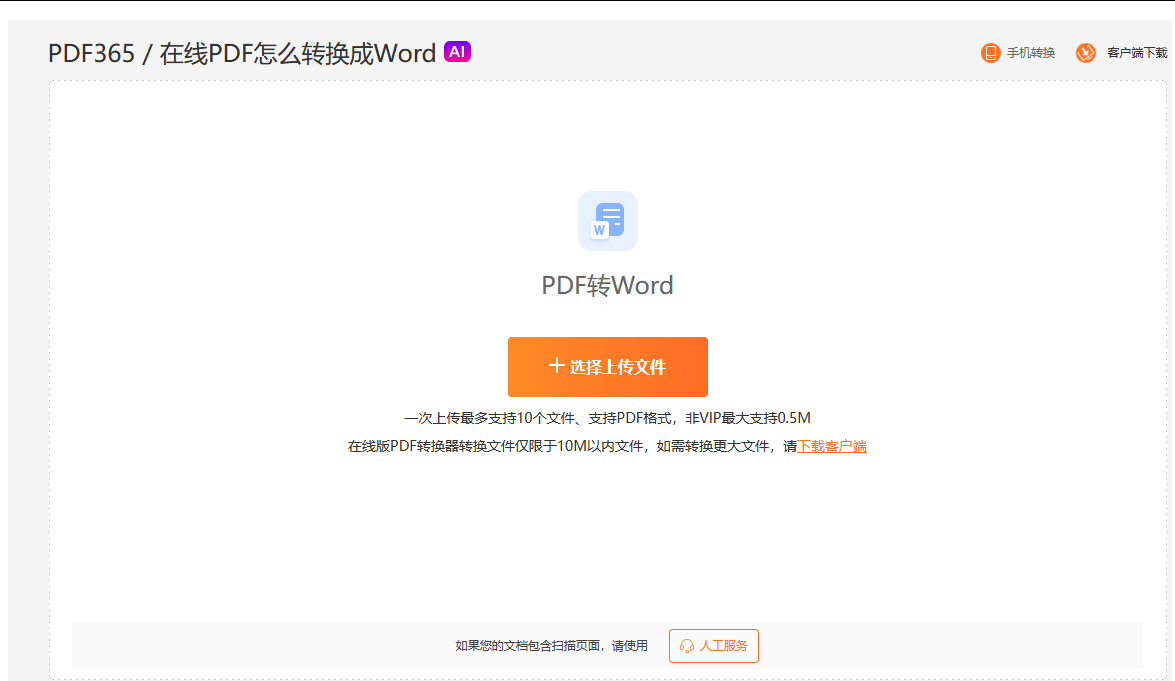
2. 福昕PDF365:网页端直接转,扫描件能开OCR
它既有桌面端也有网页端,网页版不用装任何东西,浏览器打开就能用,扫描件还能勾选OCR识别。文件加密传输,转换完成后会定时从服务器删除,这一点比多数同类做得实在。免费批量转换只支持每个文档的前3页,页数多的文档要拆开单独处理,敏感材料依旧建议走本地。
第1步,找转换入口:浏览器打开页面,找到「PDF转Word」入口,扫描件就选带OCR的那个。
第2步,上传文件:点「选择文件」,或者把文件直接拖到上传区。
第3步,按需开OCR:扫描件要勾选「开启OCR」,否则转出来还是一张图片。
第4步,开始转换:点「开始转换」,等进度条走完,大文件耐心多等一会儿。
第5步,下载并核对:点「下载」保存,用Word打开核对表格和页眉页脚,批量转换可以打包下载。
3. Adobe Acrobat Online:不用装客户端,还原质量最稳
它是Acrobat的网页版,浏览器里就能跑,多栏排版和跨页表格的还原质量在网页工具里排前面,OCR对多语言的支持也全。免费档对文件大小和任务数都有上限,超过会提示登录或订阅。文件会上传到服务器,合同、证件这类敏感材料不建议走这条路。
第1步,打开转换页:进Acrobat Online的PDF转Word页面,点「选择文件」。
第2步,上传并登录:按提示上传文件,部分功能需要先登录账号。
第3步,下载核对:转换完点「下载」,打开后重点看页脚和跨页表格。
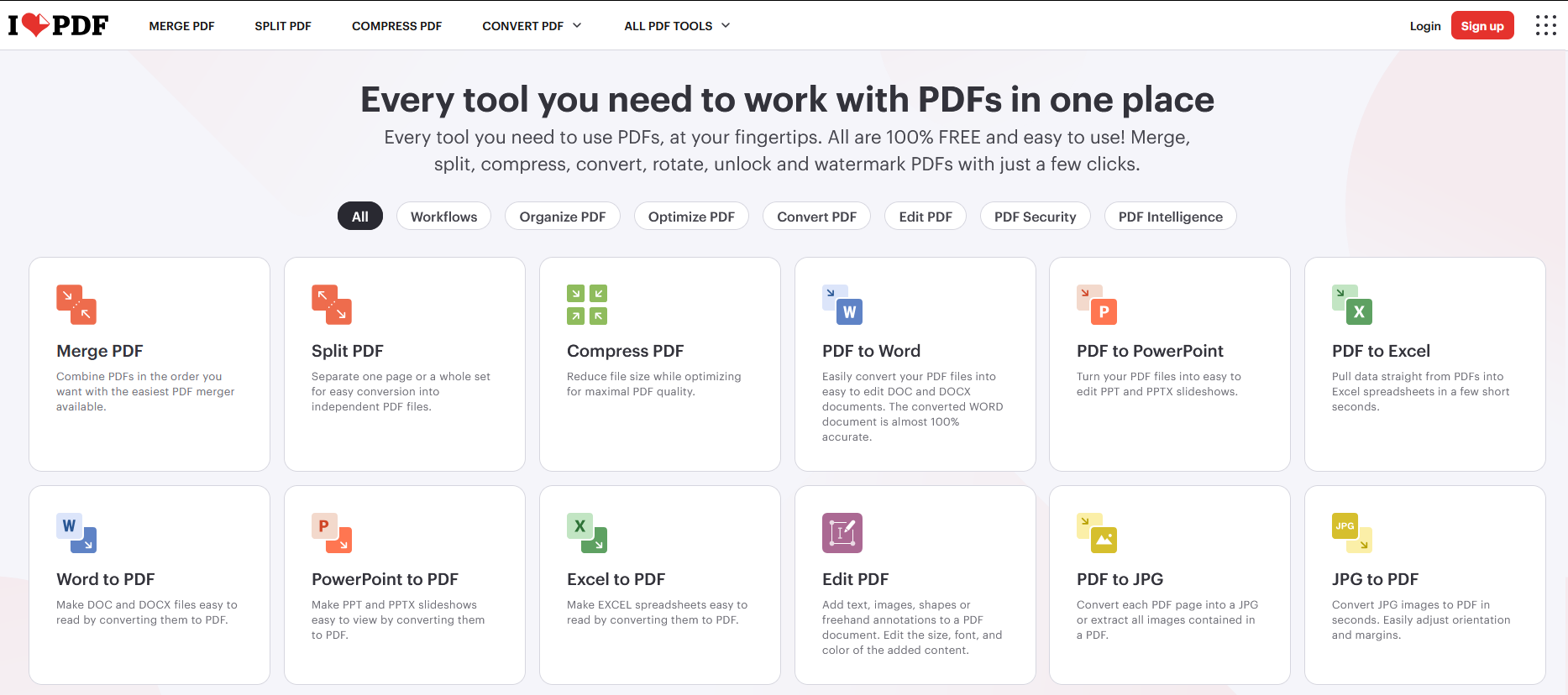
4. iLovePDF:免费额度宽松,还能一次传多份
网页工具里它的免费额度算宽松的,一次能传多个文件批量转,对文件大小的容忍度也不错,英文界面但不难认。缺点是复杂表格和三线表容易丢样式。文件同样要上传到服务器,合同、证件这类材料别走这条路。
第1步,打开转换页:进iLovePDF的PDF转Word页面,点「选择多个文件」。
第2步,开始转换:文件上传完点「转换」,等进度走完。
第3步,打包下载:点「下载」拿回Word,逐一打开核对排版再使用。
5. Sejda PDF:主打隐私,文件两小时自动删除
它把隐私当卖点,上传的文件在两小时后自动从服务器删除,还提供Exact Layout和Editable Text两种模式,前者保版式、后者好编辑。免费版每天大约三个任务,中间还有冷却时间,单文件大小和页数也有限制。文件仍会短暂上传,最敏感的材料还是本地处理更稳。
第1步,选转换模式:进Sejda的PDF转Word页面,按需选Exact Layout或Editable Text。
第2步,上传文件:点上传按钮把PDF加进来,按提示登录或等冷却结束。
第3步,下载保存:转换完点「下载」,核对排版后及时存到本地。
最后怎么选:先看大小,再看敏感度
不想装软件的时候,在线转这条路完全走得通,关键是把大小和敏感度先排一遍。文件不大、内容不敏感、偶尔转一份,第3款和第4款最省事;一次要转好几份,第4款的批量更顺手;在意文件留存时间,第5款两小时自动删除更让人放心;扫描件要识别,第2款能直接勾OCR。反过来,文件大到超过网页上限,或者是合同、证件这类不该外传的材料,就别硬在线上转,交给本地那款处理最稳妥。






