游戏录屏怎么隐藏弹窗?录制中不被打扰的设置
高光时刻正打到一半,屏幕右上角弹出购物节广告,整段素材报废。录游戏时弹窗、系统通知、好友消息这三类抢镜最烦人,好在每一类都有对应的关法,录前十分钟全设好就能安心开打,这十分钟是所有录游戏的人都省不掉的。弹窗抢镜是录游戏素材报废的头号原因,排在我见过的所有废片理由第一位,值得认真设一遍。
福昕录屏:窗口模式天然隔离桌面
福昕录屏录游戏建议锁窗口,从录制范围上就把弹窗挡在外面,一劳永逸:
1. 锁游戏窗口:录制模式选「选择窗口」点游戏,桌面那层的弹窗根本进不了画面,全屏游戏用全屏模式同理。

2. 最小化到托盘:开始录制后软件界面自动收起,不会把自己录进去,状态去托盘图标看。
3. 热键开录:记熟开始停止的热键,中途不用碰界面,切窗口的动作也不录。
4. 系统声取舍:游戏声从系统声录,消息提示音想屏蔽就单独关一阵,别一刀切全关。
锁窗口加托盘化,这两个动作做完,画面层面基本就干净了。窗口模式下把游戏切到无边框全屏,观感和真全屏差别很小。锁窗口前先把游戏切到目标分辨率,录制中途改窗口大小画面会跳。
OBS Studio:窗口采集同样隔离
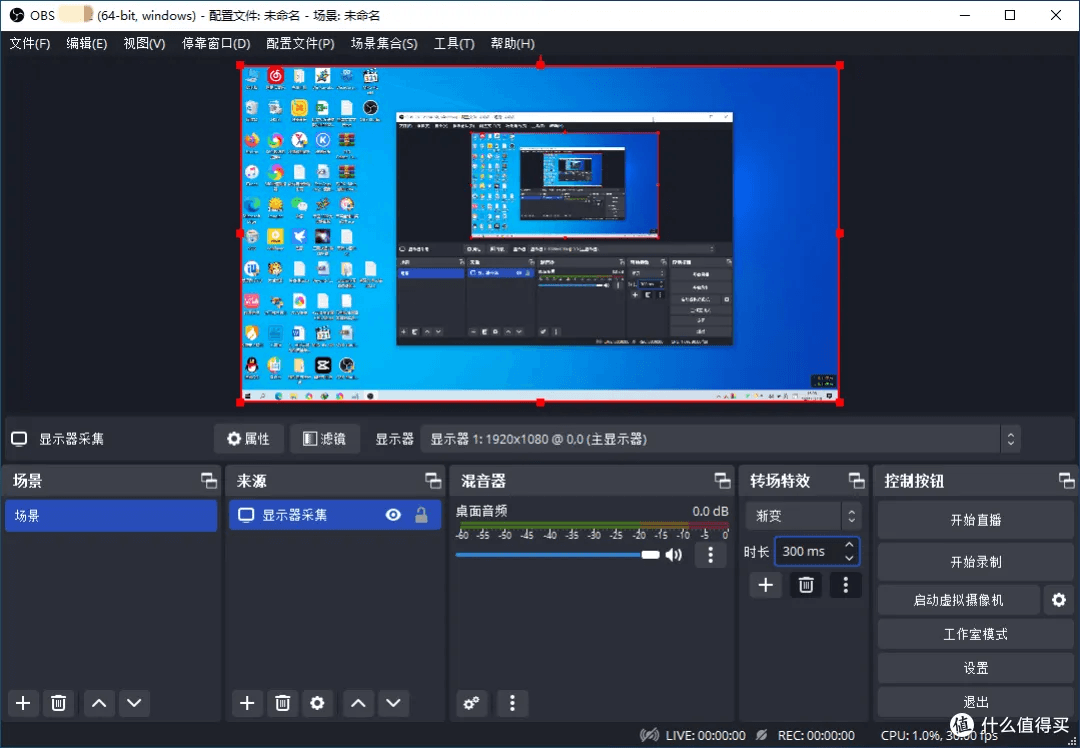
窗口采集只抓游戏进程的画面,桌面弹窗进不来;再在通用设置里关掉录制状态提示,画面角落连录制中的小圆点都不留,干净得像没录,发出去观众看不出来源。窗口采集在游戏全屏独占时会抓不到画面,游戏设置改成无边框就行。它的源可以单独设置在录制时隐藏,把不想入镜的源勾掉就行。
Windows 专注助手:通知静音
通知设置里开启「勿扰模式」,游戏时系统通知一条都不弹,比一个个软件单独关省事得多,先把这层关了再谈别的,录制时段结束后记得关回来,别错过正经消息。可以在规则里给全屏应用自动开启勿扰,进游戏自动生效,不用手动切。优先级列表里把常用联系人加上,来电级别的通知还是能透进来。勿扰时段结束记得关回来,错过工作消息比弹窗进画面麻烦多了。
ShadowPlay:状态图标可隐藏
它的录制状态指示灯在设置里能关掉,画面角落不留任何标记,发出去的素材看不出是录的,隐私感更强。它的覆盖层还能显示帧数,录屏时顺便监控性能,一举两得。指示灯关闭后靠热键面板确认录制状态,Alt+Z 一拉就能查。
Discord:关掉游戏内覆盖
好友上线下线的提示大多来自 Discord overlay,设置里把游戏内覆盖关掉,录屏和截图都清净了,语音功能不受影响照常用。覆盖关闭只影响画面显示,语音和小窗通知照常,沟通不受影响。它还能按游戏单独设置覆盖开关,只对常玩的游戏彻底关掉。
Bandicam:窗口锁定加边框关闭
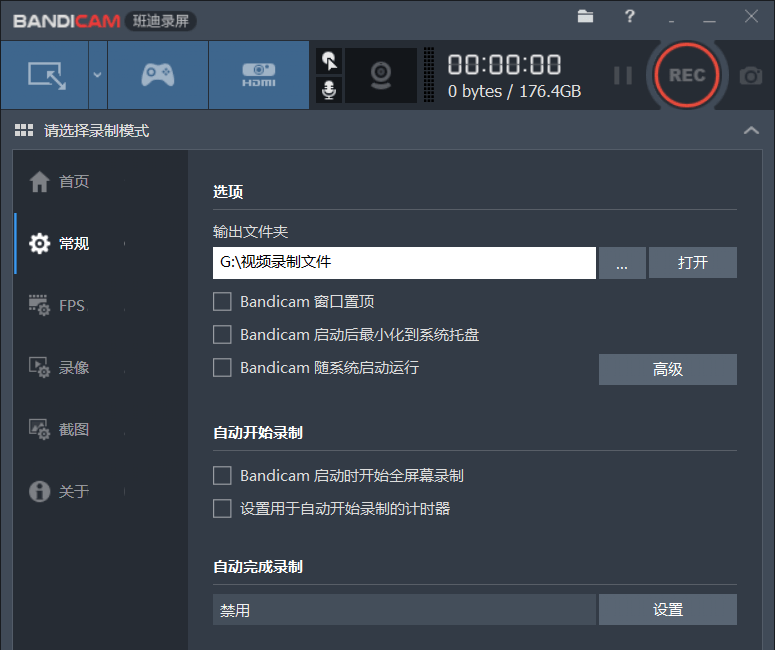
窗口模式锁定游戏进程,再把「显示录制边框」关掉,画面干干净净,老玩家很吃这一套,边框看着就出戏。
录前三十秒做个抢镜检查:瞄一眼后台有没有挂着会弹通知的软件,测试音关没关。这半分钟,比事后发现废片重录划算得多。锁定前把游戏分辨率调好,录制中途改分辨率画面会抖。开播前把手机也调成静音,手机弹窗的提示音一样会被系统声收进去。它锁定的目标进程变了要重新选,游戏更新换执行文件后记得检查。录制边框关闭后想确认范围,先试录三秒回放一次最直观。

