摄像头怎么定时录制?无人值守采集人像画面的做法
家里猫单独待一天想知道它干嘛,门口想留个进出记录,或者想固定时间给自己录一段练习口播的出镜素材——这些画面用屏幕录制没意义,得让摄像头自己按点开工。人不在机器前,这事只能交给定时任务。主流工具基本都支持把录制对象换成摄像头,区别只在设置入口深不深、能排多少条任务,挑顺手的用就行。下面按我自己用过的顺序讲,第一款操作最省事。我拿家里那台旧笔记本试了一个月,猫的日常和快递员进门都有据可查,这篇把摄像头定时这件事一次讲透。
福昕录屏:任务录制可以直接指定摄像头
福昕录屏的任务录制除了录屏幕,也能把录制对象换成摄像头,到点自动开录,设置全在主界面里,不用翻菜单。
1. 定时间:主界面 →「任务录制」→ 录制对象选「摄像头」→ 填开始时间和停止时间,出门前把时段拉足,宁可多录也别掐点,回放时掐掉多余部分就行。

2. 挑设备:摄像头下拉列表里选外接的那个,笔记本自带摄像头光线差还有广角畸变,外接的画质好一截,逆光的位置也记得提前挪开。
3. 试录十秒:正式跑之前先录一小段回放,确认构图和光线,摄像头角度偏没偏、有没有被东西挡住,当场就能看出来,比事后懊悔强。
4. 注意合盖:笔记本合盖后摄像头任务可能被系统休眠掐断,电源设置里把「睡眠」改成「从不」再出门,这步漏了前面全白设。
还有一点容易被忽略:任务录制和普通录制共用画面与声音设置,你平时录屏调好的麦克风开关,摄像头任务也会沿用,出门前顺手核一遍就行。
OBS Studio:配合系统计划任务无人值守
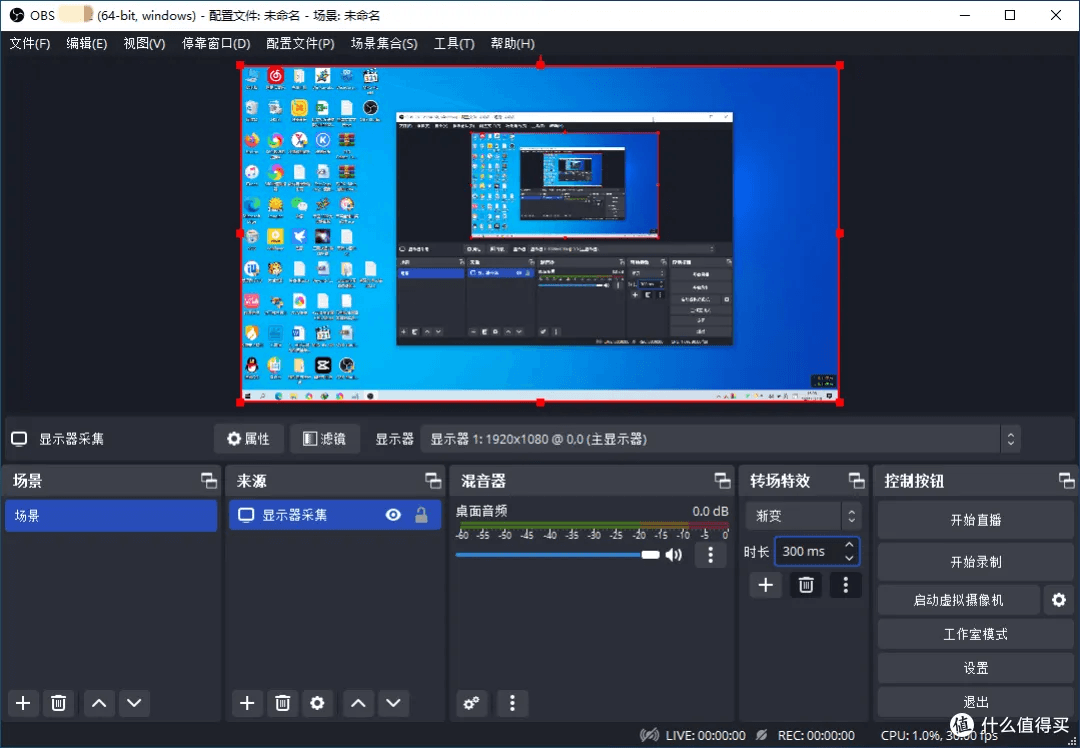
OBS 本身没有定时功能,思路是场景里只放一个「视频采集设备」源,再用 Windows 任务计划程序在指定时间启动 OBS,并在启动参数里勾上自动开始录制。麻烦一点但一分钱不花,适合手里已经装着 OBS 的人,灯光构图调好一次就能反复用,场景还能顺手接个监控画面。多试两次启动时机,提前一两分钟把 OBS 拉起来,开头不容易丢画面。
Bandicam:设备录制模式自带预约
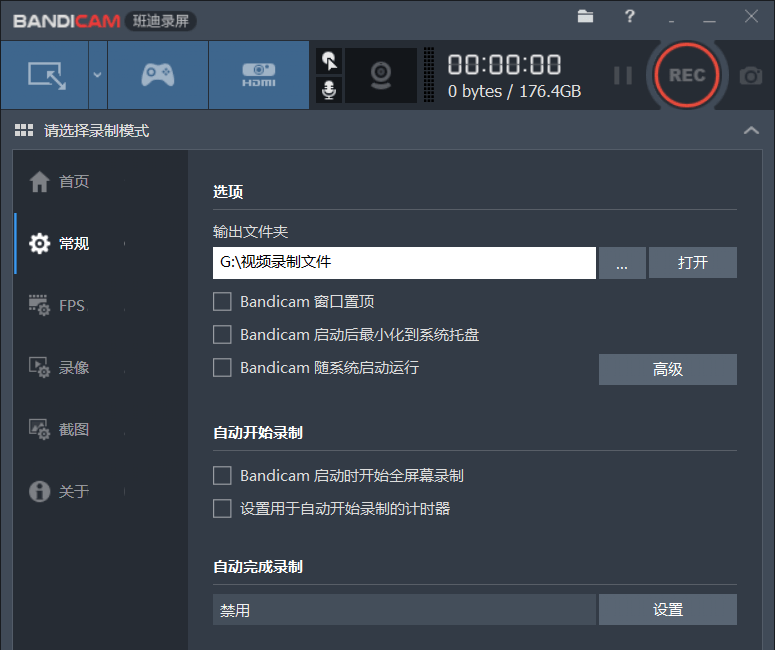
切到设备录制模式选好摄像头,再到预约录制里添加任务、填时间段,界面里每条任务独立管理。它还能在预约里直接指定录完自动关机,深夜录完不用爬起来关电脑,这点在无人值守场景里很加分。
EaseUS RecExperts:任务计划支持摄像头源
任务计划里录制源可以选 Screen 或 Webcam,选摄像头、填开始时间和持续时长,列表里能存好几条,一周的时段一次排完,第二天只管看回放,不用每天早上起来重新设一遍。
ApowerREC:定时任务同样认摄像头
它的定时任务在设置里,录制源能单独选摄像头,配上开始时间就行。回放时直接看它生成的文件,不用额外转格式,接给家里长辈用也容易上手,界面一眼能看懂。
DroidCam:没有摄像头就拿手机顶上
台式机没配摄像头的,装个 DroidCam 把旧手机变成摄像头,手机端和电脑端连上后,它会被系统识别成一个普通摄像头设备,前面说的定时任务照样能用,等于零成本补齐硬件,旧手机终于有用了。
这类任务最怕两件事:电脑中途休眠,和摄像头被别的软件占着——开完视频会议记得把会议软件退干净。这两点防住,基本就能踏实出门了。文件记得按日期建文件夹,一个月下来翻找起来才不痛苦。

