定时录屏怎么循环录制?按间隔重复任务的操作方法
有些画面不是录一场就完事:值班电脑要看一整天、交易盘面要按小时留档、仓库的出货页面每隔一阵瞄一眼。一场一场手动排任务排到眼花,其实换个思路,靠多条定时任务加分段录制,就能把一整天覆盖住,各家工具的做法大同小异,核心就两件事:任务排队、文件切块。我给家里值班电脑排了一整周的循环任务,中途只翻过一次车,原因就是盘满了,下面把绕坑的排法一次讲清。
福昕录屏:多条任务加分段,效果就是循环
福昕录屏的任务录制是单次时间点触发,想做出循环感,实操上是把两条功能搭起来用,我自己的值班电脑就是这么跑的:
1. 排任务:主界面 →「任务录制」→ 把一天里要看的时点逐条排上,比如九点、十一点、十四点各一条,每条设好开始和停止时间,时段按页面变化节奏定。

2. 开分段:设置里把单文件时长调小,一条两小时的任务自动切成几个小文件,回看不用来回拖进度条,定位快很多。
3. 留间隔:两条任务之间空出几分钟,避免上一条还没存完下一条就来抢硬盘,接口错开最稳。
4. 定期清盘:循环类录制最吃磁盘,攒到一定量就转移走,别等盘满了断录才发现,损失没法补。
排任务那天多花十分钟把时点核对清楚,后面一个月都不用碰它,这是循环录制最划算的地方。别小看清盘这步,我见过整整一周的素材被一句「磁盘已满」送走的。
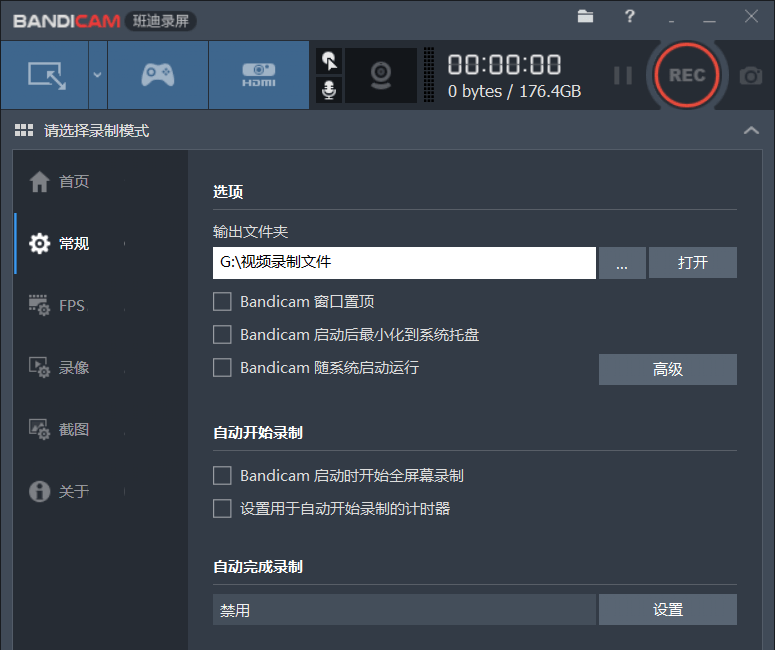
Bandicam:预约列表本身就是循环的容器
预约录制里可以添加任意多条任务,每条的时间段独立执行。按班次把任务列表建好当模板,下周直接复用这一套,不用重排。它还支持录完自动关机,夜班场景特别实用,夜里没人值守也不怕空转到天亮。列表条目支持复制,改个时间就是新任务,排一周的任务十分钟搞定。
EaseUS RecExperts:任务计划自带每日重复
它的任务计划能设每天、每周重复,等于一条任务管住整个周期,配合时长上限,连排一整月都不用管,这是它比手动排任务省心最多的地方,适合周期固定的监控需求,周末休息日还能单独跳过。周期任务建议错开整点,避开系统更新和杀毒扫描的高峰时段。
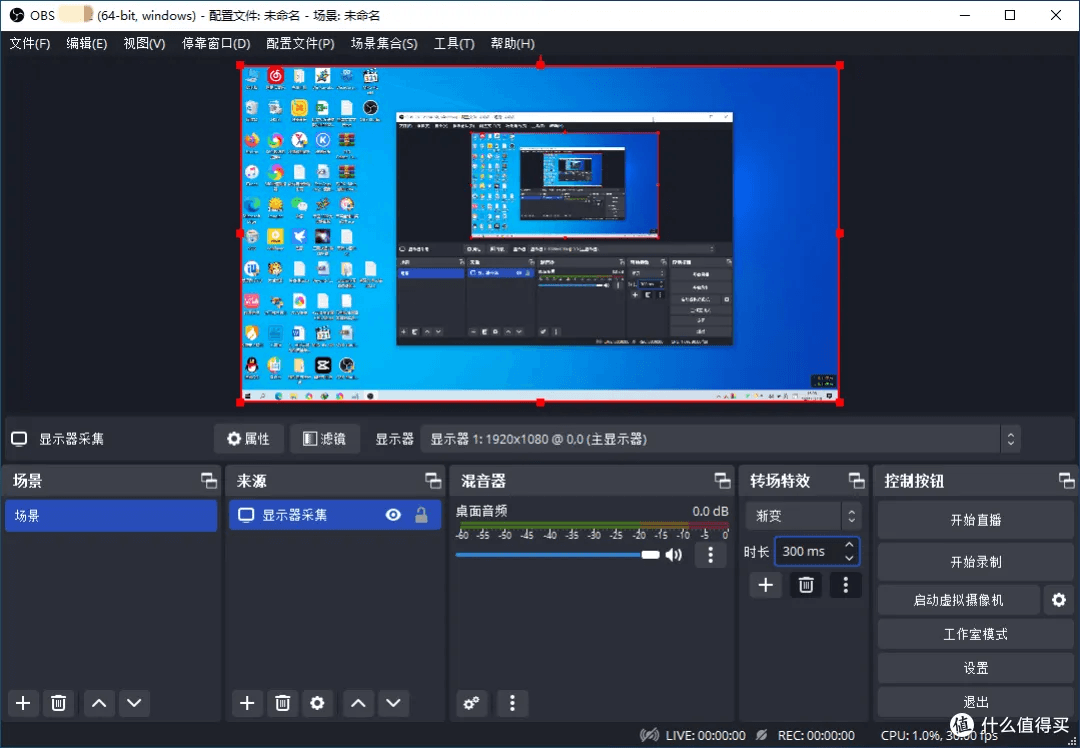
OBS Studio:脚本和计划程序组合出循环
OBS 没有原生循环录制,常用做法是输出设置里开自动分段,再用任务计划程序每天固定时间拉起 OBS 自动录。折腾一点,胜在免费且全程可控,想改间隔随时改脚本就行,适合爱折腾的运维。
ApowerREC:定时任务可以常驻后台
定时任务排好后软件常驻后台,到点自动录,适合每天固定时段的页面监控。缺点是任务多了列表要自己理清楚,建议按场景分组命名,不然隔两周回头看自己都懵。到点前后各留五分钟余量,页面加载慢也不会把开头录丢。
Windows 任务计划程序:免费的最后一道保险
不管用哪家软件,都可以在系统任务计划程序里加一条到点检查磁盘空间的提醒,循环录制翻车十有八九是盘满了,这个免费的兜底动作比事后找文件靠谱得多,值得每个人都配上。
循环类录制文件涨得很快,建议单独给一个盘符放这些文件,并且把磁盘剩余空间检查进每天的流程里,不然硬盘写满那一刻,所有任务会一起哑火。循环任务的文件名带上时段信息,回看时直接按时间定位,能省一半的查找时间。提醒任务设成每天早上八点跑一次,正好上班前扫一眼磁盘。

