录屏声音太小怎么调?音量电平和增益的设置方法
录屏回放时把音量拉满还是听不清说话,这种片子发出去基本等于白做。声音小的问题在录制前就能解决,核心就两个字:电平。录之前盯着电平表调好,比事后拼命拉增益干净得多,也省得后期返工,这一篇把调音的位置一次说全。声音小几乎都是电平没调,不是设备坏了,照着下面几层检查下去,十台机器九台能修好。
福昕录屏:录前把电平调进绿区
福昕录屏的音量控制分系统声和麦克风两路,录前各调各的,全程两分钟:
1. 调麦量:麦克风音量推到 70 左右,正常说话时电平跳动在绿区、偶尔碰黄区就对了,一直贴着红区说明过头。
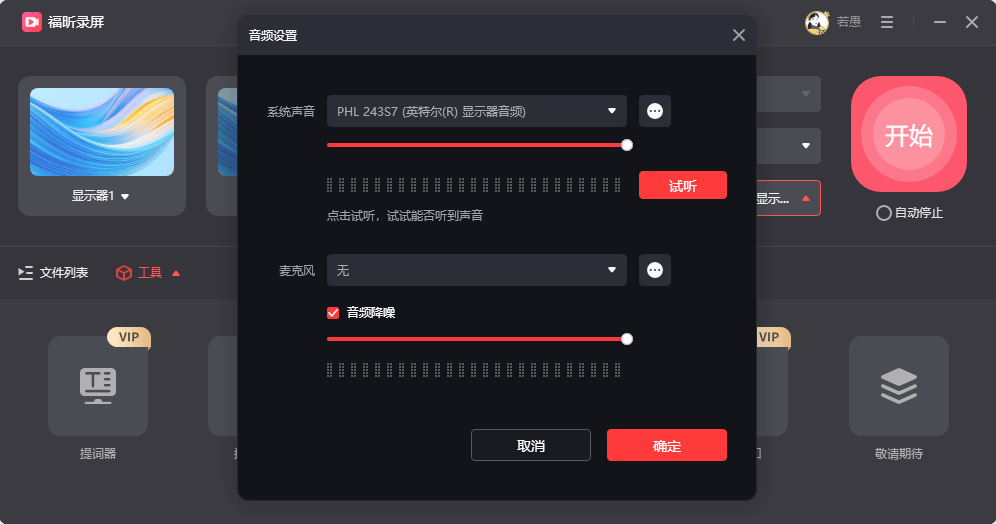
2. 试录十秒:回放听一遍,音量小就继续加,出现破音往回收一点,来回两轮就能定准,定完记下数值。
3. 系统声单独定:教程类内容把系统声留一成作底,别盖过人声,纯解说就把系统声关干净。
4. 离麦近一点:增益不够时先缩短距离,比硬拉增益干净,二十厘米起步,太近又容易喷麦。
每个固定场景的电平调好后记下来,下次直接按数值设,不用再试。试录那十秒别省,它是唯一能代表真实效果的检查。系统声那一路也要试录,别只顾麦克风,提示音糊成一片同样难听。
Windows 设置:系统级增益别忘了
声音设置 → 麦克风属性 → 级别里还有一层增益,软件里调到头还不够就来这里加,加了以后听感发闷就退回来一点,两层增益别同时拉满,底噪会跟着起飞。这层增益默认是关闭的,很多人卡在软件里怎么调都不够,就是没来这加。改完增益要用普通音量说话测试,喊出来的电平不代表平时状态。不同麦克风在这层增益的表现差异很大,换了设备就要重新试一遍。

EarTrumpet:分应用管音量
微软商店免费装,哪个应用吵单独压哪个,浏览器视频声大就单压浏览器,不用每次手动调系统总音量,录制时环境音更稳,多应用协作录制时特别省心。它常驻任务栏,录制前点开扫一眼各应用音量,比进系统设置快。它还能给每个应用单独静音,录制时把音乐软件一键静了最方便。它的界面支持中文,右键图标就能进各应用的音量面板。
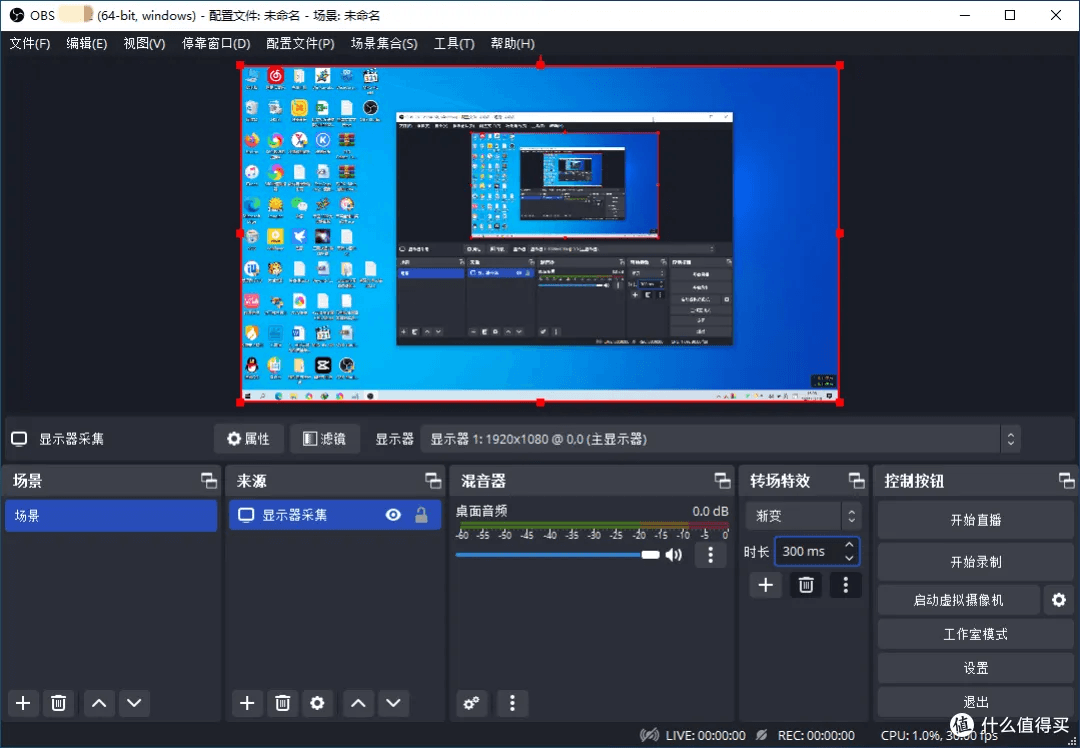
OBS Studio:增益滤镜救急
音频源上挂增益滤镜,一次加 3 到 6 dB 试听,配合压缩器让人声更稳,切忌一次拉十几分贝上去,瞬间的爆音救不回来。压缩器阈值设在人声平均电平附近,超出的部分自动压平,整体响度就上来了。增益加完再听底噪,底噪起来了就用降噪滤镜压回去,别把增益退回去。
Audacity:后期响度规范化
已录完的小音量素材用响度标准化拉到统一水平,比单纯放大音量多一层保护,不容易削波,批量处理一批旧素材时也快。响度标准化目标值参考 -16 LUFS,播客和视频通用的响度水平。批量处理一批旧素材时先挑一条试参数,效果稳了再全量套用。
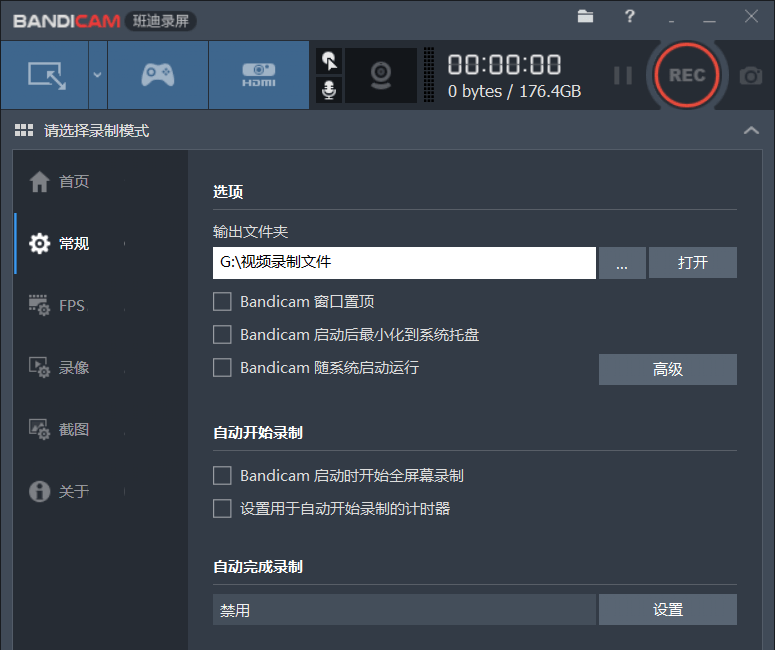
Bandicam:双滑条分开调
设置里系统和麦克风各一条音量滑条,录制界面上直接拖,配合十秒试录很快能定准位置,改起来不用进深层菜单。
记住一个原则:宁可录得稍大一点后期压,不要录小了再拉。拉增益会把底噪一起放大,那种嗡嗡的底噪,观众戴上耳机第一时间就能听出来。定好的电平参数记在便签上贴屏幕边,每次录制前照着核一遍最省事。它的滑条推满还小就说明问题在系统层,回上一节查 Windows 设置。

