


 2026-02-18 15:16:34

在数字时代,PDF文档早已成为信息传播的主力军,而如何在这静态的页面中巧妙嵌入动态链接文件,正悄然改变我们的阅读和分享体验。想象一下,只需轻轻一点,相关资料、参考文献或多媒体文件便能瞬间呈现,提升内容的互动性与专业感。掌握“pdf 插入链接文件”的技巧,不仅让你的文档更具层次感,还能让信息传递更加高效流畅,助你轻松打造既实用又炫酷的数字作品。
福昕高级PDF编辑器怎么添加网络链接?
给PDF文件加个网络链接,能让文档变得更有趣,用起来也更方便。有了这个功能,大家在看PDF的时候,点一下链接就能马上跳到别的网页或者文档里,找资料啥的就快多了。对咱们做文档的人来说,这不仅能给内容添彩,还能让看的人觉得更爽。今天要和大家分享的是福昕高级PDF编辑器,一款多功能PDF编辑工具,不仅支持PDF文档编辑,而且还能够直接插入外链。
福昕高级PDF编辑器在加链接这块儿特别牛,专业又功能强大。你可以轻松在PDF里加、改、删链接,链接到网页或文件,让文件更易读,互动性更强。而且这软件还能批量设置链接,用各种搜索方法,比如字体、大小写,避免多加链接,工作效率大大提高。下面一起来看看这款工具是如何在PDF文档中添加网络的吧。


1-打开软件 在福昕官网下载并安装福昕高级PDF编辑器,随后双击打开软件之后,将需要编辑的PDF文档导入PDF编辑器中。
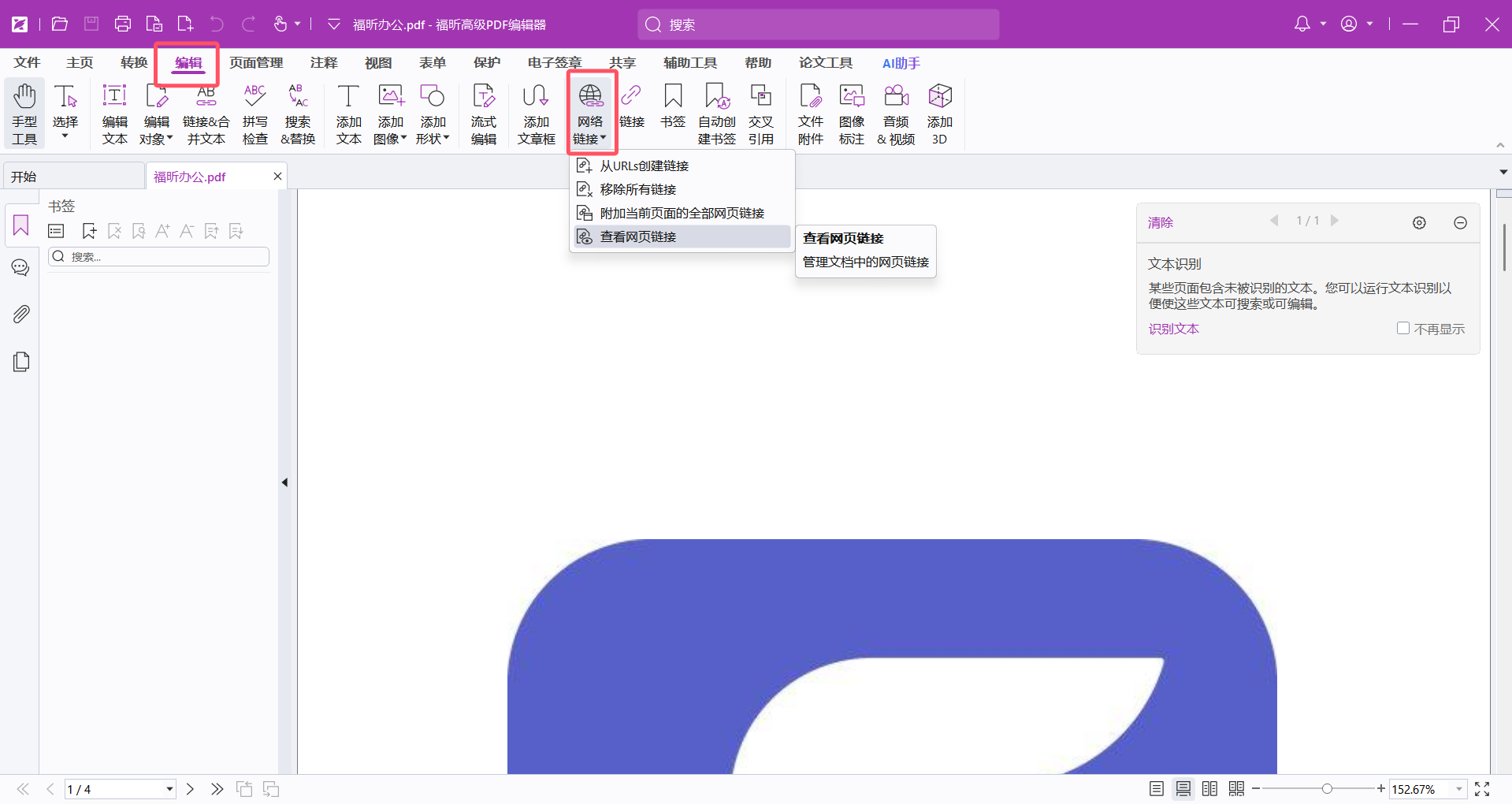
2-选择功能 打开PDF文件,点击顶部导航栏的“编辑”选项,选择“网络链接”。
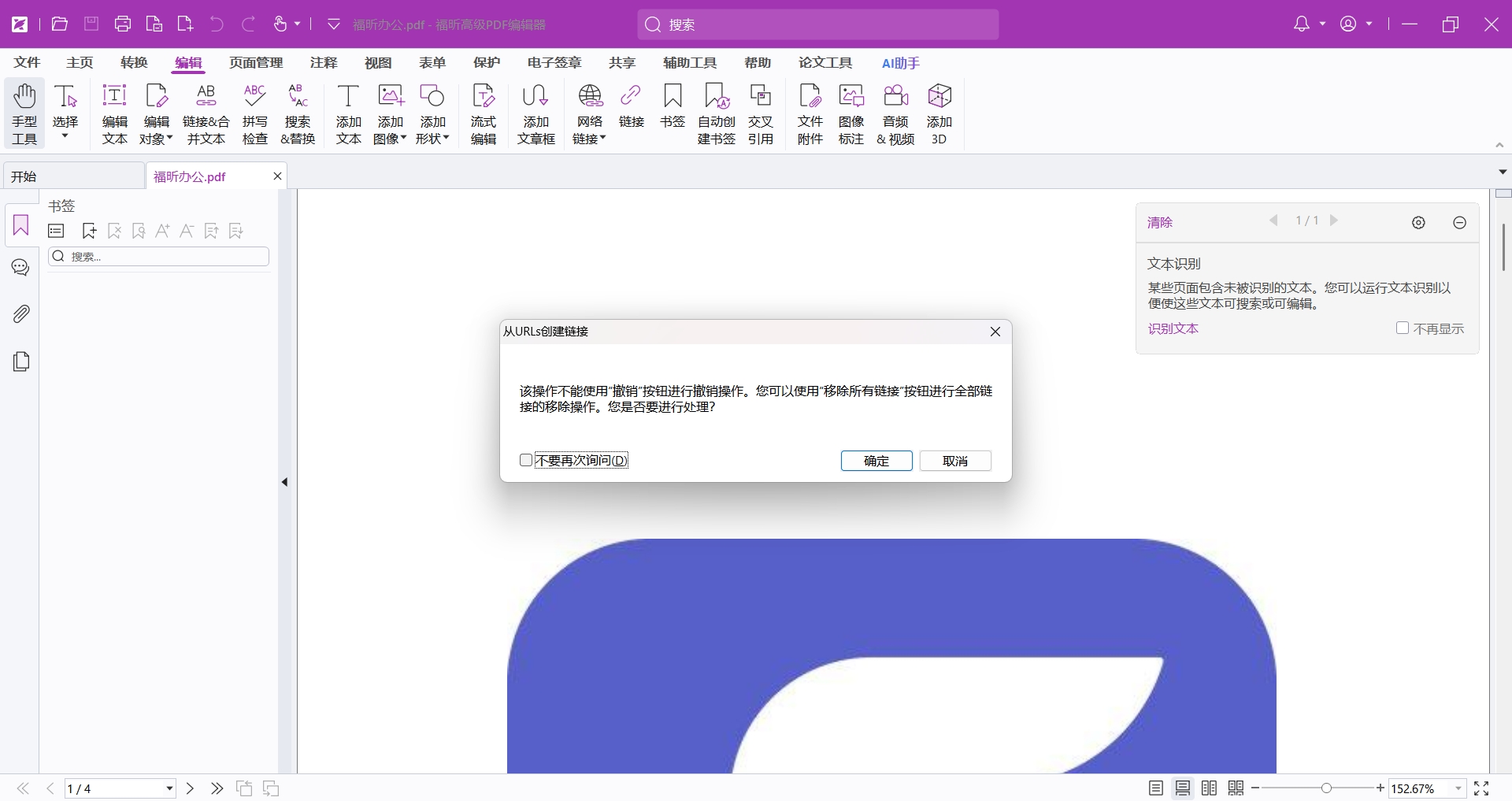
3-输入链接 在正文处选中需要插入链接的部位,直接输入链接文本,然后点击功能后在弹出的选项框中选择“是”就可以了。
福昕PDF编辑器MAC如何添加网络链接?
如果你在为PDF文档如何添加外链而烦恼,那么别错过这款工具。福昕PDF编辑器MAC版是为Mac用户量身打造的,用起来更顺手。加网络链接方面,它继承了前两个版本的优点,还能在Mac上稳定运行,和其他软件设备兼容性也好。你可以轻松在PDF里加链接,用简洁直观的界面管理编辑。它还支持高级操作,比如加密解密、批注注释,让文档处理更高效、更安全。

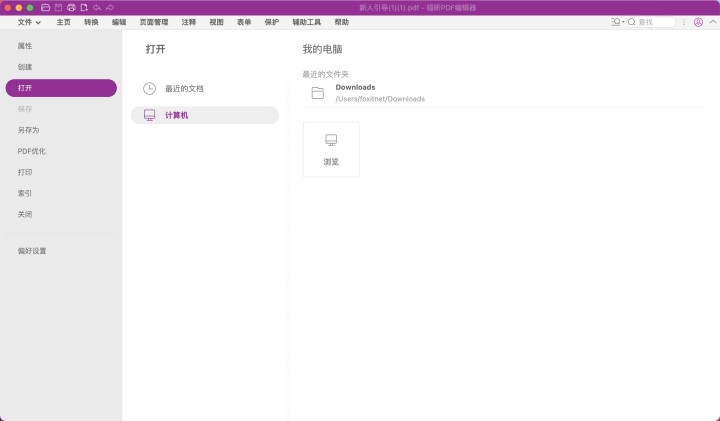
1-打开PDF 下载安装并打开福昕PDF编辑器MAC版,点击快速打开导入需要插入外链的PDF。
2-选择功能 点击顶部菜单栏的“编辑”选项卡,在下方延展区域找到并点击“链接”。

3-选择区域 用鼠标拖动选中要插入链接的文字或区域,会自动跳出创建链接弹窗。
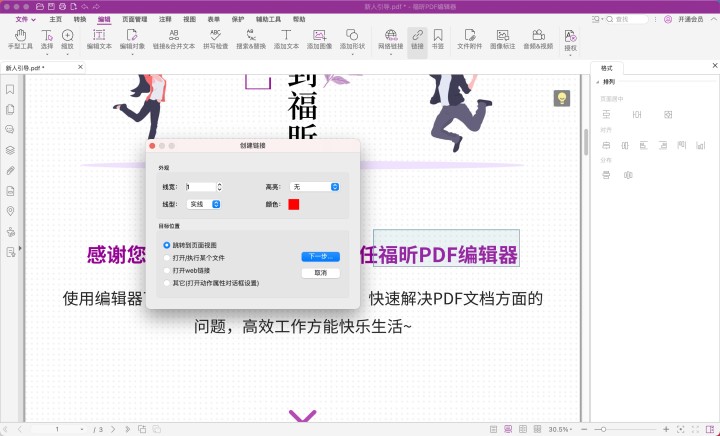
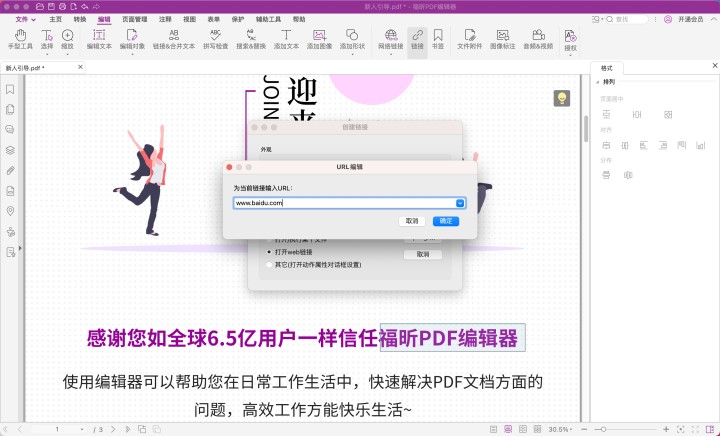
4-添加链接 在弹窗中点选“打开web链接”,然后输入需要跳转的URL链接,点击下一步并完成设置。最后别忘记保存文档。
福昕PDF编辑器如何给PDF文档设置外链?
想要直接在PDF文档中添加网络链接,不妨试试福昕PDF编辑器。福昕PDF编辑器加链接也超方便。打开PDF文档,选个地方加链接,设置URL和目标窗口属性就行。界面清楚,操作简单,新手也能快速学会。它还支持详细编辑和管理链接,确保文档准确专业。下面咱们一起来看看这款工具是怎么给PDF文档添加各种链接的吧。

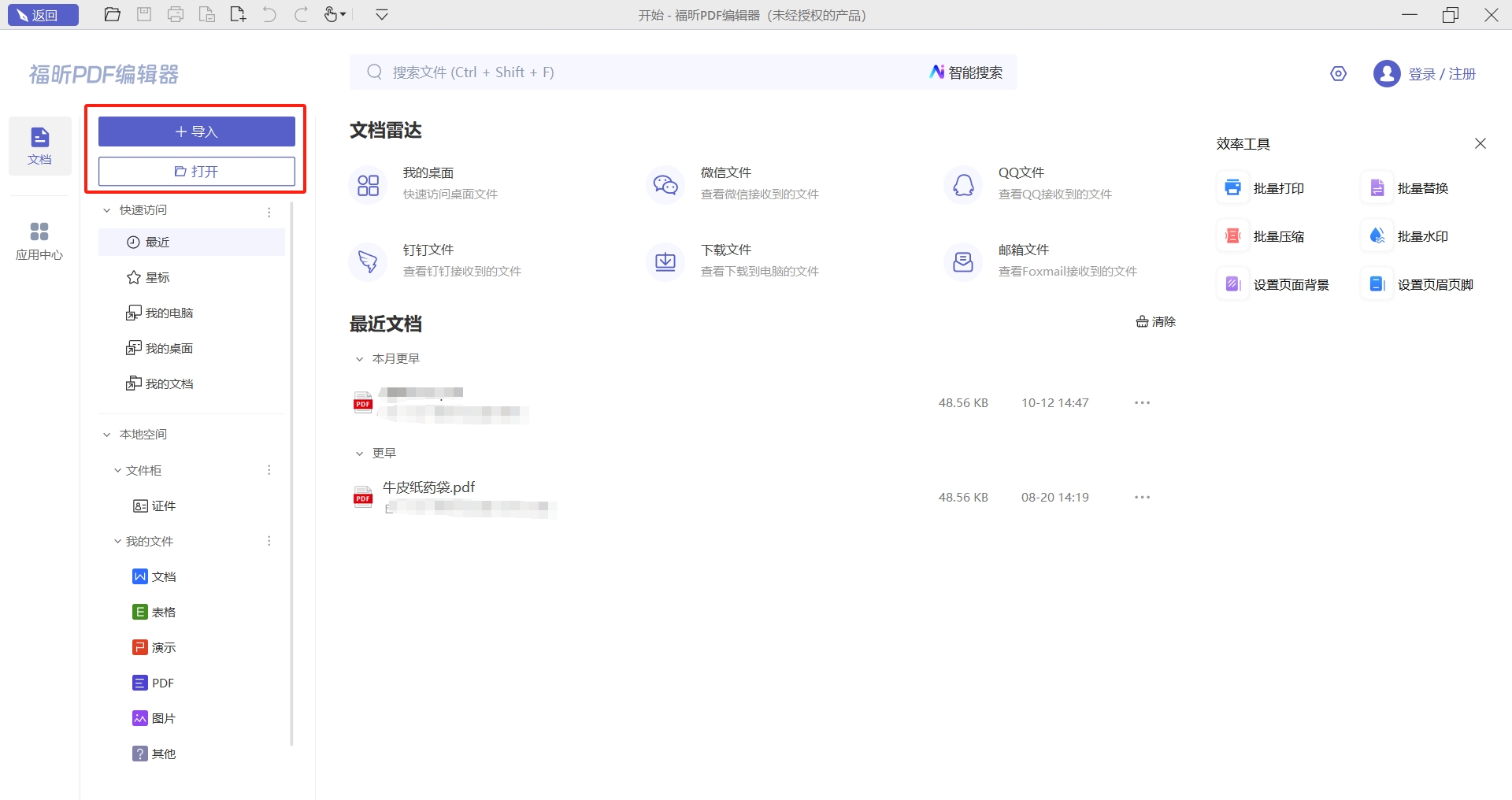
1-打开PDF 在电脑中,我们首先需要去福昕官网下载并安装好福昕PDF编辑器,安装后双击打开软件将需要编辑的PDF文档导入。
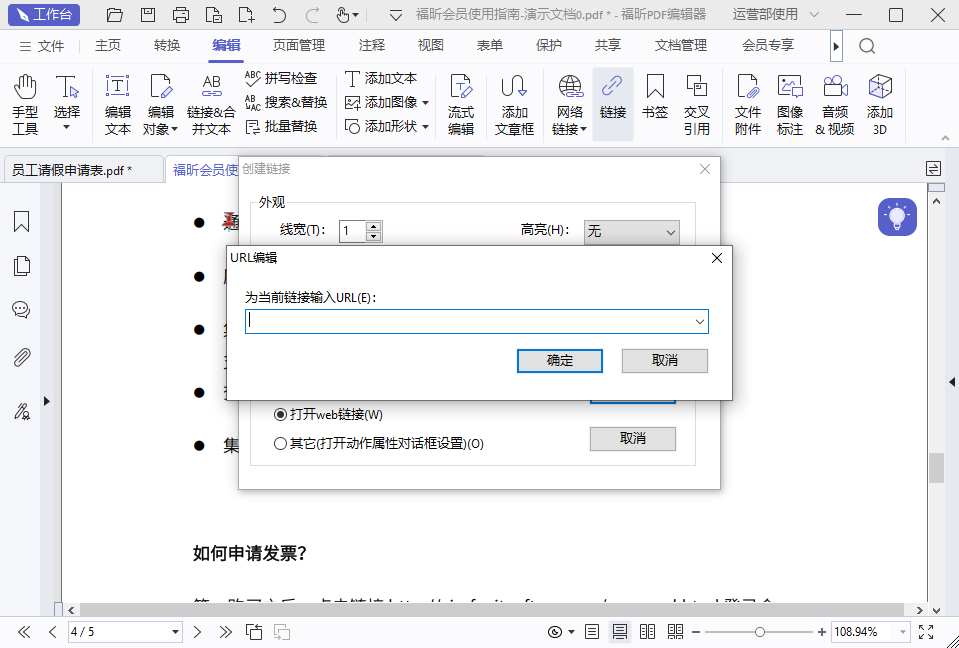
打开PDF文件后,点击顶部导航栏的“编辑”选项,然后选择“网络链接”功能,用鼠标选中需要添加链接的文字或区域。在弹出的创建链接弹窗中,选择“打开web链接”,输入目标网址,然后点击确定。
福昕高级PDF编辑器具备强大的文件处理能力,支持在PDF文档中灵活插入链接和外部文件,提升文档的互动性和实用性。用户可以方便地将超链接添加到文本或图像中,指向网页、邮箱或其他PDF文件,实现内容的无缝跳转。同时,软件允许插入附件,帮助整合相关资料,提高信息传递的效率。界面设计简洁直观,操作流程流畅,适合各类办公和学习场景,满足用户对PDF编辑的多样化需求,为文档管理带来极大便利。

