



在日常办公或学习中,遇到PDF插入附件时卡顿的问题,简直让人抓狂。明明只是添加个小文件,结果却像拖着铅块一样慢,效率瞬间打折扣。为什么简单的操作会变得如此“龟速”?这背后不仅有文件格式的秘密,还有软件性能和电脑配置的“小心机”。别急,了解这些原因,才能真正摆脱卡顿困扰,让你的PDF操作轻松又顺畅。
福昕高级PDF编辑器怎么给PDF文档添加附件?
在商业合同里头加个附件,这是常有的事。通常就是把一些和合同内容有关的详细文件放进去,这样别人看合同的时候能更明白合同到底说了啥。这样一来,合同就更透明了,大家理解起来也更一致,避免了因为理解不同而闹矛盾。还有啊,在研究报告里头加附件也挺有用的,研究的人可以把数据文件、图表、参考文献这些附加材料都放进去,这样报告就更丰富了,看起来也更靠谱。
今天要推荐的工具是福昕高级PDF编辑器,一款专业的工具,具备丰富的PDF编辑功能,包括PDF内容编辑、PDF注释、PDF加密、PDF合并拆分等等,今天要和大家介绍的是这款工具的添加附件功能,让我们可以在PDF中添加多种不同格式的文件,在减小PDF体积的同时增加PDF的内容,下面来看看具体要怎么操作吧。


1、在电脑中安装并打开福昕高级PDF编辑器,随后打开需要插入附件的PDF文档。
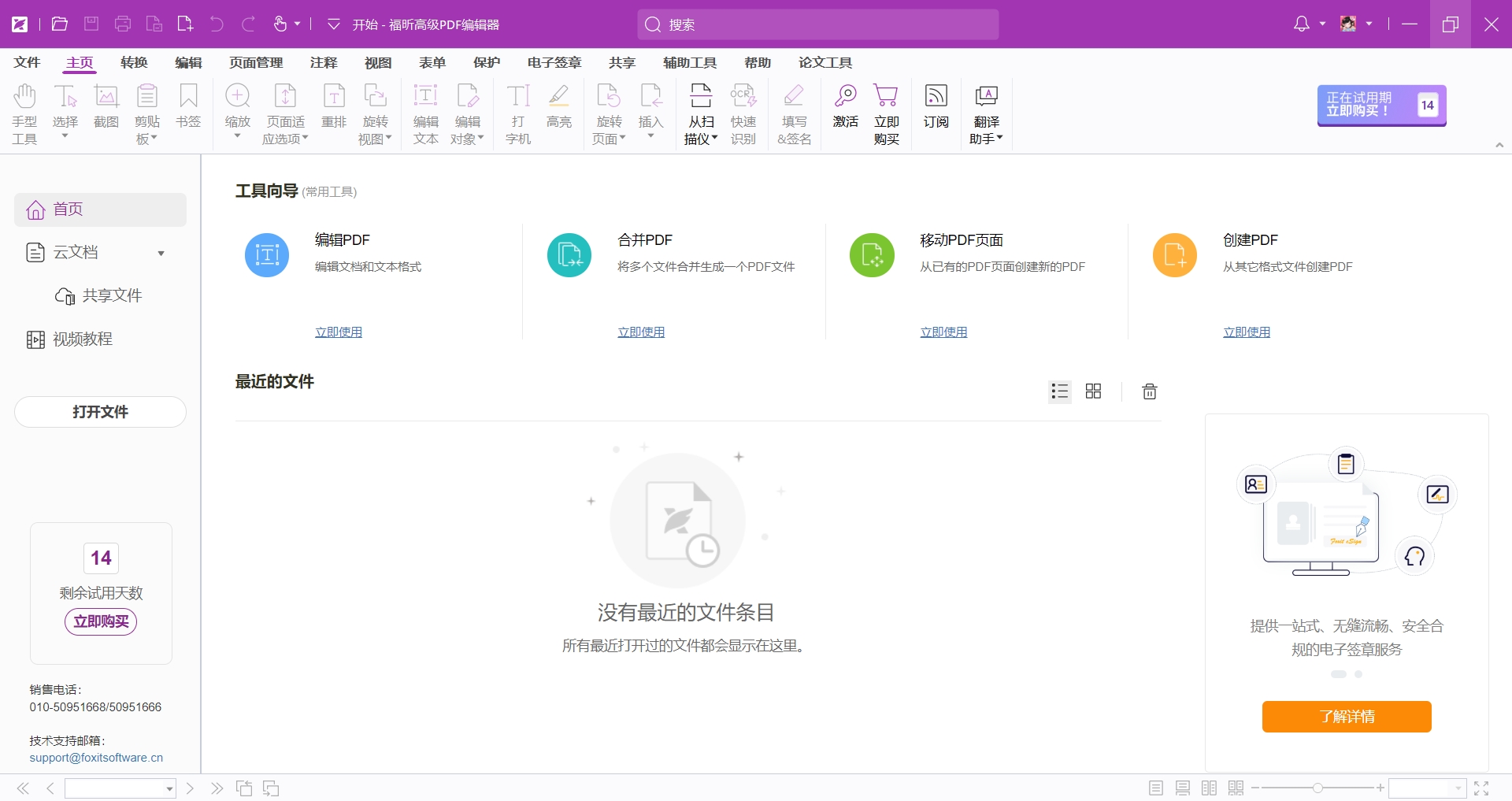
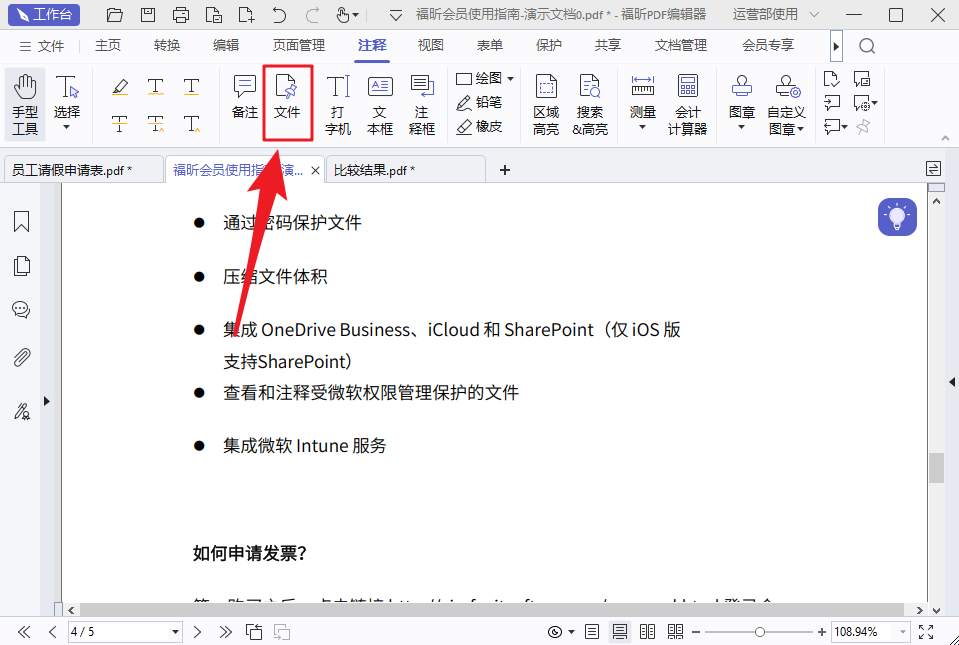
2、点击【注释】中的【文件】,然后就可以进入下一步了。
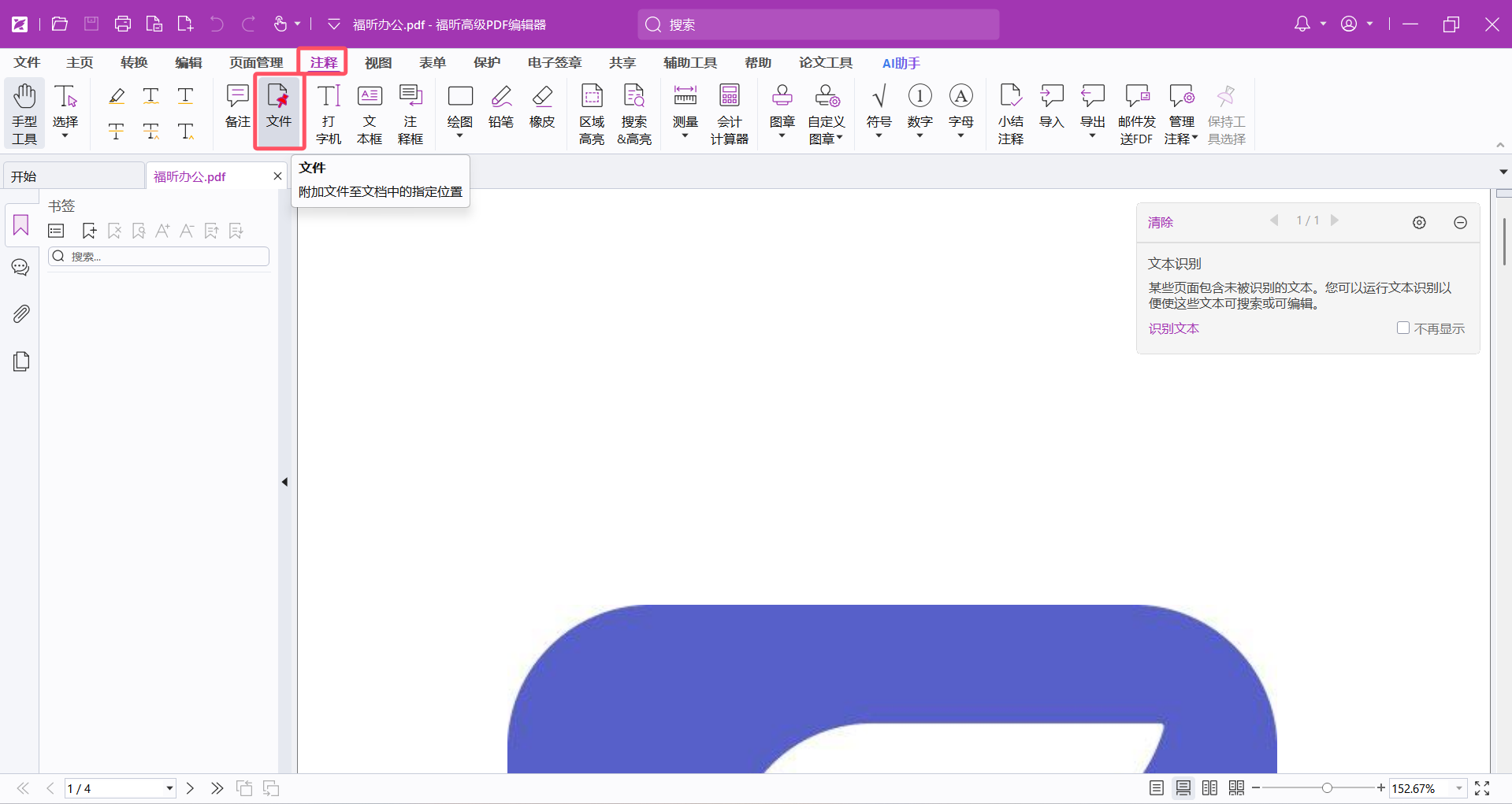
3、在弹窗中选择需要插入的文件,随后在右侧参数栏中设置标签的颜色及位置。最后别忘记保存。
福昕PDFPDF编辑器MAC如何添加附件?
在文章中添加附件,读者看了这些附加材料,对研究的背景、方法和结论就能有个全面的了解。编辑PDF文档的除了PDF编辑器之外,还有福昕PDF阅读器。福昕PDF阅读器的附件功能还支持多种格式的文件作为附件插入PDF中,这让咱们的选择更加灵活和多样。无论是Word文档、Excel表格还是图片文件啊,都能轻松搞定。

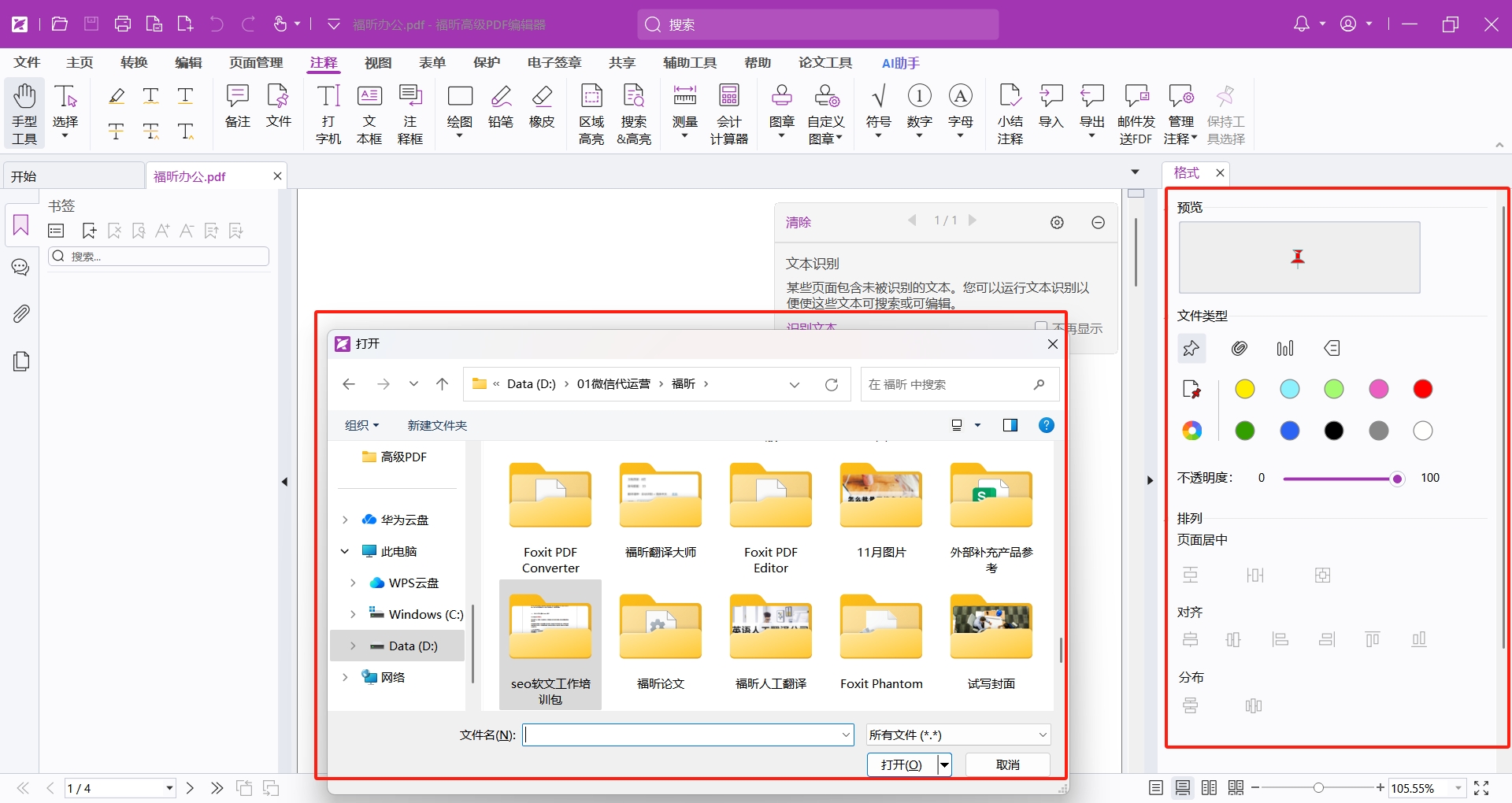
1、在电脑中下载并安装福昕PDF编辑器MAC,然后双击打开软件之后,点击【文件】打开想要编辑的文件。
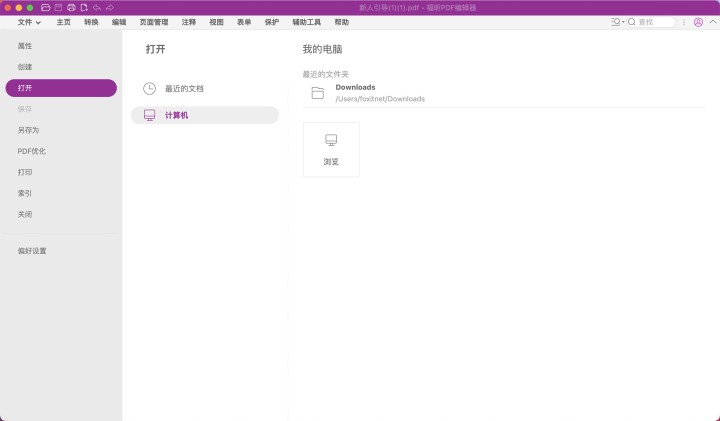
2、打开PDF文件之后,点击【文件】中的【文件附件】功能。
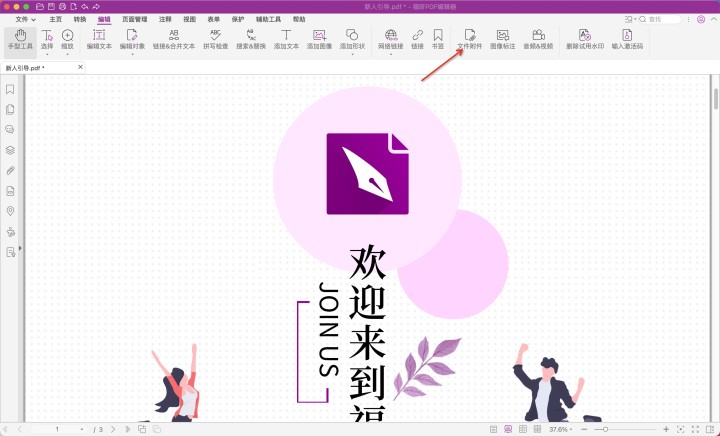
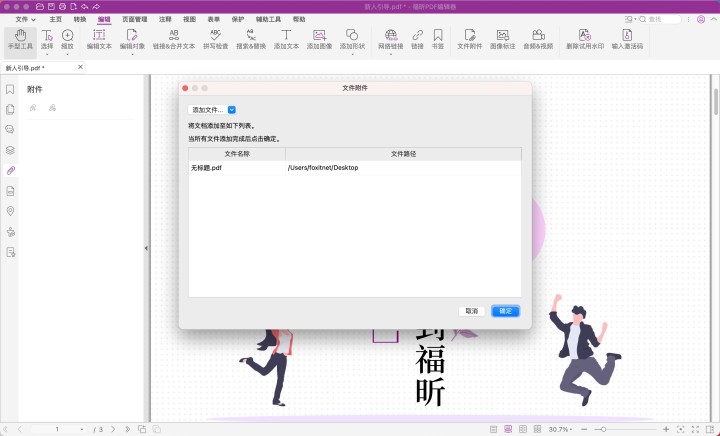
3、然后在弹窗中选择要插入的是【文件/文件夹】,之后在电脑中选择需要插入的内容,随后点击确定,然后再调整附件的位置,最后别忘记点击保存就可以了。
福昕PDF编辑器怎么在PDF中插入附件?
教学课件里头加附件也是个好办法,老师可以把课外阅读材料、习题答案、扩展阅读链接这些资源都放进去,给学生提供更多的学习资源。这样不仅能让学生把课堂上学的东西巩固一下,还能让他们更有兴趣学习,自己去探索。今天要分享的是福昕PDF编辑器,福昕PDF编辑器不仅仅是一款PDF文字编辑工具,同时也能够编辑PDF的页面、格式以及其他的内容。来看看如何操作吧。
1、下载正版福昕PDF编辑器,下载完成后点击安装到电脑中。安装成功后就可以双击软件开始使用了。然后点击【文件】中的【打开】,选择需要编辑的PDF文档,然后导入即可进入下一步。
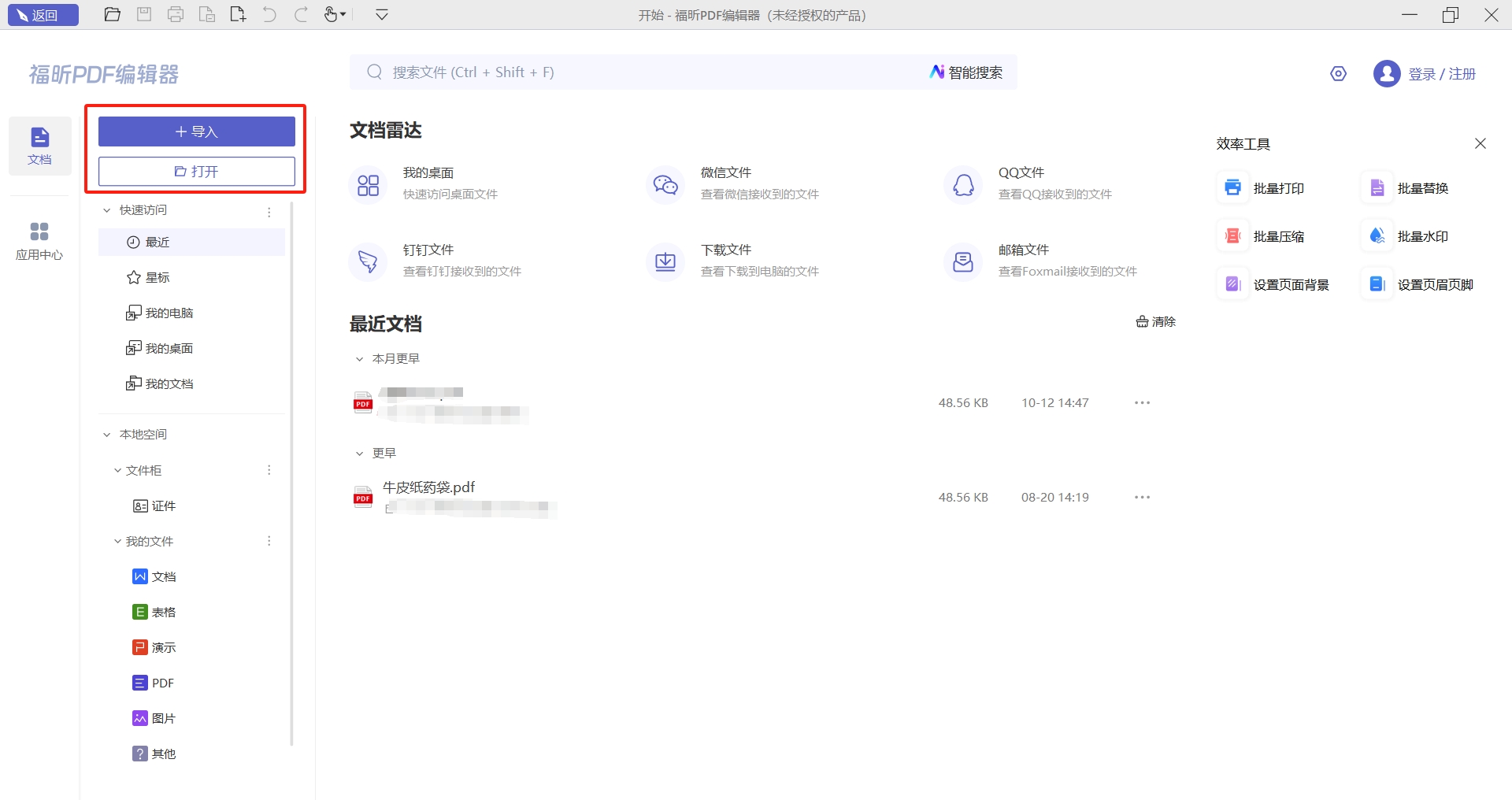
2、打开PDF文档之后,点击【注释】中的【文件】,然后我们就可以进入到下一步,开始插入附件,需要注意的是要先选择好需要插入附件的位置哦。
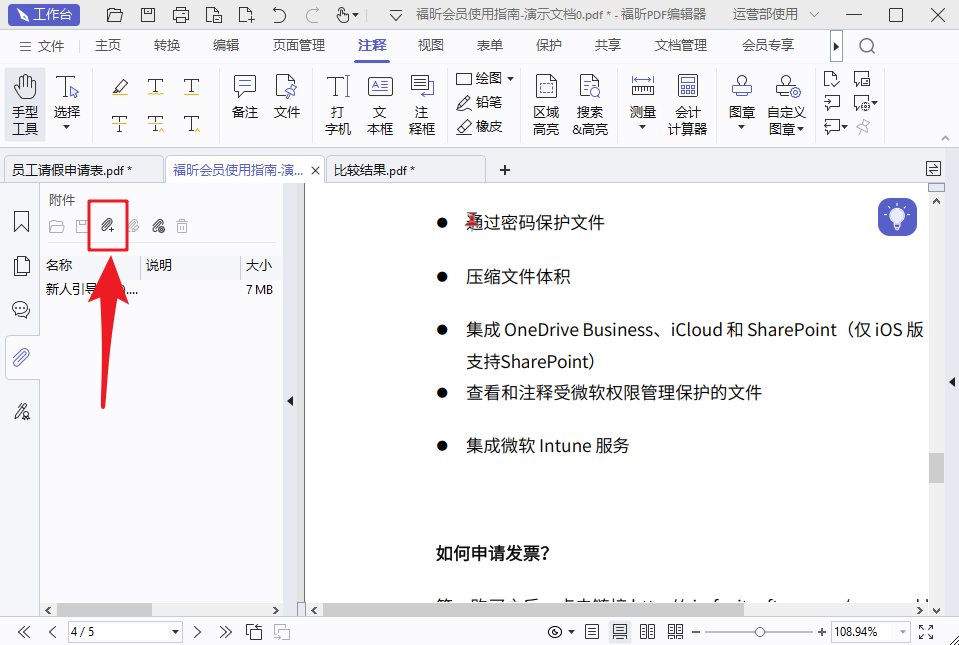
3、选择功能之后,我们可以在左侧的菜单栏中选择附件的标识。然后就可以在电脑中选择需要被插入的文档作为附件插入到PDF文档中。
福昕高级PDF编辑器在处理PDF文件时表现出色,但部分用户反映在插入附件的过程中存在卡顿现象,尤其是附件较大或数量较多时更为明显。这一情况可能与软件的资源调配和文件结构复杂度有关,建议在操作时关闭其他占用大量内存的程序,或者分批次插入附件以减轻系统负担。此外,保持软件版本更新也有助于优化性能和提升稳定性。整体来看,此工具依然具备丰富的功能和较高的兼容性,适合需要多样化PDF编辑需求的用户。

