



方案发出去几次之后发现被同行「参考」了,这种事做久了都会遇到。加水印是最低成本的防护:满页斜铺的「XX公司 内部资料」,谁截图转发都带着出处,想抹也不容易干净。水印设置的门道在几个参数上:文字内容、透明度、旋转角度、是否平铺、是否加接收方名字。设得好是防护,设得糙是麻烦——字号太大挡住正文,透明度太高等于没加。
福昕高级PDF编辑器:参数齐全,平铺一次到位
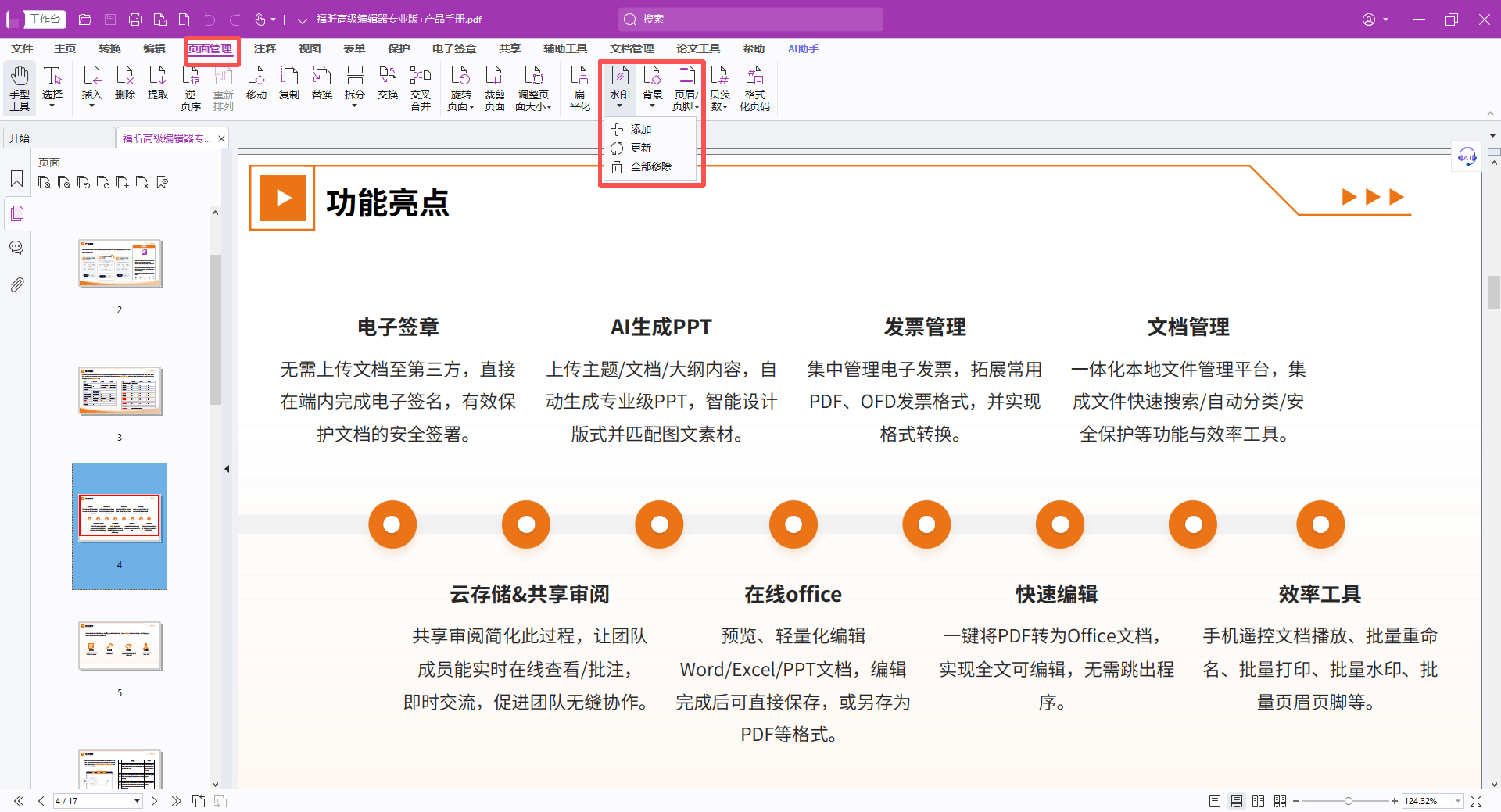
它的水印功能支持文字和图片两种,文字能设字体、字号、颜色、透明度、旋转角度,还有「平铺」选项,勾上就是满页斜铺。位置、边距、缩放都能调,加的还能随时删掉。
1. 打开文档:启动福昕高级PDF编辑器 →「打开文件」
2. 进水印:「文档」→「水印」→「添加」
3. 选类型:选「文字」→ 输入「XX公司 内部资料 禁止外传」
4. 设样式:字号40-60,颜色灰色,透明度30%左右
5. 旋转平铺:角度设-45度,勾选「平铺」铺满整页
6. 应用:范围选全部页面 → 保存
福昕PDF365:在线加水印,几步出结果
网页上传后输文字、调透明度角度,一键加完下载。给不装软件的同事用方便,涉密文件别上传。
1. 福昕PDF365 →「PDF加水印」
2. 上传 → 输入水印文字 → 调角度透明度
3. 下载

Adobe Acrobat Pro DC:水印效果最细
「编辑PDF」→「水印」→「添加」,能设透明度、位置、旋转、是否显示在打印和屏幕上,还能给不同页面加不同水印。订阅贵,效果确实好。
PDF24 Tools:免费加水印
桌面版水印工具支持文字和图片,能调位置、旋转、透明度,免费不限次。批量给一堆文件加同款水印很方便。

iLovePDF:在线一次加
「加水印」工具支持文字和图片,能预览效果后再下载,网页零门槛。免费额度有限。

Sejda PDF:位置角度可控
上传后选文字水印,能设位置、大小、旋转角度,处理完下载。免费每小时三个任务、50MB上限。
水印有两个经验值得记下来。一是透明度别超过40%,再高正文就看着发花,读者体验差,反而不利于资料正常使用;二是水印内容带上接收方信息,比如「仅限XX公司使用」,比泛泛的「内部资料」有用得多——对方真要外传,一看水印上写着自己公司名,心理压力完全不同。还有,给外部看的文件加完水印记得另存一份,别把带水印的版本当成母版继续编辑,后面越改越乱。
水印内容怎么设计,其实有讲究。只写「内部资料」太笼统,写上「公司名+部门+日期」才有追溯价值:文件流出去,看一眼就知道是哪个部门哪个时间点流出的。我们公司现在的标配是两行字,上行公司名,下行「内部资料 2026-11」,转发多少次都带着线索。
颜色和透明度按用途分。给外部看的用浅灰30%,不抢正文的注意力;内部传阅的可以深一点,45%左右,警示意味更强。别用彩色,红色水印打印出来像批注,看着刺眼。
加完水印一定要打印一页看看。屏幕上半透明的灰字,激光打印机打出来常常偏深,喷墨又会发虚,两种设备各打一页对比,选出实际效果能接受的那档透明度,比在屏幕上调半天靠谱。
最后,加了水印的文件另存一份,文件名加「-外发」后缀。母版永远保持干净,后面要改内容改母版,要外发从母版重新加水印,两条线不打架。
水印的字号跟页面尺寸挂钩,A4 用四五十号,A3 得往上加。同一个字号在不同纸型上的视觉效果差很多,按纸型调,别一套参数走天下。
如果文件本来就有页眉页脚,水印位置要避开它们,压在一起会糊成一片。

