



扫描件上的水印最难处理。原因很简单:纸上的水印被扫描仪拍成了像素,跟正文焊在同一张图里,没有「对象」可删,只能靠图像处理或者重新生成一份。常见的几种情况:档案扫描件上盖着「作废」,内部资料上压着上一家公司的logo,扫描的书页上带着书商的防伪标。处理难度依次上升,方法也不一样。
福昕高级PDF编辑器:先看有没有文字层再动手
如果这份扫描件做过OCR,水印可能已经被识别成文字对象,那就好办——进「编辑」选中水印文字删掉。没有文字层的就是纯图片,得走图像处理。所以第一步永远是判断:点一下水印,能选中就是对象,选不中就是像素。
1. 打开文件:启动福昕高级PDF编辑器 →「打开文件」
2. 判断类型:点击水印文字,看能否选中编辑
3. 文字层水印:进「编辑」→ 选中水印 → 删除 → 保存
4. 像素水印:走「编辑对象」→ 图像 → 看能否单独选中水印层
5. 选不中就用覆盖:加一个白色矩形块盖住水印位置
6. 核对:放大看效果,确认正文没被遮

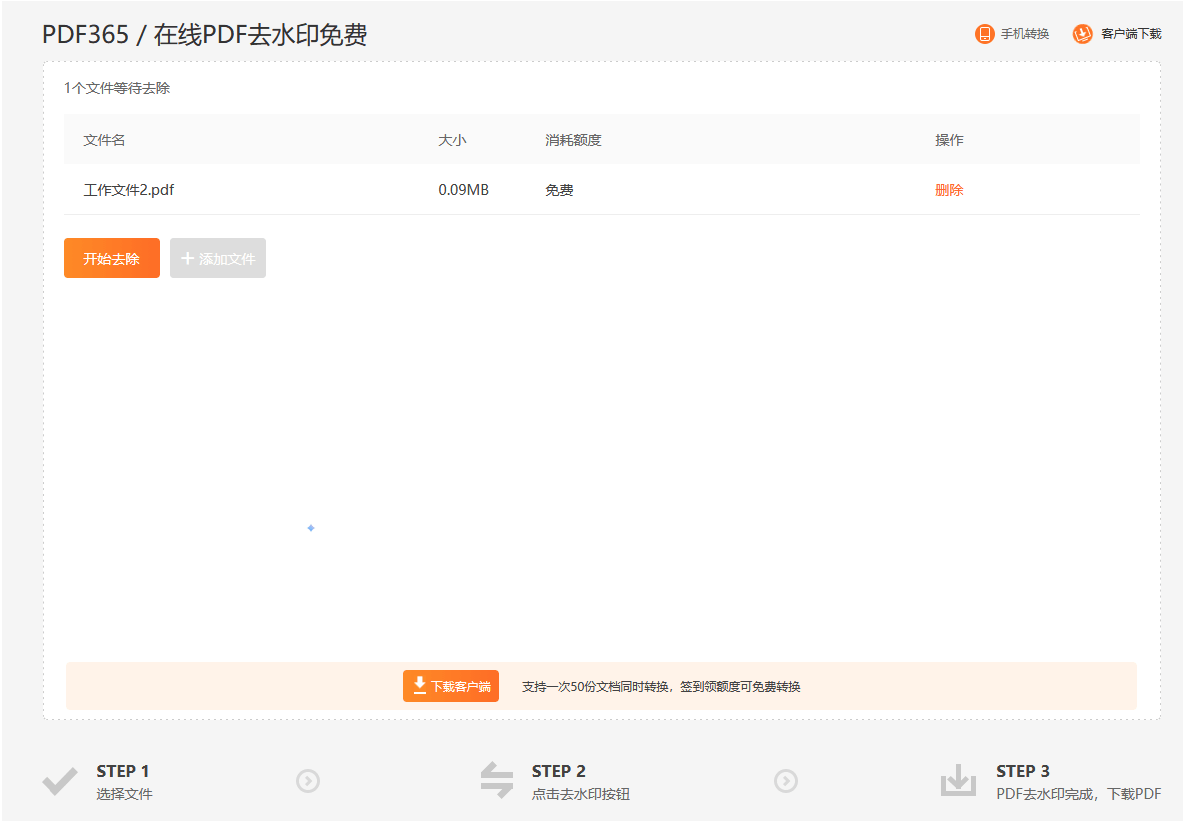
福昕PDF365:在线快速试一次
标准水印能自动去掉,扫描件效果有限,先上传一份试试,不行就别耗着。文件上传云端,涉密材料慎用。
1. 福昕PDF365 →「PDF去水印」
2. 上传一份试效果
3. 效果不行换本地工具
Adobe Acrobat Pro DC:图像编辑加涂黑
扫描件上的水印可以用「涂黑」工具框住后应用涂黑,把水印区域直接清成底色,比白块覆盖干净,还能彻底删掉底下的内容。订阅贵,效果最彻底。
PDF-XChange Editor:对象与图像处理都行
能识别扫描件里的独立图层,也能用遮盖工具处理,操作比较灵活。免费版可用,处理单份文件够。
PDF24 Tools:白块覆盖
免费方案里最直接的:在PDF上叠白色矩形盖住水印,视觉上干净。缺点是打印出来没痕迹,但文本层的水印可能还在,介意的话得配合其他工具。

iLovePDF:标准水印可以,扫描件别指望
在线去水印主要针对标准水印,扫描件的水印它是没办法的,别浪费时间。
扫描件去水印要有个心理预期:像素级的水印,能做到「看不出来」就已经是极限,主体正文那块像素被污染了,任何工具都还原不回来。所以我的建议是:能重新扫描的就重新扫——原件如果没有水印,扫一遍比修半天省事;原件本身带水印的,用涂黑或白块处理,接受页面上有一块白区;实在要求高,找设计用图像软件修,但那工作量和成本就不是「顺手处理」的级别了。另外提醒一句:去水印前确认文件归属,别人的版权件、付费资料别动。
扫描件还有一类特殊情况:水印是「盖章式」的,红色的章压在文字上。这种既没有文字层,也不是独立对象,只能靠图像处理。简单的办法是把红色通道压淡,复杂一点用图像软件的「色彩替换」把红色换成白色,但正文里如果有红色标注也会一起被消掉,要提前看。
如果这份扫描件还要长期用,建议重扫一遍。找一份没有水印的原件(或者让对方提供无水印版),按300dpi重扫,一次解决所有问题,比在像素上修修补补省心得多。
处理完记得核对页数和顺序。有些工具在处理时会重新生成页面,页数对不上、顺序错乱的情况都出现过,翻一遍确认,比发出去被退回强。
扫描件去水印的性价比要算一算:一份两百页的档案,逐页涂黑要两小时,重扫只要四十分钟,还不会有痕迹。页数多的时候,重扫往往更划算。
如果水印只在少数几页,就只处理那几页,别整本跑一遍。


