



现在越来越多的合同、审批单、确认函直接发PDF让你「签个字回传」,打印、签字、扫描、再发,一趟下来半小时。电子签名就是把这个流程压到一分钟:在文件上直接落一个手写签名,位置精准、页面干净,发回去对方也认。签名方式主要有两种,一种是用鼠标或手指画一个,一种是把自己的签名拍照或扫描后以图片形式插入。两种都能用,场景不同,这篇一并说清。
福昕高级PDF编辑器:画签、图片签都支持
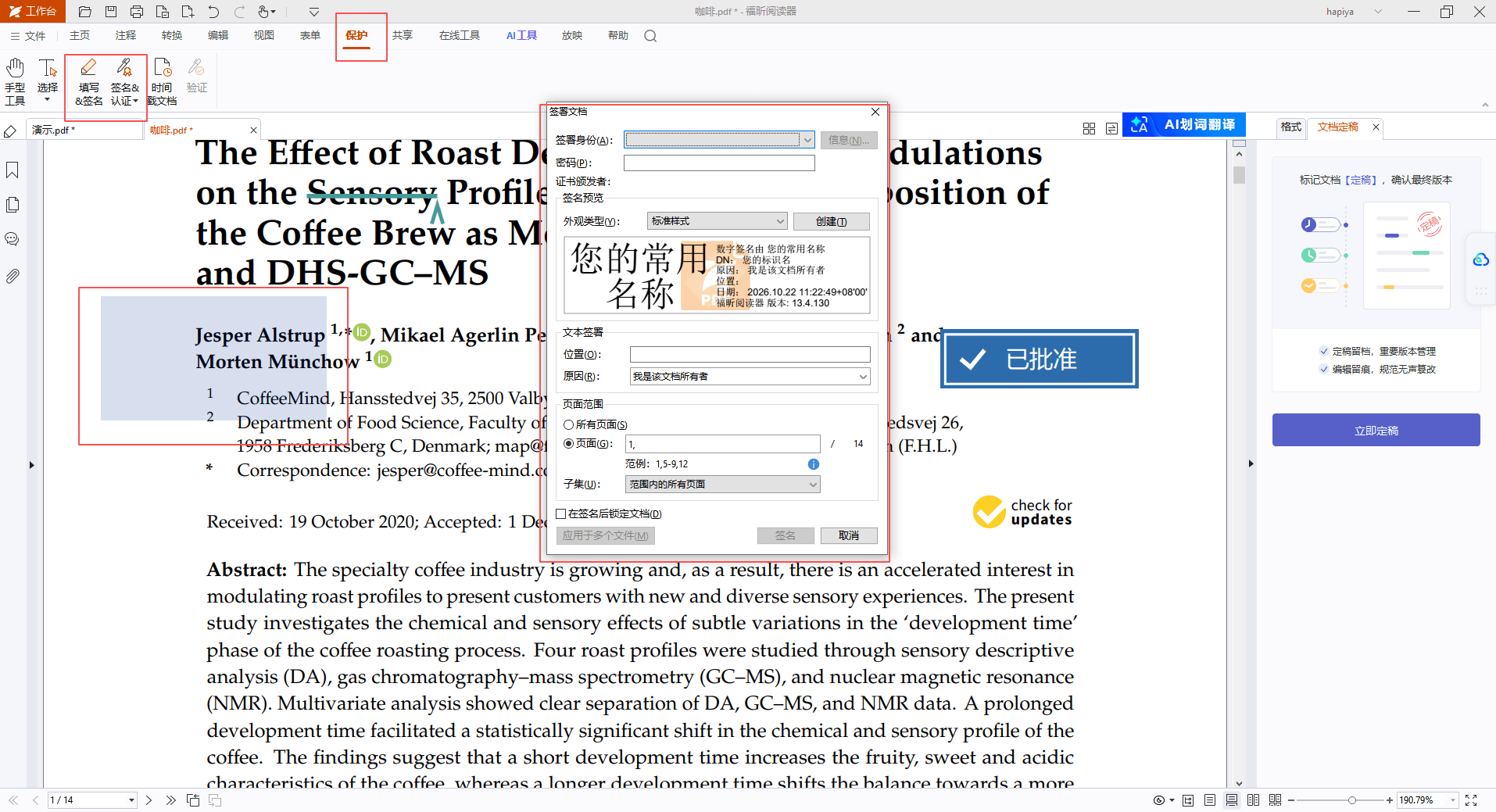
它的「填写与签名」里能新建签名:用鼠标画、手写板写、或者上传签名图片,建好的签名会存下来,下次直接点。签完还能调整大小和位置,签在指定横线上。
1. 打开文件:启动福昕高级PDF编辑器 →「打开文件」→ 选择待签文件
2. 进签名:「保护」→「填写与签名」→「签名」
3. 建签名:点「+」新增 → 选「绘制」用鼠标写,或选「图像」上传签名图片
4. 落签:把签名拖到签字位置,拖角调整大小
5. 补日期:用文本工具在签名下方填日期
6. 保存:Ctrl+S 保存,另存一份「文件名-已签」

福昕PDF阅读器:免费签,日常够用
只是要签个收货单、确认函,用阅读器就够,签名功能免费。操作跟编辑器一致:填写与签名里建签名,拖到位置上。电脑上没装编辑器的话,它是成本最低的方案。
1. 打开文件:用福昕PDF阅读器打开PDF
2. 进签名:「填写与签名」→「签名」
3. 建签名:绘制或上传图片
4. 落签并保存
Adobe Acrobat Pro DC:签名工具最完整
能建多个签名样式、保存到账户跨设备用,签完还能加时间戳和证书信息。订阅贵,正式合同用它显得规范。
Smallpdf:在线签名最快
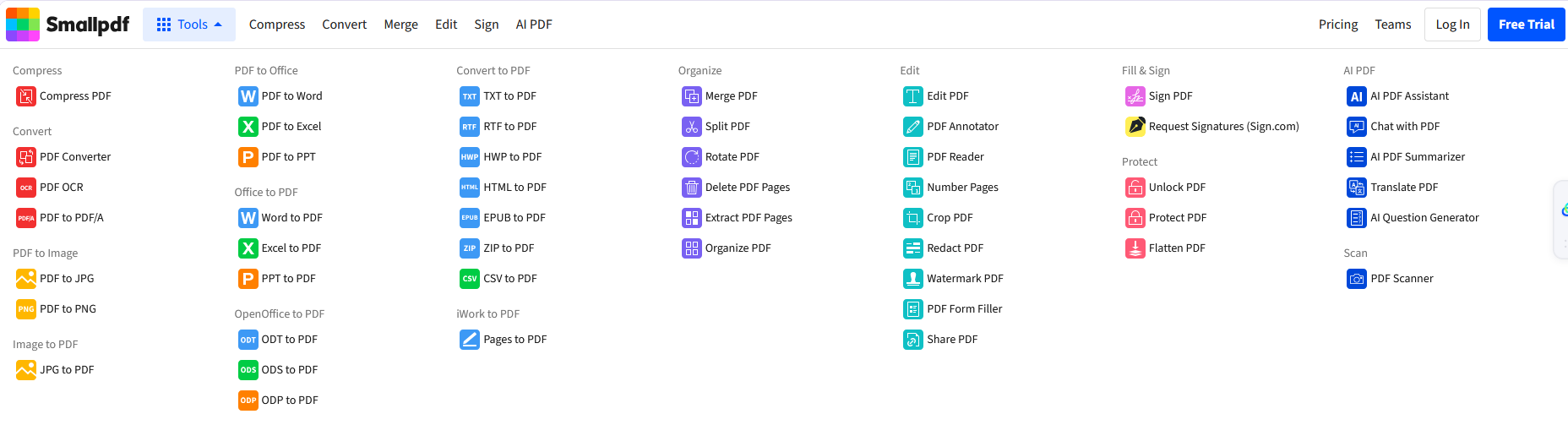
网页上传、画签名、拖到位置,下载完事,几步搞定,适合临时签个确认单。免费额度少,合同类文件建议用本地工具。
iLovePDF:在线签署
「签署PDF」里能画签名或打字生成签名,支持加日期,处理完下载。文件过云端,涉密合同慎用。

Sejda PDF:签名加表单
签名工具能画能传图,还能顺手填表单字段、加日期,签一份带签字栏的文件正好。免费每小时三个任务、50MB上限。
签名有两个实操要点。第一,建一次签名长期复用,别每次都手画——手画的签名每次形状都不一样,同一个人的文件看起来像两个人签的,正式场合不合适。把签名在白纸上签好、拍照裁切、存成透明底PNG,一次做好终身受用。第二,签之前先看文件有没有加密或权限限制,禁止编辑的文件要先解除再签;签完记得另存,别把带签名的版本当母版继续改,后面改一次签一次,容易乱。
签名建议只建一次。用手写板或者鼠标画一个满意的,存进签名库,之后所有文件都调用同一个。每次现画,形状都不一样,同一批文件看着像几个人签的。
落签的位置要压住横线,不能浮在横线上面。签名底部跟横线轻微交叉,看着才像是签上去的,完全悬空的签名一眼假。
签完另存一份,别在原文件上直接保存。原文件留着,万一对方要求调整格式或者重签,还有干净的底版可以用。
加密文件要先解锁再签。设置了权限限制的文件,签名工具会灰掉点不动,先解除限制、签完再按原设置加密回去。
如果文件是要打印出来手签的,别在电子版上先签一遍,打出来再签会重影。
最后提醒:签完把文件发给自己看一眼,有时候签名落到了第二页或者跑到页边,自己没发现,对方收到才发现。
签名跟日期要一起看。落款处只有签名没有日期,正式文件等于不完整,签完顺手补上日期,省得对方退回。
多份文件要签,建议先把签名位置在首页定准,后面照着同样的位置签,一批文件看起来整齐一致。
电子签名的视觉尺寸跟真实签名差不多就行,太大显得夸张,太小又看不清,一般占签名栏宽度的一半左右。

