用不带自动进纸的机器扫书,很多人图快一次摊两页,扫出来一张图上并排两个页面,打印时缩成一团,看的时候还得扭头。这种「一页两幅」的扫描件,得先按中线切成两半,再重新拼成正常页面顺序。还有一种是双面扫描仪把正反面同步录取,输出时奇偶页交错,也需要按奇偶拆开重新排。这两种是拆分功能里最容易被忽略、但实际收档案时一定会碰到的场景。
福昕高级PDF编辑器:先按中线裁,再排顺序
处理一页两幅的扫描件,编辑器的路径是:页面管理里把每页裁成两半(或用「拆分」按页面中线分栏),再按阅读顺序重新排序。它同时支持页面旋转和重排,切完直接能在同一个文件里理顺,不用来回导。
1. 打开扫描件:启动福昕高级PDF编辑器 →「打开文件」
2. 裁切:「页面管理」→「裁剪」→ 框住左半页 → 应用到奇数页
3. 切右半:同样操作框住右半页 → 应用到偶数页
4. 重排:「页面管理」→ 缩略图视图 → 拖动或输入页码重排成阅读顺序
5. 检查:滚动翻一遍,确认左右页衔接自然、没有半页残留
6. 保存:另存为「书名-已切页」

福昕PDF365:在线按范围拆
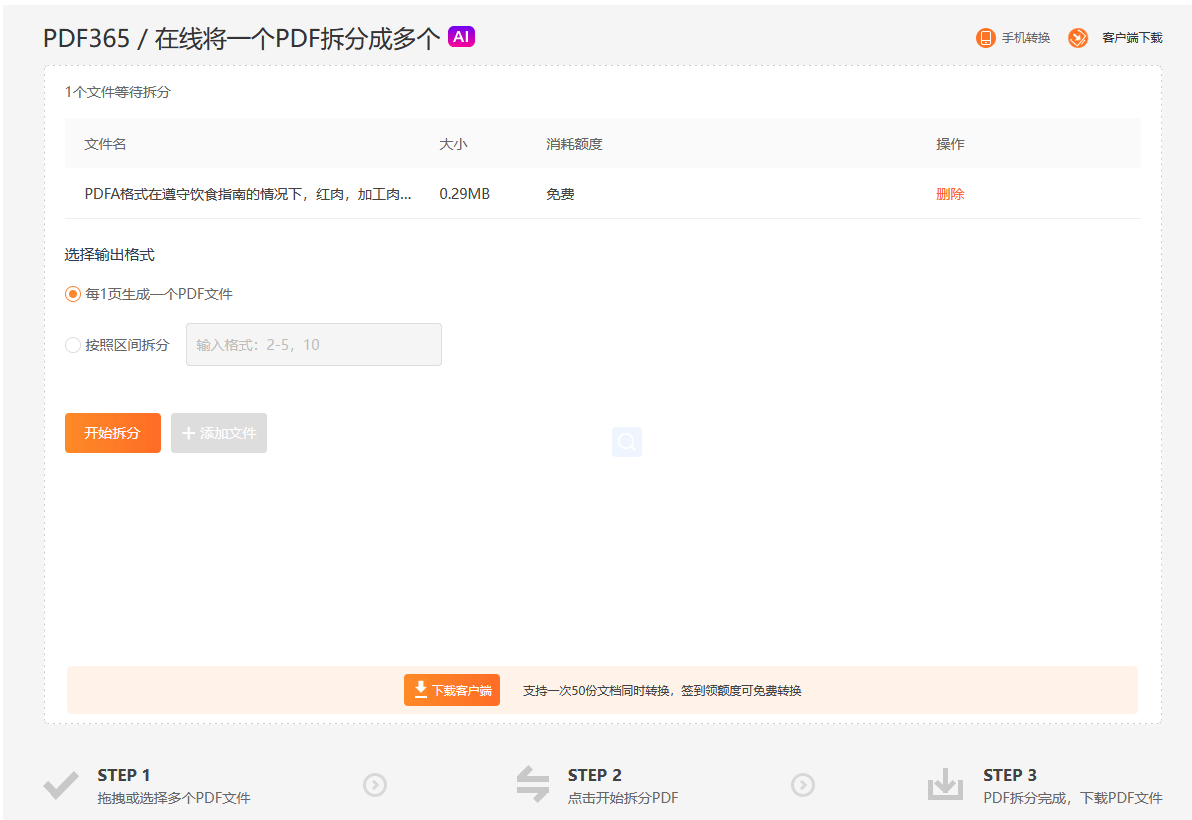
如果扫描件本身是两页内容一页文件(而不是一页两幅),直接用「按范围」拆成多个文件,再手动排序。在线处理方便,几百页的扫描件上传慢,量大还是本地快。
1. 福昕PDF365 →「PDF拆分」
2. 上传 →「按范围」填页码
3. 下载后按阅读顺序改名
Adobe Acrobat Pro DC:拆分页功能处理双幅
它的「拆分页面」能按垂直中线把一页切成两页,一页两幅的扫描件切完直接变成正常单页,处理大批量时能配动作批量执行。订阅贵,扫描量大的档案岗值得。
PDF24 Tools:免费切页
桌面版拆分工具支持按页面区域切分,一页两幅的文件切一半出来,免费不限次。界面老,参数要试两次才能摸准中线位置。

Sejda PDF:按奇偶拆开
双面扫描交错的文件,先用它把奇数页、偶数页拆成两个文件,再合并时按正序排,处理小批量够用。免费每小时三个任务、50MB上限。
iLovePDF:拆完再合,顺序自己控
奇偶拆分后用它的合并工具按「奇1、偶1、奇2、偶2」的顺序重新拼,网页上拖拽就能调顺序,比在本地软件里反复试快。
处理扫描件的顺序建议固定成一套:先转正(歪斜的页面先旋转)、再切页、再排序、最后加页码。转正这步别省,歪着的页面切出来中线是斜的,越切越乱。另外切完一定通读一遍:自动切页最容易出问题的是跨页图,一幅横跨左右页的大图会被切成两半,这种页得手动保留整页不切,或者单独重扫。
这种活最费时间的其实是「检查」。切完一百多页,肉眼翻一遍要十几分钟,但不翻不行——自动切页最常见的错误是把带页边注释的页切掉半行字,或者把跨页图切成两半。我的做法是切完先快速翻缩略图,看有没有明显切成两半的页面,再抽十页放大看文字完整性,两步下来五分钟能过关。
还有一个省事的替代方案:如果扫描仪支持,重扫一遍比修图快。设置里把「双页扫描」打开,或者用带分页检测的模式,扫出来直接就是单页,省掉后面全部的切割和排序。设备允许的话,从源头解决永远比后期处理划算。
顺便说下切完的命名:一页两幅的扫描件切完之后,页数会翻倍,文件名如果还按原来的页码走就对不上了。建议切完统一重编成三位数序号(001、002…),按名字排序就是阅读顺序,后面加页码也对得齐。