平铺水印是去水印里的硬骨头:一页十几块、全书上百页,加起来上千个水印对象,逐个点选删到什么时候去。好在平铺水印有个规律——它们通常是同一个对象复制粘贴出来的,属性一致,用批量选择或者按特征过滤能一次清掉。这篇讲平铺水印的几种清法,从快的到彻底的排一遍,自己按文件情况选。
福昕高级PDF编辑器:按对象批量选
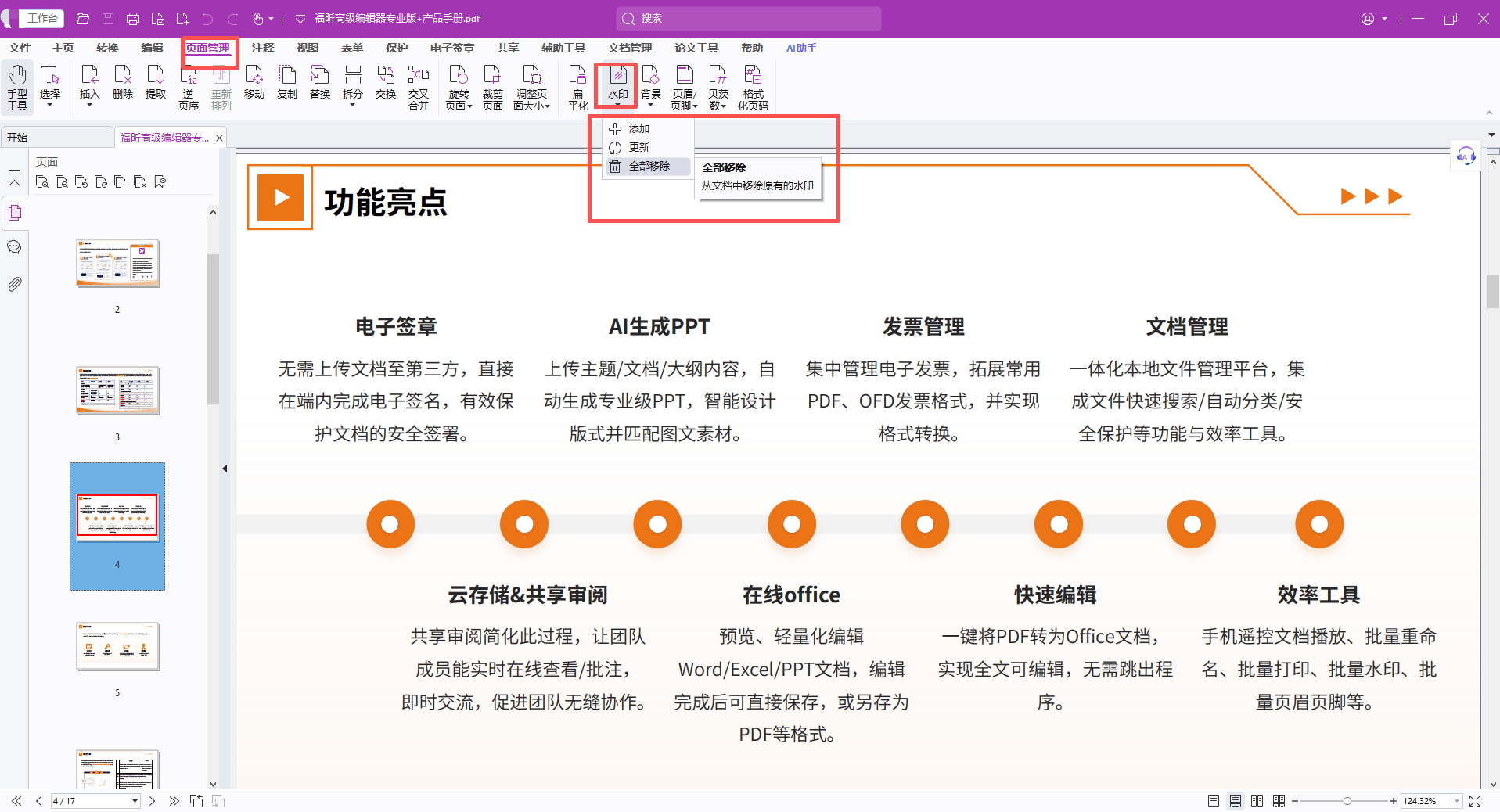
平铺水印如果是以独立对象形式加的,进「编辑对象」模式后可以框选整页水印一次删掉,多页的话逐页框选。它同时提供「文档」→「水印」→「删除」的标准入口,标准水印走这个入口一步到位。
1. 先试标准入口:「文档」→「水印」→「删除」→ 有效就直接完事
2. 不行进对象模式:「编辑」→「编辑对象」→ 图像/文本
3. 框选:拖框圈住整页水印区域,一次选中全部水印块
4. 删除:按Delete,翻页确认没有残留
5. 逐页处理:剩余页面重复框选删除
6. 检查:缩略图快速翻一遍,找漏网的水印
福昕PDF365:在线去水印先试
标准平铺水印在线工具能处理,上传后自动识别图层并移除。云端处理,内部文件注意。
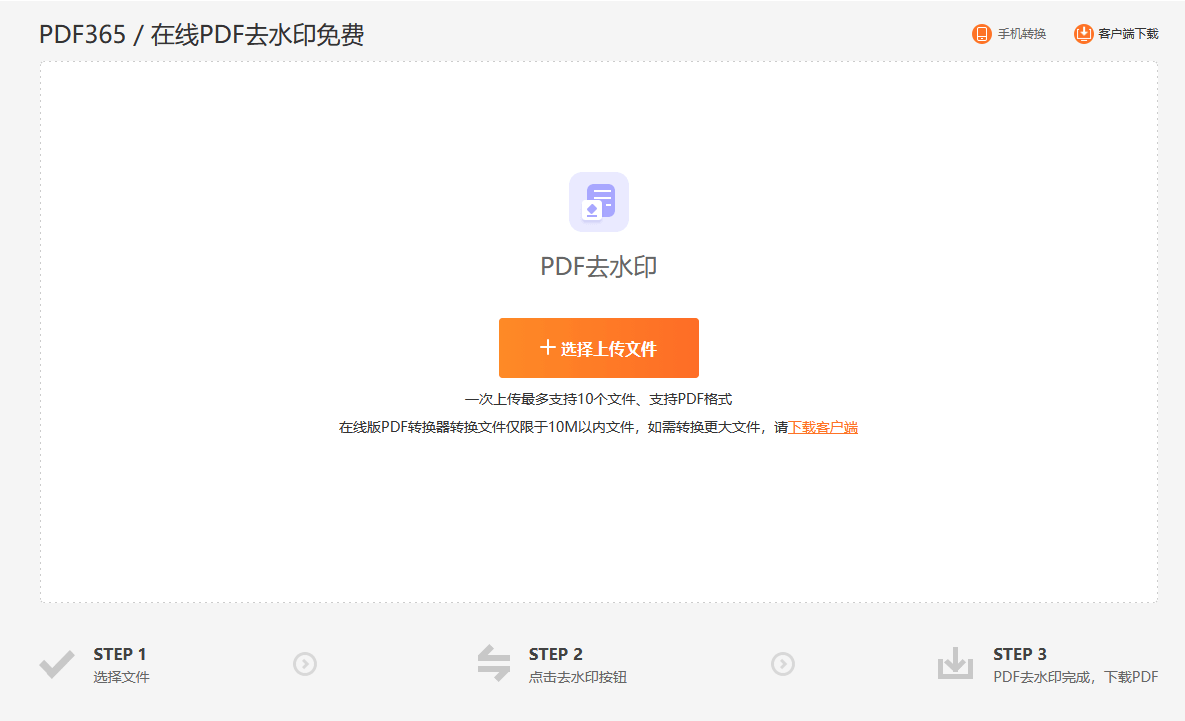
1. 福昕PDF365 →「PDF去水印」
2. 上传 → 处理 → 下载核对
PDF-XChange Editor:对象管理器最狠
它的对象管理器能列出页面上的全部对象,按类型筛选文字或图片,一次勾选所有水印对象删除,平铺水印最怕的就是没有这种批量入口。免费版可用,处理这类活它最快。
Adobe Acrobat Pro DC:编辑对象批量选
「编辑PDF」模式下框选整页的水印块,多选后统一删除,还能用「查找」定位重复的水印文字。订阅贵,但处理规范水印很稳。
PDF24 Tools:覆盖处理
免费方案里没有批量删对象的能力,用白色矩形覆盖是最现实的,一页压一个大白块把整片水印盖住。缺点是看着像打了补丁。

iLovePDF:标准水印可试
在线去水印对整齐的平铺文字水印有一定效果,复杂图层不行。免费额度少,先小范围试。
平铺水印删完一定要做「完整性检查」,因为批量框选很容易误删正文——水印和正文叠在一起时,框选范围一大就把正文里的字一起选走了。检查办法是删完后放大翻三五页,重点看原来水印最密的位置,确认段落文字没缺行缺字。我吃过这个亏,一份四十页的资料删完水印,第三页正文少了一整行,交出去被对方指出来,回头重找原文件才补上。删之前另存一份、删完逐页比对的习惯,就是从那次开始养的。
逐页框选的工作量要提前估算:一页五秒,一百页就是八分多钟,还不算检查。页数超过五十的文件,优先找支持批量选对象的工具,别硬耗在手工上。
删完水印后,文件体积通常会小一些,因为对象被移除了。如果体积反而变大,说明工具在重新编码页面,这种情况要留意清晰度有没有下降,打开放大看一眼。
还有一类水印删不掉:它是页面背景的一部分(在「页面背景」设置里加的),不在普通对象层。这种得进「文档」→「背景」→「删除背景」,入口不一样,白找半天找不到。
对象太多的页面,框选容易把正文一起选中。稳妥的做法是先用「编辑对象」看单个水印的属性,确认它是什么类型,再决定怎么批量选。
处理完翻一遍缩略图,哪页看着「缺一块」就是误删了正文,回去补。
处理之前先备份,平铺水印删错一页,正文那块的文字就找不回来了。
页数多的文件分批处理,每批十页,处理完检查一批再继续,出问题好定位。