



去水印最怕的结果是水印没了、正文也花了:文字边缘发毛、图表糊成一片、页面整个变灰。原因通常是方法选错了——用整页截图覆盖、把整页转成图片处理、或者用图像修复工具硬抹,正文作为「像素」被一起动了。正确思路是「只删水印对象,不碰页面其它内容」,PDF的图层结构本来就是分开的,用对工具就是精准切除,用错就是整页铲平。
福昕高级PDF编辑器:对象级删除,正文不受影响
它的编辑对象模式能精确选中水印对象,删除只影响选中的那一层,正文、图表、页眉页脚都不动。这是保证清晰度的核心——不做图像处理,只做对象删除。
1. 打开文件:启动福昕高级PDF编辑器 →「打开文件」
2. 进对象模式:「编辑」→「编辑对象」→ 选「文本」或「图像」
3. 精确选中:点选水印块,确认选框只框住水印,没有包住正文
4. 删除:按Delete,立刻看正文区域是否完整
5. 多页处理:翻页重复,或用标准水印入口批量删
6. 检查:把页面放大到200%,看文字边缘是否锐利、图表是否完整

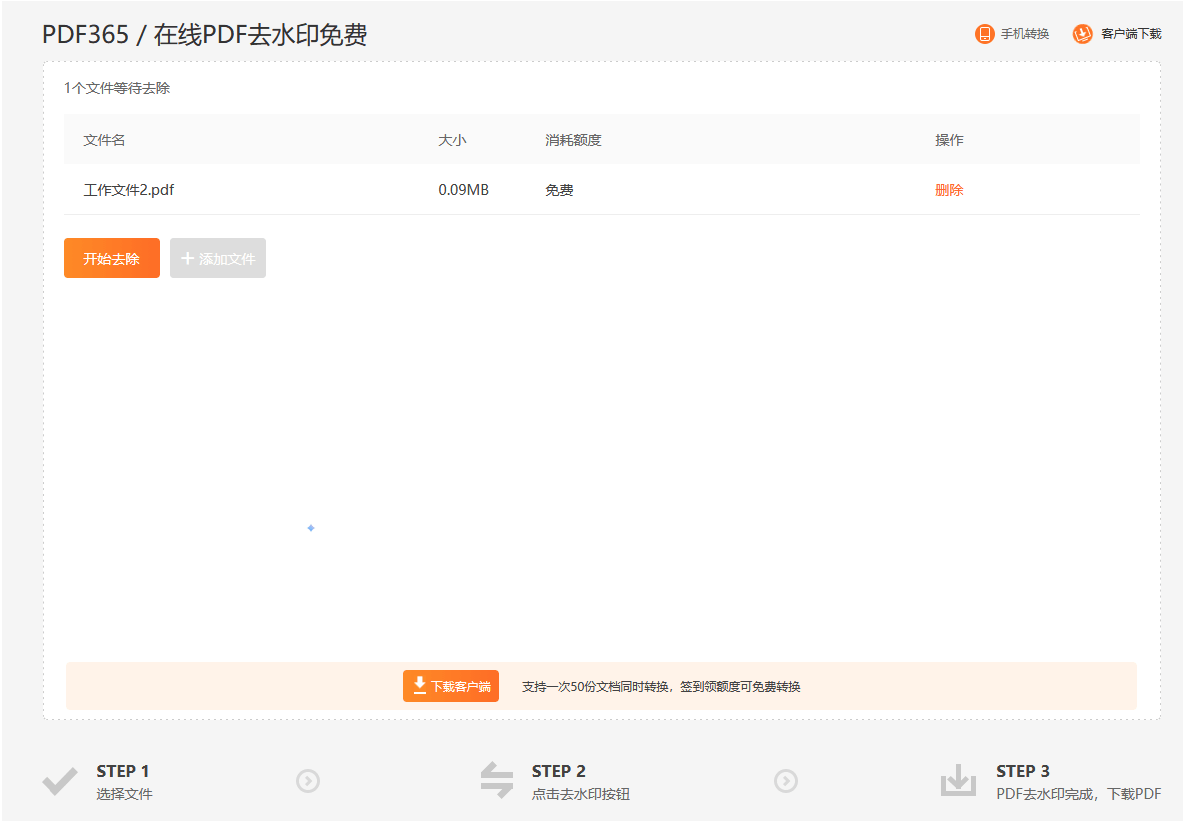
福昕PDF365:在线处理标准水印
标准水印能自动移除且不影响正文,扫描件或合并过的页面效果差。适合对清晰度要求不高的日常文件。
1. 福昕PDF365 →「PDF去水印」
2. 上传 → 下载 → 放大检查正文
Adobe Acrobat Pro DC:涂黑工具彻底清
框选水印区域后应用涂黑,那块区域被清成底色并永久删除内容,比白块覆盖干净,且不影响周边文字。订阅贵,效果最干净。
PDF-XChange Editor:对象删除精准
按对象类型筛选,只勾水印层删除,正文层的文字对象不受波及。免费版可用,是保证清晰度的性价比方案。
PDF24 Tools:覆盖而非删除
白色矩形覆盖只是视觉遮挡,不会伤到正文,但也去不干净(文本层还在)。清晰度有保障,彻底性差一点。

iLovePDF:轻量水印可试
标准的文字水印去掉后正文一般不受影响,复杂情况别指望。免费额度少。
这里有个技术判断值得记住:只要页面文字还能被选中复制,它就是「文字层」,去水印就该走对象删除;如果整页都选不中、只能当图片看,那它就是扫描件,任何去水印操作都会动到像素,清晰度必然受损。做之前花十秒点一下正文试试就知道走哪条路。另外,删完不要立刻覆盖原文件,另存新文件再用,效果不满意还能回退——这个习惯在图像类处理上尤其重要,覆盖了就真没得救了。
判断方法再具体一点:打开文件,用鼠标在正文上拖选一段。能选中、能复制,就是文字层;选不中,整页像一张图,就是扫描件。前者去水印不会掉清晰度,后者一定会。
放大检查的标准是200%。100%看着正常,放大到200%文字边缘发毛、笔画粘连,说明处理过程中页面被重新栅格化了,这种文件打印出来会明显发虚。
处理前后各截一张图对比是个好习惯。同一段文字,处理前和处理后并排看,字体粗细、边缘锐度有没有变化,一目了然。肉眼直接看整页容易忽略细微差别。
还有一种隐性损伤:字体被替换。有些处理工具会把嵌入字体丢掉,换成系统默认字体,字没糊但样式变了,正式文件一眼能看出不对。处理完对比几个特殊符号和数字,能发现这个问题。
要求高的文件,宁可用白块覆盖也不要做图像处理。
处理完检查特殊符号:¥、№、℃这类字符最容易在处理中变形或者丢失。
正式文件处理完打印一页,纸面上的清晰度才是最终标准。


