帮师弟准备毕业答辩,他掏出论文PDF问我能不能直接变成PPT。直接转当然能转,但转出来三十多页密密麻麻全是段落,评委看着都犯困。答辩PPT的正确做法是把PDF当素材库:摘要、结论、图表搬出来,重新组织成十几页大纲式的页面。所以工具的作用不是「一键变PPT」,是「把内容搬得省力」。下面这几款我都试过,哪款搬得干净、哪款搬完还得大改,一次说清。
福昕高级PDF编辑器:先转正文,图表单独抠
编辑器转PPT跟别的工具有个区别——遇到扫描版论文也能接,先OCR再转,文字不会变成图片框。答辩材料里图表页多的话,我一般先转一遍再单独提图。
1. 打开文档:启动福昕高级PDF编辑器 →「打开文件」→ 导入论文PDF
2. 进转换:点顶部「转换」→「到MS Office」→「到PowerPoint」
3. 另存:设置文件名和保存位置 → 点「保存」,转完自动生成pptx
4. 扫描版处理:文字复制不出来的先走「转换」→「识别文本」→ 当前文件,选「可搜索的文本」再转
5. 提图表:图表页走「编辑」→「编辑对象」→ 选中图像右键另存,原图画质不缩水,贴进PPT比截图清楚

福昕PDF转Word:批量转,还能只转几页
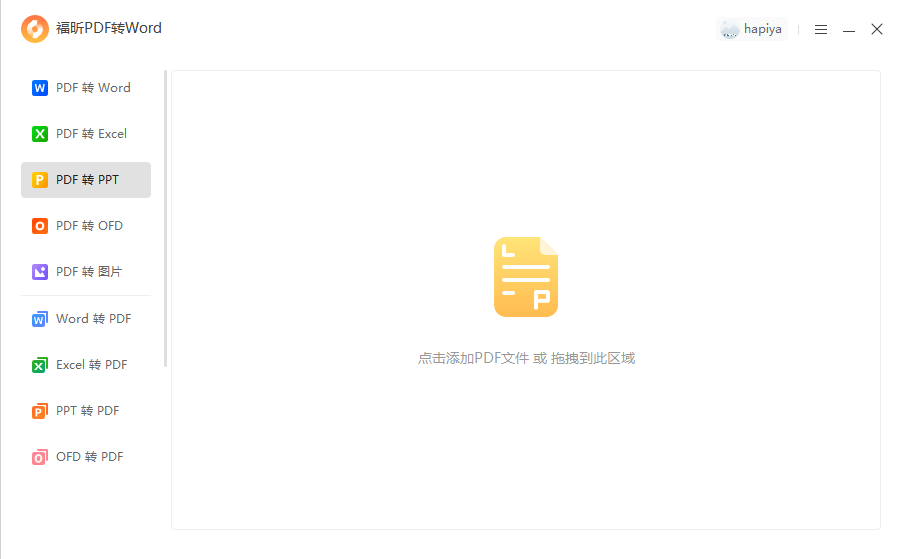
它左侧有「PDF转PPT」入口,拖文件进去就转,支持批量。注册用户免费转前5页,会员畅用。答辩场景只转摘要和结论部分时,页码范围功能省事——不过这类单文件活儿编辑器就够,它更适合手里一摞参考文献都要转pptx素材的批量场景。转完的pptx建议按论文章节重命名,存到单独的素材文件夹,做答辩PPT时要哪段翻哪个文件,不用在几个大文件里翻页找。
Adobe Acrobat Pro DC:文本框还原度高
「导出PDF」→「Microsoft PowerPoint」,文本框和字号字色基本不丢,段落序号也能带上,转出来改文字最省劲。标题层级还能带进大纲视图,在提纲里改文字比在幻灯片里一页页点快。遇到设计感强的页面会整页转成图片,论文版式素,踩到的情况少。订阅贵,只为答辩开一个不划算,学校机房有就蹭。
Nitro PDF Pro:本地转换,结构保留好
列表、标题的层级结构保留得比较完整,转出来的大纲视图不乱,按标题筛选改起来快。它对表格页的处理也稳,三线表转过去列宽不乱跳。价格不便宜,中文页面偶尔字体替换,转完翻两页确认下。论文页数多、又不想上传云端的话,它是本地转换的备选。
iLovePDF:在线转,批量方便
一次传多份PDF打包下载pptx,把参考文献对应的材料一次转完。规整的文字页效果可以,公式页转出来会变成文本框拼图,理工科论文的公式建议直接截图贴,别用转换结果。免费版限制多,文件大一点就轮不上,文档要上云,没公开发表的论文慎传。
Smallpdf:应急快,效果中等
网页上传几秒出结果,小文件文字能编辑,排版偶尔偏移几个像素,进PPT里对齐一下就行。免费额度一天两次,急用单份合适。它对单栏文字页效果好,论文的双栏排版会乱序,理工科论文注意。
PDF24 Tools:免费兜底,文字页能用
完全免费的在线转换,规整的文字型PDF效果可以,复杂的版面会乱。它胜在不要钱、不限次,适合预算为零、又是文字为主的学生党。转完重点检查标题层级,乱了的就手动调,另外它配套的拆分工具也免费,想把某几章单独拎出来一个pptx接着就能做。