月底给全部门发工资条,四十多份PDF,一份份点开、打印、再点下一份,光点鼠标就点了二十分钟,中间还漏了两份。批量打印这事说难不难,难的是别漏、别乱序、别把双面的设置一份份重设一遍。后来我把流程捋顺了,要么合并成一个大文件统一打,要么挂队列自动跑,四十份的活儿十分钟收工。下面这几款都是跑过实战的。
福昕高级PDF编辑器:先合并再打印,页序不会乱
编辑器没有直接的批量打印队列,但换个思路更稳:把几十份文件合并成一个PDF,统一设置打印参数,一次打完。页序就是合并时的文件顺序,核对一遍清单就行,比逐份打印漏页的概率低得多。
1. 合并文件:启动福昕高级PDF编辑器 →「文件」→「创建」→「合并文件为单个PDF」
2. 排顺序:把几十份PDF拖进列表 → 按文件名排序或手动上下移 → 确认顺序就是打印顺序
3. 合并输出:点「合并」,生成一个大文件
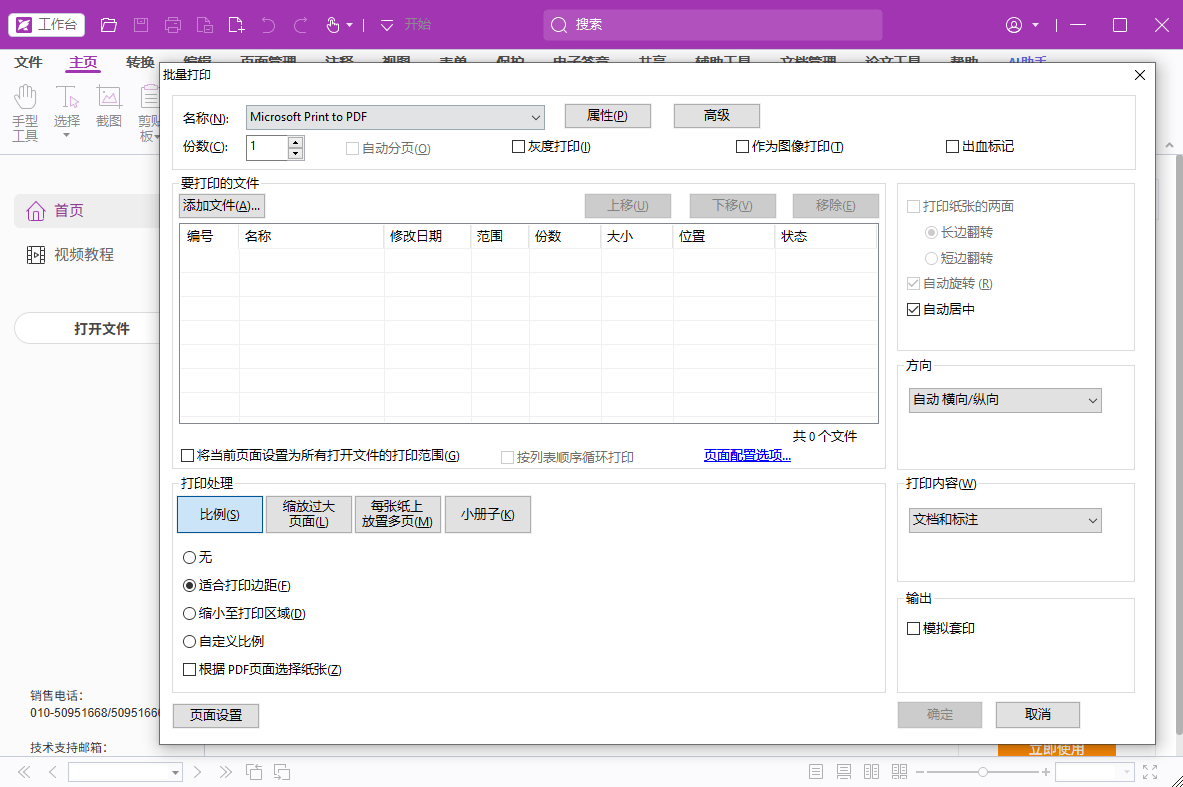
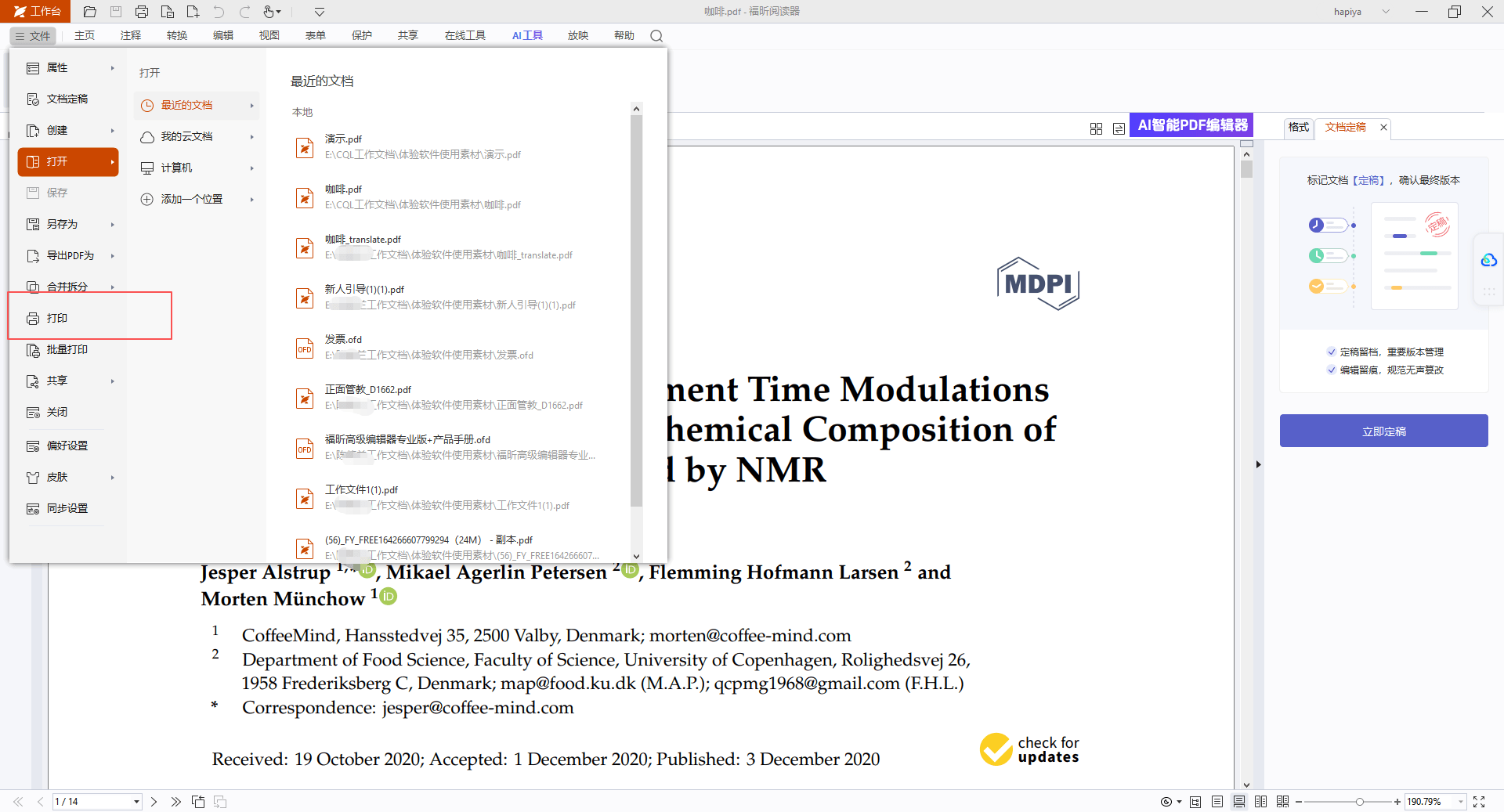
4. 统一打印:「文件」→「打印」→ 打印机选好 → 打印处理里设「双面打印」、每页张数 → 一次打完
5. 核对:打完翻一遍页码,每份文件首页都有页码,缺了直接补打那一页
福昕PDF阅读器:免费打,日常够用
不合并、单份打印的场景,免费的福昕PDF阅读器就够,打开文件点打印,双面、页码范围这些常用设置都有。一份一份打它没问题,几十份的批量就交给上面的合并法。它还有打印预览,动鼠标前先看一眼版面对不对,省得废纸。
Print Conductor:专门干批量打印的软件
它是打印队列管理工具,把整个文件夹拖进去,自动排队打印,支持的格式还不止PDF,Word、Excel混在一起也能排。能设每份文件打印份数、任务之间的间隔,打完出个任务报告,哪份成功哪份失败一目了然。Windows 软件,个人版免费,部门级的批量任务基本没有对手。它还能把队列存成任务文件,每月发工资条这种固定活儿,打开任务点一下开始,连选文件夹的功夫都省了。缺点是界面英文居多,第一次配置要花点时间。
Adobe Acrobat Pro DC:合并之外还能批量处理
它的「动作向导」能把合并、加密、打印预处理串成流程,几十份文件跑完一步到位,流程存下来下次复用。打印对话框里的页面缩放、小册子设置也很细。订阅贵,低配电脑跑大合并文件会卡。适合本来就在用全家桶的团队顺手做。
PDF24 Tools:免费合并后再打
它的「合并PDF」工具在线就能用,桌面版不限次,合并完用系统打印机直接打。整套流程零成本,适合打印需求不固定的个人。它的虚拟PDF打印机还能反着用——别人发来的PDF打出来之前想留一份电子存档,走它转一圈就行。缺点是合并大文件时网页版偶尔慢,几十份以上的量建议用桌面版。
PDF-XChange Editor:打印设置细,Windows 专享
打印对话框里的选项给得相当全,多页合一、页面缩放、批注打不打印都能勾,配合它的批处理工具可以预设打印配置反复调用,注释要不要打出来也有开关——审阅稿要带批注打、定稿不带,一个勾的事。只支持 Windows,免费版部分功能有水印。配置固定的日打印任务用它省事,设一次以后不用重调。