


 2026-11-04 19:34:45

收甲方的 PDF 方案,让我「照着这个格式出个 PPT」。第一反应是截图贴上去交差,结果人家要求文字能改、图表能动,截图那一版被退回来重做。PDF 转 PPT 这事的分水岭就在这:转出来的是「一张张图片页」还是「真正可编辑的文本框」,体验天差地别。前者只能看,后者才是干活用的。我把手上的工具挨个试了一遍,能用的没几个。
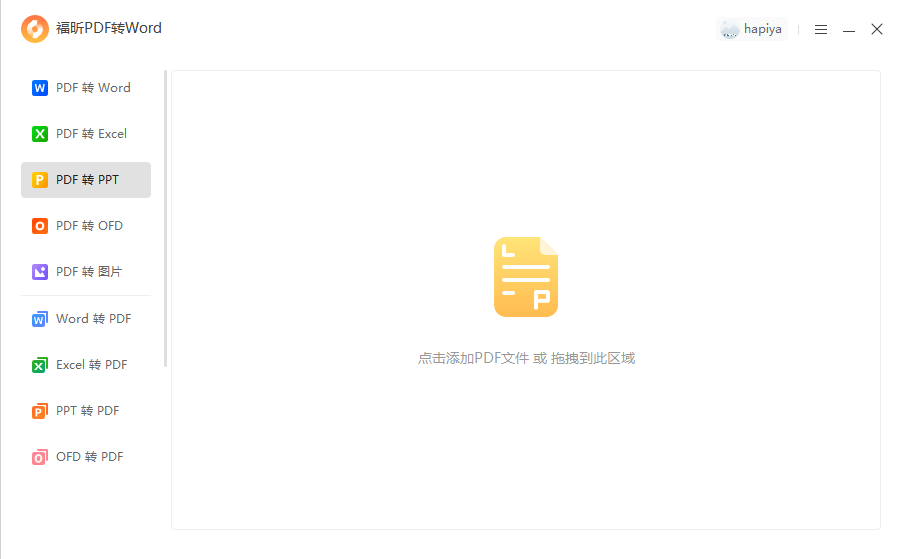
福昕PDF转Word:转出来就是可编辑的 PPT
它的转换引擎走的是版面分析,转完的 PPT 每个标题、正文都是文本框,能直接改。
1. 打开软件:启动福昕PDF转Word → 左侧功能栏选「PDF转PPT」
2. 导入:把 PDF 拖进去,可以指定页数范围,只转你负责的那几页
3. 确认输出:选保存路径,输出为 pptx
4. 开始:点「开始转换」,转完自动打开 PPT
它跟同类工具拉开差距的地方在于版面分析做得细:双栏排版的页面会拆成左右两个区域,图表会被归成一个组合对象,挪位置的时候不用一个个拖散件。当然也不是完美,背景色块偶尔会断开,进 PPT 里把色块拉齐就好。
要留意一点:原 PDF 里文字如果是矢量的,转出来就能编辑;碰上整页是扫描图的 PDF,转出来还是图,这种得先走 OCR,别硬转。
福昕高级PDF编辑器:转换前的预处理能省一半事
PDF 里常有不该带进 PPT 的页面,转换前先在编辑器里清一遍,转出来干净得多。
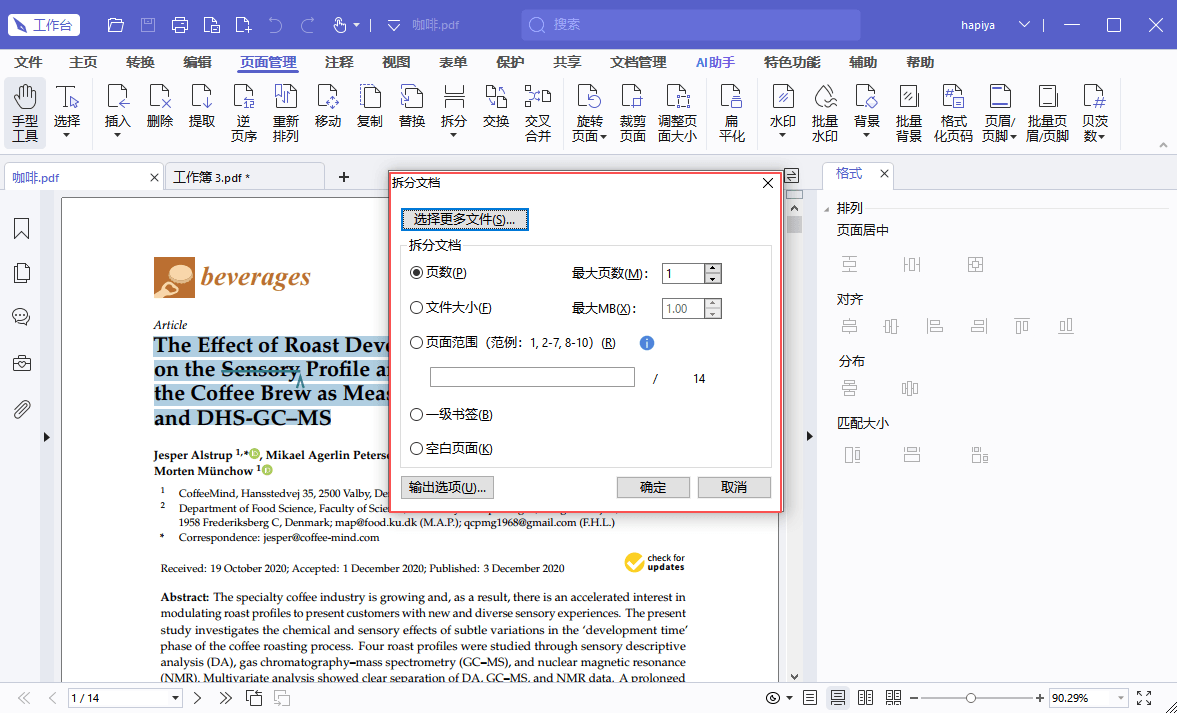
1. 删多余页:启动福昕高级PDF编辑器 → 打开 PDF →「页面管理」→ 删除封面、目录、免责声明这些不需要的页
2. 提取目标页:只给同事一部分内容时,用「提取」把那几页单独存成一份 PDF
3. 执行转换:「转换」→「到MS Office」→「到PPT」
4. 选范围:在对话框里确认页码和输出路径
5. 保存:点「保存」,转完用 PowerPoint 打开核对
我给同事拆材料时一直是「先提取、再转换」,转出来的 PPT 没有多余页,改动量少一大截。
Adobe Acrobat Pro DC:导出 PPT 的老选手
「导出 PDF」→「Microsoft PowerPoint」,文本框和表格的还原度是几家里最好的,字号字色基本不丢,项目符号的层级也能带上。缺点是遇到设计感强的页面(大底图、艺术字),它会整页转成图片贴进去,没法逐字改。订阅制,适合本来就在用全家桶的团队。
iLovePDF:在线转,批量方便
一次能传多份 PDF,转完打包下载 pptx。规整的商务文档效果可以,文字能选中能改。免费版限制多,文件大一点就轮不上,而且文档要上传服务器,没发布的方案别乱传。
Smallpdf:应急快,效果中等
网页上传几秒出结果,小文件转出来的 PPT 文字可编辑,排版偶尔偏移几个像素,进 PPT 里对齐一下就行。它对单栏文字页效果好,双栏、带侧边栏的设计页会乱序,那种就别试了。免费额度一天两次,急用单份文件合适,批量活换别的。
Sejda PDF:在线转,效果中规中矩
上传后选「PDF to PowerPoint」,能指定页数范围,只转需要的几页。规整的文字页转出来能编辑,设计页还是会变图。它转完会给预览,先看两眼文本框分布再下载,能省一轮返工。免费每小时三个任务、50MB 上限,临时转一份单章内容正合适,整套方案它就吃力了。
PDF24 Tools:免费兜底,效果看运气
完全免费的在线转换,规整的文字型 PDF 效果可以,复杂的版面会乱。它胜在不要钱、不限次,适合预算为零、又是文字为主的学生党。转完重点检查标题层级,乱了的就手动调整,另外它配套的拆分、合并工具也是免费的,转完想把某几页单独拎出来一个 PPT,接着就能做。

