



做产品手册的同事离职了,交接只有一份定稿 PDF,里面几十张产品图、参数图全嵌在文档里。要拿这些图去做电商详情页,一张张截图画质根本不够。后来发现 PDF 里的图可以原样抠出来——文件里存的是什么分辨率,提出来就是什么分辨率,前提是别用截图,得用「提取图片」。
福昕PDF转Word:一键把整份 PDF 的图片全提出来
图片多、要全量提取时用它最快。
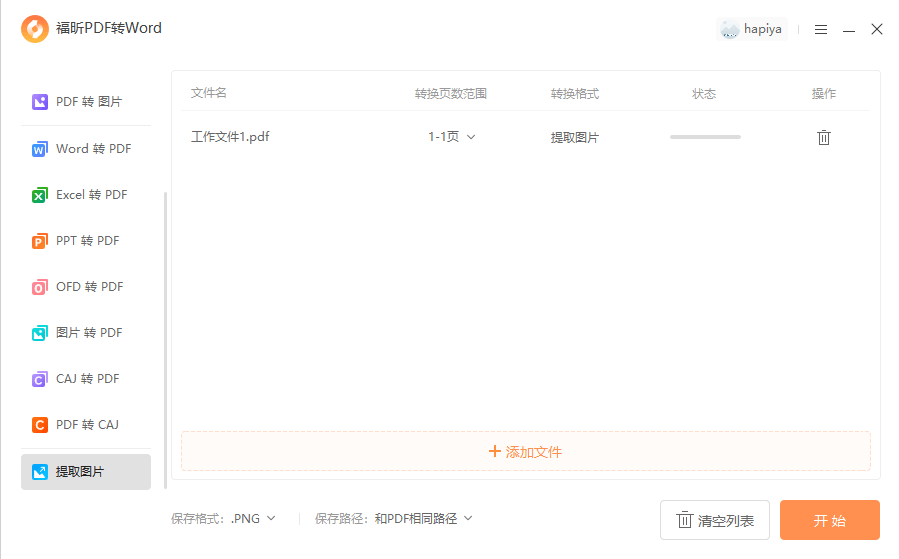
1. 打开软件:启动福昕PDF转Word → 左侧功能栏选「提取图片」
2. 导入:把 PDF 拖进去
3. 确认输出:选保存文件夹
4. 开始:点「开始提取」,所有图片按页码顺序导出成独立图片文件
提完在文件夹里按名字排序,对应页码一目了然。有些图会被拆成几块(原文档排版时分段贴的),挑主体那张用就行。它还支持多份 PDF 一起提,交接时把同事留下的几份定稿全丢进去,一次提完再统一去重,比一份份来快得多。
福昕高级PDF编辑器:只要某几张图,直接单张另存
明确知道要哪几张图的时候,不必全量提取,编辑器里点两张就走了。
1. 打开文件:启动福昕高级PDF编辑器 → 打开 PDF
2. 进编辑:「编辑」→「编辑对象」→ 选「图像」
3. 选中图片:页面上所有图片会显示出边框,点中要的那张
4. 另存:右键选择图像另存,保存为 PNG 或 JPG
5. 核对:打开导出的文件确认分辨率,原图是多少就是多少
它的好处是能「边看边挑」,翻到哪页提哪页,还顺手能看清这张图在版面里的原始大小。做详情页时我就这么把三张主图捞出来的,全程不到两分钟。
有个前提要知道:提取只对「位图」有效,也就是照片、截图这类由像素组成的图。如果原 PDF 里的图表是矢量画的(放大不糊的那种),它不存在一张独立的图,提取不到,这种情况只能整页导出再裁剪。先在 PDF 里放大看一眼,糊了就是位图、能提,不糊就是矢量、提不了。

Adobe Acrobat Pro DC:整份文档图像批量导出
「工具」→「导出 PDF」之外,它还有针对图像的导出设置,可以统一指定格式和色彩空间,做印刷素材时能直接要求 CMYK。几十张图的文档跑一遍很稳。订阅价格高,只为提图开会员不划算。
iLovePDF:在线提取,选「提取图片」模式
它的「PDF转JPG」里有两个模式,一个整页转图,一个「提取图片」只抠文档里的原图,记得选后者。批量提取方便,结果打包下载,按页码顺序命名,回来好对应。它还能选输出格式,JPG 压体积、PNG 保无损,做电商详情页需要透明底时选 PNG。文件要上传,未公开的设计稿慎用,免费额度也有限。
Smallpdf:在线提图,界面最简单
同样有提取模式,拖进去就出结果,格式还能在 JPG 和 PNG 之间选,需要透明背景的 PNG 时记得切换。它对每张图会显示提取后的尺寸,挑图的时候顺手就能排除分辨率太低的小图标。三五张图的应急场景很顺手,大文件和批量就轮不上免费额度了。
Sejda PDF:在线提取,可按页码范围
上传后能指定只提取第几页到第几页的图片,几百页的文档只想拿某章的图时很实用,不用为了几张图把整份文件处理完。免费每小时三个任务,50MB 以内。提取结果按页码命名,回来好对号。
PDF24 Tools:免费无限量,量大兜底
在线和桌面版都有「提取图片」工具,桌面版完全离线,公司内部未发布的产品图我用它提,心里踏实。它还能顺带做格式转换,提出来是 PNG 想换成 JPG 压体积,同一个软件里点两下。偶尔会遇到被拆成碎块的图,需要自己拼一下,这是 PDF 源文件的问题,不是工具的锅。

