



方案里插了一堆高清产品图,Word 转 PDF 之后文件飙到 60 多兆,客户邮箱 20 兆的限制直接发不出去。回头压图又怕糊,打印版本又要高清——两难。后来我发现,压体积的关键在「图片按用途降采样」,屏幕看 150dpi 足够,印刷才要 300dpi。按这个思路配工具,几十兆压到几兆基本不掉画质。
福昕PDF转Word:转出来太大,先从源头瘦身
它转 PDF 时能压图片,源头控制比转完再压效果更自然。
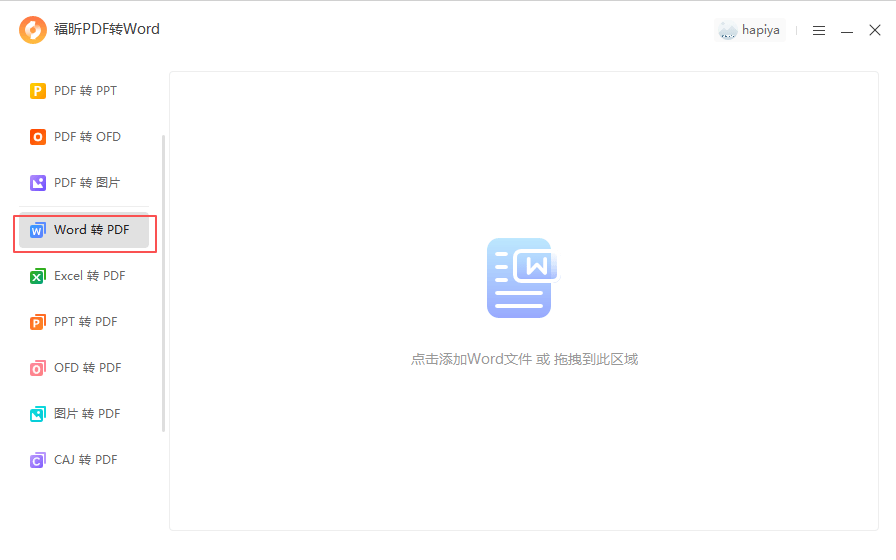
1. 打开软件:启动福昕PDF转Word → 选「Word转PDF」
2. 导入:把大文件拖进去
3. 看设置:转换设置里留意图片质量选项,选中等质量
4. 开始:点「开始转换」,转完对比体积和清晰度
屏幕阅读的场景,中等质量的 PDF 体积能降一大半,肉眼看不出差别。要印刷的另存一份高质量版,两个版本分开发。
福昕高级PDF编辑器:PDF优化分级压缩,专业版做法
已经转出来的大 PDF,编辑器里的「PDF 优化」就是干这个的。
1. 打开文件:启动福昕高级PDF编辑器 → 打开大体积 PDF
2. 进优化:「文件」→「PDF优化」
3. 选预设:屏幕阅读选「高压缩」,印刷选「高质量」
4. 看明细:高级设置里能单独设图片降采样到 150dpi、删除嵌入字体中没用的字形
5. 预览对比:先看前几页效果,确认不糊再全量应用
6. 保存:另存为新文件,别覆盖高清原件
我们那份 60 多兆的方案,150dpi 降采样后 6.8 兆,图看着还是清楚的,一封邮件就发出去了。原件留着,要印刷随时出高清版。
Adobe Acrobat Pro DC:优化器选项最全
「另存为优化 PDF」的设置面板最细:按图片用途分区降采样、丢图扫描清理、字体子集化,每项都能单独开关。调得好体积最小质量最高,就是学习成本高,订阅也贵。
Smallpdf:在线压缩,一键省事
拖进去选压缩等级,几十兆的文件压到几兆很常见,效果中等档位比较均衡。免费次数有限,大文件有时轮不上免费额度。文件要上传,内部方案慎传。
iLovePDF:在线压缩,档位分明
「 extreme / 推荐 / 轻度」三档,轻度档画质基本无损、体积降三分之一;推荐档降幅更大。免费额度有限,公开资料在线压顺手,涉密的换本地。
PDF24 Tools:免费压缩,离线可用
桌面版压缩工具免费不限次,能自定义 dpi 和图片质量,离线处理内部文件放心。压完记得翻几页看图,它的默认参数偶尔会压过头。
压体积前先看看是不是「图片作怪」:在编辑器里打开 PDF,点开文件属性看图片占比,九成以上是图片的,压缩收益最大;主要是文字的文件本来就小,硬压收益不大还伤质量。先诊断再动手,别对着一个两兆的文字稿按半天压缩键。
压缩效果的验证方法给你一个:压缩前后各截三张图(图片最密的三页),并排放大对比。字边缘、图纹理、色块过渡,这三处最容易露馅。肉眼过关再发出去,比凭感觉靠谱。别信压缩软件自己的「画质评分」,自己眼睛说了算。
压缩还有个「分而治之」的思路:方案 PDF 里如果只有几页是大图(产品渲染图),只对那几页降质量,文字页保持原样——编辑器的优化功能支持按页设置。这样体积降下来的同时,文字锐度一点不损,比整体压效果好。
还有个「预期管理」提醒:压缩不是万能的,已嵌入高分辨率图片且不能动的文件,压完还是大。真遇到「怎么压都超限」的文件,回头看看是不是图片本身就得换——让设计出图时就按 150dpi 出,比转完压健康得多,源头的习惯决定后面的顺畅。

