


 2026-11-03 19:34:01

月底财务归档,六十多份 Excel 报表全部要转 PDF 存档,还要保证「原件不动、命名一致、页面别缺列」。手动一份份「另存为 PDF」,光重复点击就够崩溃,还容易漏。批量转 Excel 的工具我筛了一轮,把真正顺手的留下来说。
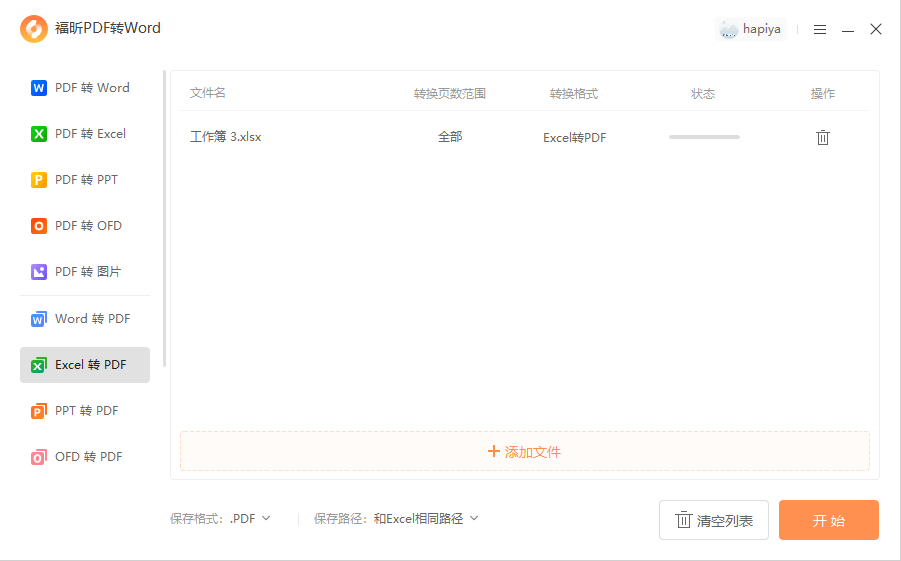
福昕PDF转Word:整批报表排队转,原件不动
批量是它的强项,几十份文件一次拖进去。
1. 打开软件:启动福昕PDF转Word → 选「Excel转PDF」
2. 批量导入:全选 xlsx 拖进去,或拖整个文件夹
3. 设输出:统一目录、按原文件名命名
4. 开始:点「开始转换」,队列自动跑
5. 核对:按文件数点收,抽检断列
它按每份文件自带的打印设置走,所以批量前确认一遍「打印区域」都设过——没设的表转出来容易拖尾。六十多份我们两批跑完,抽检挑了宽表和带图的,都没问题。
福昕高级PDF编辑器:转完的 PDF 统一加工
归档前往往还要统一页眉、合并同类报表,编辑器接得住。
1. 创建:「文件」→「创建」→「从文件」→ 多选 Excel
2. 逐份生成:检查列完整性
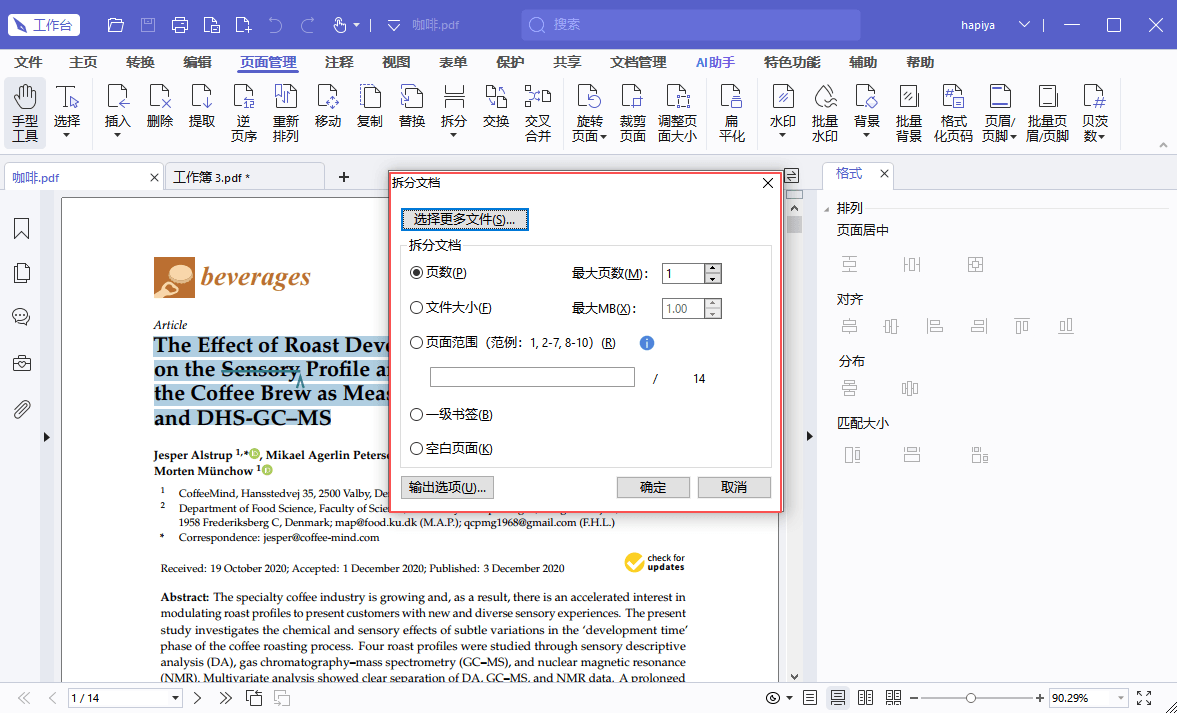
3. 统一页眉页脚:「页面管理」→「页眉页脚」批量加「报表名+页码」
4. 合并:同类的几份「创建」→「将多个文件组合为 PDF」
5. 加密归档:「保护」设权限密码,禁止编辑
6. 保存:Ctrl+S
归档件统一加了页眉和只读权限,第二年审计调卷,版式和数字跟当年一致,省了很多解释成本。
Adobe Acrobat Pro DC:动作向导自动流水线
「动作向导」把「创建 PDF → 添加页眉页脚 → 设置安全」串起来挂批量,配置一次月月复用。稳定但贵,适合流程固定的团队。
PDF24 Tools:免费跑量,离线安心
桌面版免费不限次,一整批报表排队跑,财务数据不出电脑。配套的合并、加密工具免费接着用。界面老派,零成本跑量它是首选。
iLovePDF:在线批量,小量顺手
一次多份,打包下载,二十份以内方便。免费额度紧、文件过云,内部财务报表多数公司不让上云,本地工具稳。
Nitro PDF Pro:本地批量,规则灵活
批量面板设输出规则,跟 Office 插件联动。转换质量中规中矩,宽表记得先在 Excel 里设横向。价格不便宜,有授权的团队合适。
还有个批量场景的隐藏坑:Excel 文件里引用了外部数据源(比如另一个工作簿的数据),转 PDF 时那些引用列可能是旧值或者报错值。批量前先在 Excel 里「数据」→「编辑链接」检查一遍,该断开的断开、该刷新的刷新,别把 #REF! 转进归档件里。
批量转换还有一个「隐藏行列」检查点:Excel 里可以单独隐藏行或列,隐藏的内容不会进 PDF,但制表人经常忘了自己藏过什么。批量前让每个表的负责人确认一遍「没有隐藏内容」,或者你转完抽一份对照 Excel 的「取消隐藏」看一眼,三十秒排除一个大雷。
批量转换时的「页面方向」检查点:Excel 表有横有竖,转出来 PDF 一会横一会竖,打印装订就乱套。归档前统一一下:宽表全横向、窄表全纵向,实在混排的按「横表集中放后面」排。装订好的 PDF 顺不顺手,就在这些排列细节里。
批量转换还有一个「归档清单」收尾:转完的 PDF 列一份清单(文件名+页数+转换日期),跟纸质归档目录放一起。审计来查的时候,清单翻出来一目了然;自己年后找文件,也是按清单找,比翻文件夹快得多。归档的完整度,就体现在这些配套动作上。

