



档案室搬来两箱 2010 年前后的纸质文件,全部要电子化检索。扫描容易,扫完变成一堆「图片 PDF」才是麻烦的开始——想搜个名字,Ctrl+F 毫无反应,因为图里的字对电脑来说根本不是文字。这一轮我把 OCR 工具挨个跑了一遍,两箱文件认下来,各家底细也算摸清了。
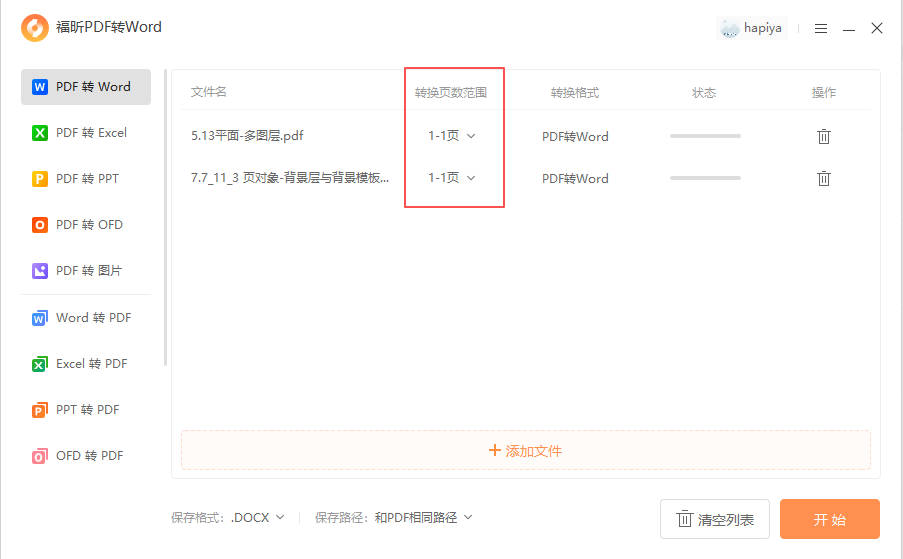
福昕PDF转Word:OCR + 转 Word 一步到位
量大、又要可编辑文本的时候用它,识别和转换连着跑。
1. 打开软件:启动福昕PDF转Word → 左侧选「PDF转Word」
2. 导入:把扫描 PDF 拖进去,支持批量
3. 开 OCR:转换设置里选「编辑优先」,软件会自动识别图里的文字
4. 开始:点「开始转换」,直接输出可编辑的 docx
老档案有些页面发黄发灰,识别错误会多一些,重点页要人工校对。正常清晰度的文件基本一遍过。
福昕高级PDF编辑器:只做识别的话,它最灵活
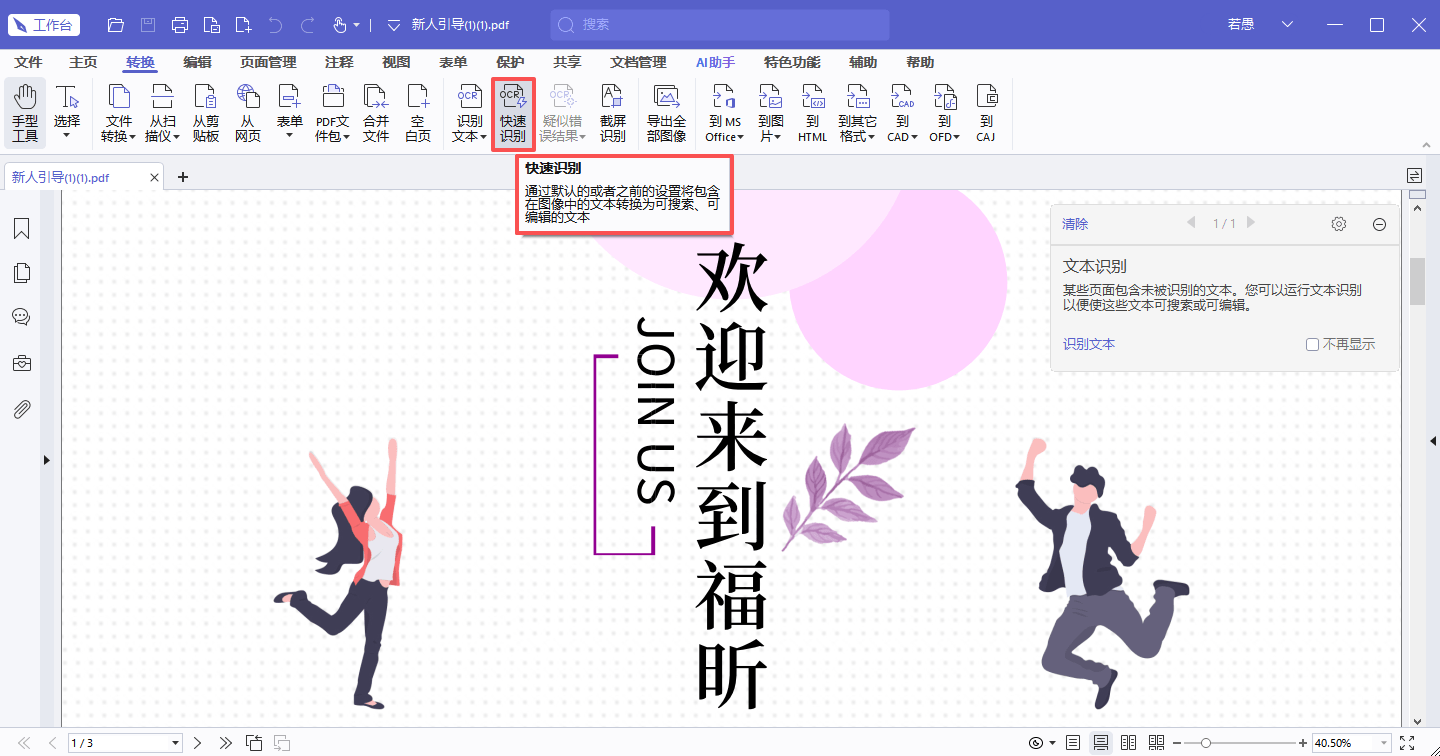
如果目标不是转 Word,只是让 PDF 变得可搜索、可复制,编辑器的方式更稳。
1. 打开文件:启动福昕高级PDF编辑器 → 打开扫描 PDF
2. 进功能:右上角弹出的「识别文本」提示直接点;或者走「转换」→「识别文本」→「当前文件」
3. 选语言:中文勾中文,混排的中英日都勾上,语言包按提示下载
4. 选输出类型:「可搜索的图像文本」保留原图、加一层可搜索的文字层,文件不大;「可编辑的文本」把图上文字真正转成文本对象,能直接改
5. 设范围:只认某几页就填页码,几百页的档案不必全跑
6. 执行:点「确定」,完成后 Ctrl+F 就能搜了
两箱档案我们全用「可搜索的图像文本」跑的,检索需求满足了,原始扫描图像也留着,出了识别错误也不影响看原图。
批量档案还有个隐藏入口:不打开文件也能识别,走「转换」→「识别文本」→「多个文件」,把整箱档案一股脑加进队列,设好输出目录和命名规则,点确定之后就能去干别的了,几百页的批次跑下来不用人守着。两箱文件我们就是这样分两个下午跑完的。
ABBYY FineReader PDF:识别质量的天花板
倾斜、模糊、双栏混排、表格套表格,它都扛得住,还会把拿不准的词标出来让你逐个确认,这一点对合同、证明类文件特别重要——错一个字和存疑一个字是两回事,后者你知道要去核。转 Word 后的排版还原度高,页眉页脚都能保留。就是贵,单买永久版大几百,偶尔用一次不值当,适合常年跟纸质档案打交道的岗位。
Adobe Acrobat Pro DC:扫描件处理的常规选择
「扫描和 OCR」里可以选输出类型和分辨率缩减,批量识别用「多个文件」队列,几百页的批次它能自己排队跑。识别质量稳定,和它家导出 Word 串起来用很顺。订阅贵,跑大批次时速度偏慢,要有耐心。
iLovePDF:在线 OCR,操作最简单
上传 → 选语言 → 下载,三步出结果,下载回来的是可搜索 PDF,语言列表里中英日韩都有,外文文献也能选对。清晰印刷体够用,手写和模糊件就不行了。文件要上云,档案室的人最后一致决定不用它处理内部文件,外部公开资料才用。
Smallpdf:识别完顺手转 Word
它的 OCR 和格式转换串在一起,识别完直接给 docx,要提取内容做汇编的时候省一步。免费额度少,大批量档案轮不上,适合零散几页的活,比如临时要引用扫描件里的一段话。
Sejda PDF:在线批量识别,参数够用
可以指定识别语言和页面范围,也能一次加多个文件,几百页的档案分几批跑完。免费每小时三个任务,50MB 上限,大档案要拆开跑。识别质量中规中矩,规整打印件没问题,发黄、有装订阴影的老档案错误率明显上升。

