



甲方方案里十几页数据图表,转成 PPT 之后惨不忍睹:柱状图散成一堆色块和线条,坐标轴文字跑位,想改个数字得先拼图。图表页是 PDF 转 PPT 的重灾区,因为图表在 PDF 里就是一堆矢量对象,转换器认不出「这是一个图」。实测一圈下来,图表页的处理有明确的策略之分,先看工具,最后给你策略。
福昕PDF转Word:图表归组,挪起来不散架
它的版面分析会把图表归成一个组合对象,这是它跟同类工具拉开差距的地方。
1. 打开软件:启动福昕PDF转Word → 选「PDF转PPT」
2. 导入:把带图表的 PDF 拖进去,可指定页码范围
3. 开始:点「开始转换」,输出 pptx
4. 检查:逐页点图表,看是不是一个整体
转出来的图表是「组合」状态,整体挪位、等比缩放都不会散。要改数据就得先进组合里拆开,或者干脆照着重画。背景色块偶尔断开,拉齐就行。

福昕高级PDF编辑器:转前预处理,废图先删
图表页转 PPT 前值得在编辑器里清一遍场。
1. 打开文件:启动福昕高级PDF编辑器 → 打开 PDF
2. 删废页:「页面管理」删掉不需要的封面、声明页
3. 查矢量:图表页放大看,不糊的是矢量图(转不提)、糊的是位图(可另存)
4. 位图另存:「编辑」→「编辑对象」→「图像」→ 右键另存高清原图
5. 转换:「转换」→「到MS Office」→「到PPT」
6. 保存:转完核对图表页
位图另存这一步很妙:图表如果是位图贴的,把原图提出来直接插进 PPT,比转换器还原的还清楚。
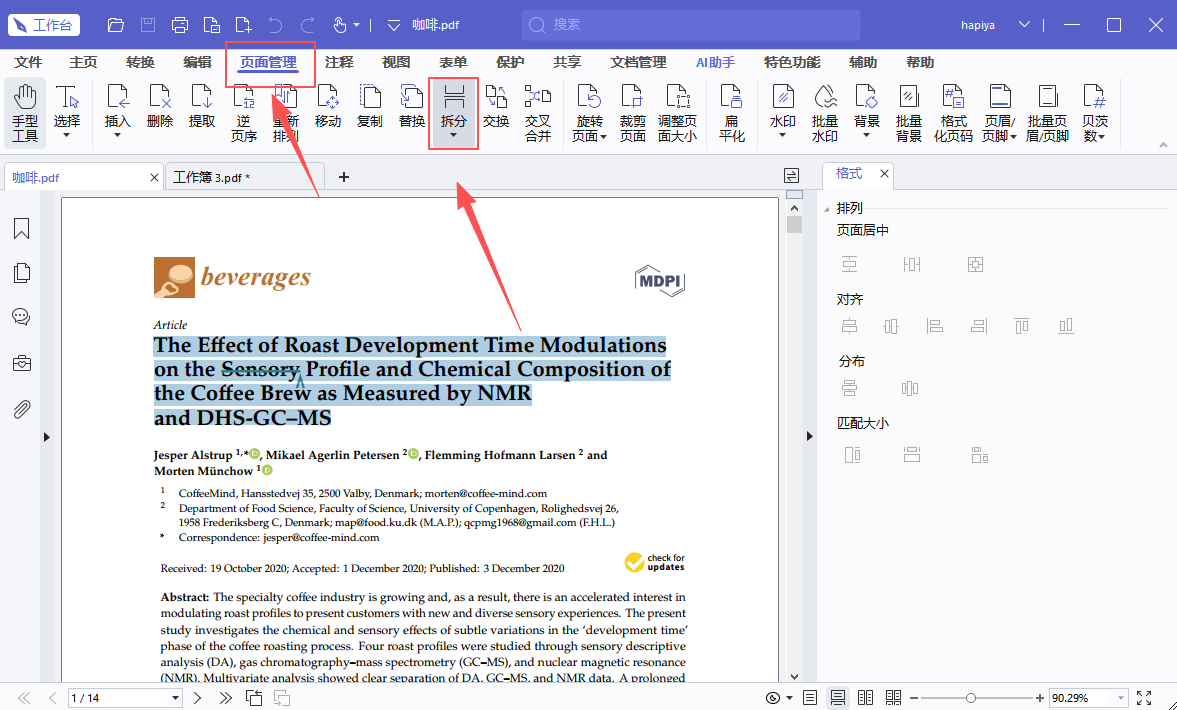
Adobe Acrobat Pro DC:设计页整页转图,反倒省心
遇到设计感强的图表页,它会把整页转成一张图贴进 PPT——没法逐字改,但版面一点不乱。要「看着不乱」选它,要「改得动」选别人。订阅贵。
iLovePDF:在线转,规整图表可以
简单柱状图、饼图的还原还行,复杂组合图会散。批量方便,免费额度有限,文件过云。
Smallpdf:在线应急,双栏页慎用
小文件几秒出结果,单栏文字页好,图表密集页会乱序。免费一天两次。
Sejda PDF:在线转,先看预览
指定页数范围,转完有预览页——图表页转完先看预览再下载,散架的当场就知道,省一轮返工。免费每小时三个任务。
图表页转完还有一个必检项:数据标签。柱子上的数字标签在转换后容易和柱体错位,或者干脆丢掉——图表丢了数字就没有意义了。逐张图放大核对标签,丢了的从 PDF 里对照补上,这步快不了,但省不得。
颜色也是图表页的高频坑:PDF 里的图表颜色转进 PPT 后可能轻微偏色(尤其深蓝、深绿),单个图表看不出来,多张图表摆一页就明显不协调。要紧的汇报页,转完统一用 PPT 的「取色器」把主色拉齐一遍,十分钟换来整体感,值。
图表页的「转图阈值」经验:图表占页面面积超过一半的页,转出来基本必乱,直接走整页转图或原图提取路线;图表只占三分之一的页,转换器一般能处理好文字区,图表区单独贴图。按比例选路线,比逐页试错快。
图表页的「原文件意识」再强调:转出来的 PPT 图表再怎么修,都不如跟设计要一份原始图表文件(Excel 源数据或 PPT 原稿)来得干净。转换是「拿不到源文件时」的方案,不是首选方案——先问一句「有源文件吗」,能省掉一整个下午的修复工作。

