



要出差,PPT 得托付给同事代讲,讲稿全写在演讲者备注里。可 PPT 转 PDF 默认只出幻灯片,备注全被丢掉——代讲人拿到一堆画面,不知道每页该说什么。带备注转 PDF 这个需求看着小,能做对的工具不多。实测结果如下,另外还有「一页图+一页字」和「一页图配字」两种输出形态的区别,也一并说了。
福昕PDF转Word:批量带备注导出,交付前最后一次转换
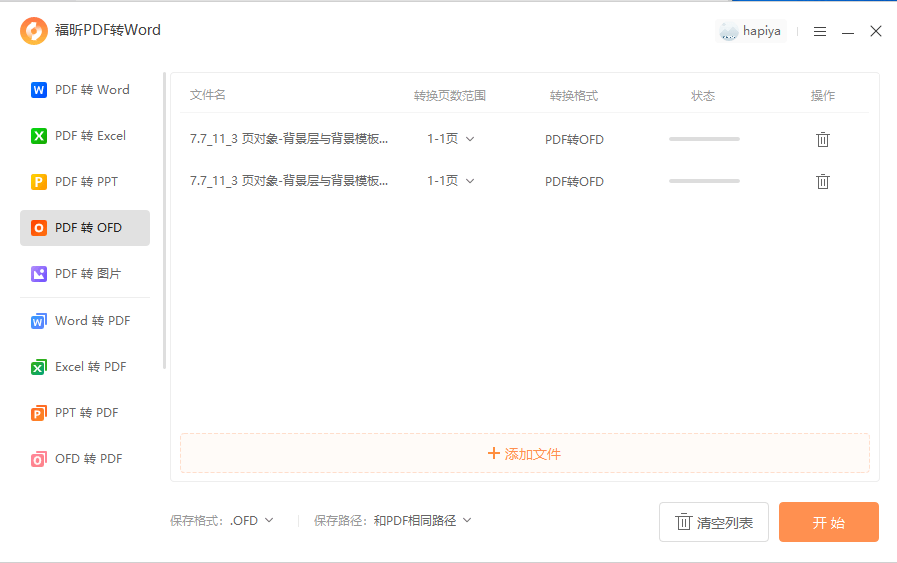
它的转换设置里可以选输出内容,备注页能带上。
1. 打开软件:启动福昕PDF转Word → 选「PPT转PDF」
2. 导入:把 pptx 拖进去
3. 看设置:转换选项里选「幻灯片+备注」
4. 开始:点「开始转换」,输出顺序是每页幻灯片配对应备注
代讲场景最实用的形态是「幻灯片图在上、备注文字在下」,一页看全。转完抽两页核对备注内容完整,就可以发了。
福昕高级PDF编辑器:转完加工,代讲人用着更顺
转出来之后还有优化空间:把备注重点标出来、加页码,翻起来不乱。
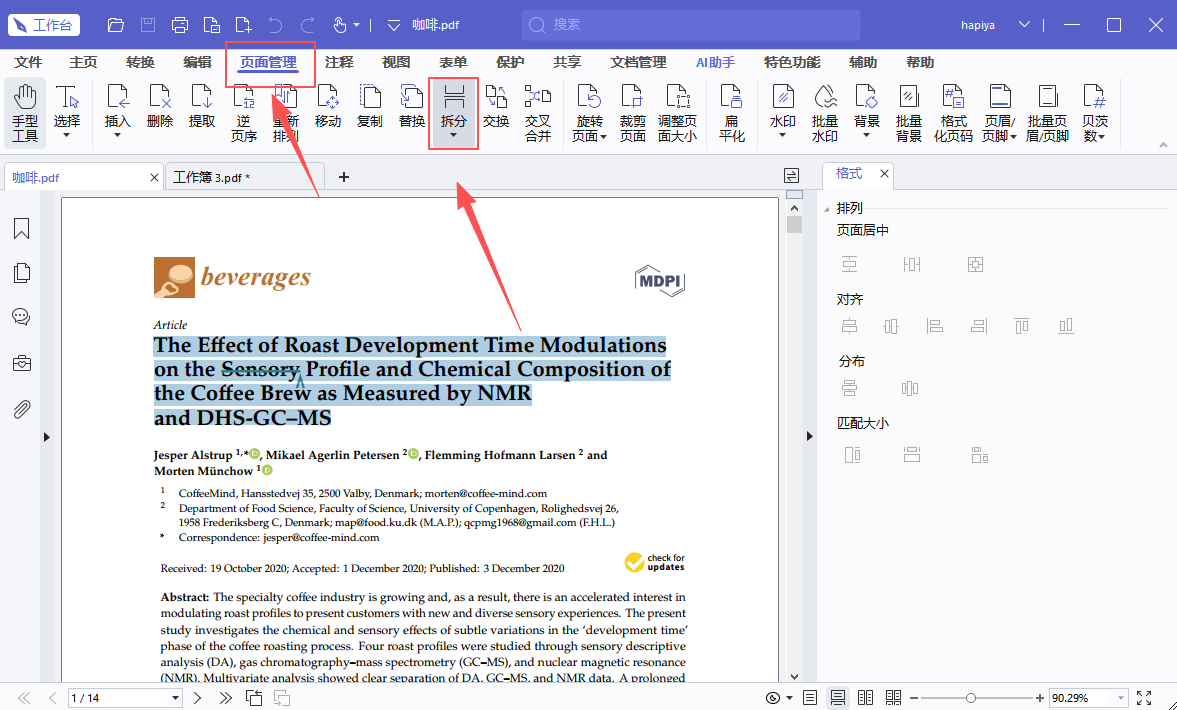
1. 创建:「文件」→「创建」→「从文件」→ 选中带备注导出的 PDF
2. 标重点:用「注释」的高亮工具把每页备注的关键动作标黄
3. 加页码:「页面管理」→「页眉页脚」,页码按幻灯片编号排
4. 加保护:「保护」设权限,禁止编辑,防止讲稿外流
5. 保存:Ctrl+S
我们代讲用的版本都会在备注区加高亮「此处停顿」「此处提问」,同事说比干巴巴的讲稿好用了不止一档。
Adobe Acrobat Pro DC:备注导出的标准做法
在 PowerPoint 里点 Acrobat 面板的「创建 PDF」,选项里勾「备注页」,输出形态可选备注在下方或备注页单独成页。它对备注文字的排版最规整。订阅贵,代讲刚需场景值得。
PDF24 Tools:免费的备注方案
桌面版转 PDF 后,再用它免费的「打印到 PDF」思路:PPT 里选「备注页」版式打印到 PDF,也算一条免费路子。缺点是版式固定,页面利用率一般。零成本应急可以。
Smallpdf:在线转,备注支持一般
网页转换快,但备注输出选项有限,多数情况只出幻灯片。应急发画面可以,带讲稿的需求换别的。
Nitro PDF Pro:本地转换,选项较全
转换设置里有备注相关选项,本地批量跑课件带备注也稳。价格不便宜,有授权的团队顺手。
备注内容里如果有「第几页大概讲几分钟」这类节奏提示,建议在转 PDF 前先把这些时间标注统一核对一遍——内容改过之后,时间分配经常忘了同步。代讲最怕的就是「备注说五分钟、实际内容十分钟」,讲稿和画面对不上,比没讲稿还乱。
备注导出后还有个格式问题:备注文字进 PDF 后字号偏小,年纪大的代讲人看着费劲。转完可以在编辑器里把备注部分放大一档,或者干脆另出一份「纯讲稿 Word」——画面版给客户,讲稿版给代讲人,各拿各的,别塞一个文件里互相为难。
备注页转出来还有个「核对顺序」细节:幻灯片动过顺序的 PPT,导出备注页时顺序偶尔错乱,转完翻一遍核对,错了的在编辑器里拖回来。代讲人按错序的讲稿上场,效果堪比拿错剧本,这个检查不能省。
备注内容本身也建议精简:讲稿写长段大段,转成 PDF 后备注区挤成小字,看着费劲。备注用短句加关键词(「强调ROI数据」「此处放慢+提问」),一页备注不超过五行——讲稿是给自己看的提词器,不是作文比赛,短就是效率。

