



上周跟同事对一份合同,来回改了三版,最后一版她直接再 PDF 上标了十几处修改意见发回来,我这边一眼就能看到哪里要动。从那以后我就养成习惯了,看 PDF 不顺手标两笔,比在微信里发一堆"第几页第几行"高效太多。PDF 注释这事儿看着小,真到自己要加高亮、贴便签、画箭头的时候,才发现不是每个工具都好用。下面这 7 款是我轮着用下来的,按上手难度说。
福昕高级PDF编辑器:批注类型最全,还能导出成清单
我日常改合同、改论文用的就是它,注释这块基本没缺过功能——高亮、下划线、删除线、波浪线、便签、文本框、图章、箭头、云朵标注、测量工具都在,还能把整份文档的批注导出来做成修改清单,对稿子的时候特别省事。
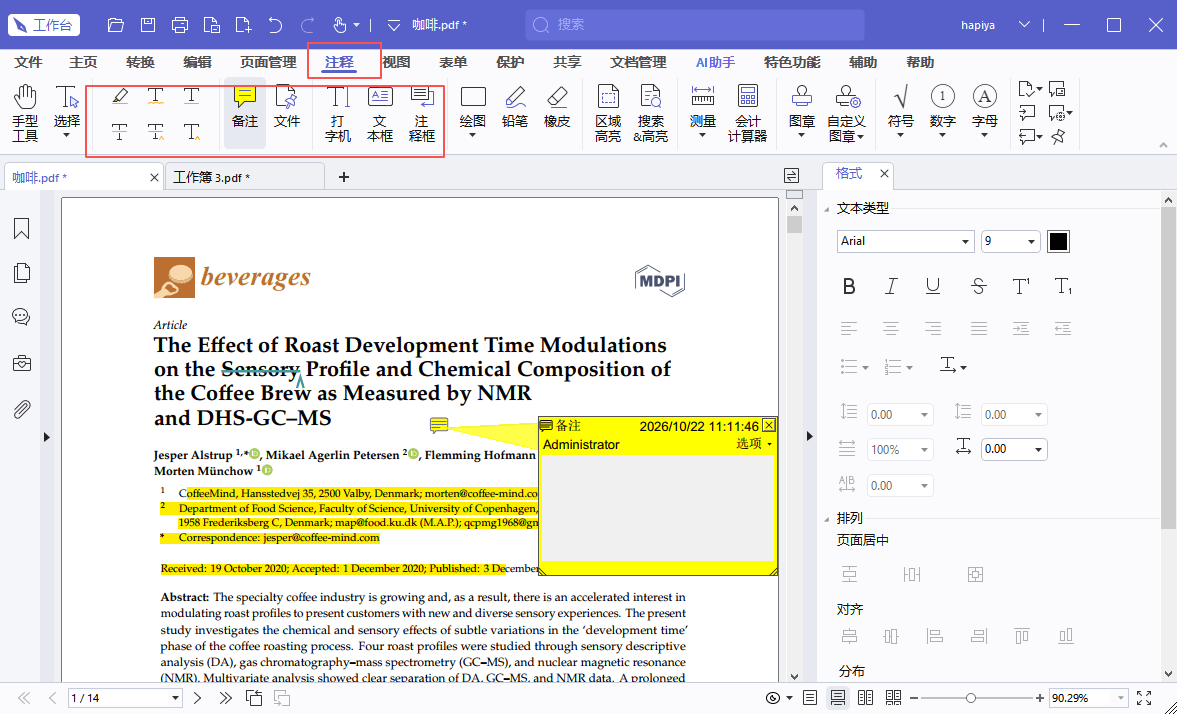
1. 打开文档:启动这个工具 → 点击「打开文件」→ 选择需要批注的 PDF
2. 加高亮或下划线:点击顶部「注释」选项卡 → 选择「高亮」或「下划线」→ 在页面拖动选中文字
3. 加便签或文本框:「注释」→「便签」/「文本框」→ 点击页面需要标注的位置 → 输入内容
4. 批量管理批注:「注释」→「注释列表」→ 在右侧面板查看全部批注 → 可回复、删除或导出
5. 保存文件:按 Ctrl+S → 或「文件」→「保存」
福昕PDF阅读器:免费,日常标两笔够用
说实话,不是每个人都有重度批注需求。如果你只是看资料时顺手划个重点,免费的福昕PDF阅读器就完全够了,高亮、下划线、便签、文本框这些常用注释工具一个不少,也不用上传文件,本地打开就能标。
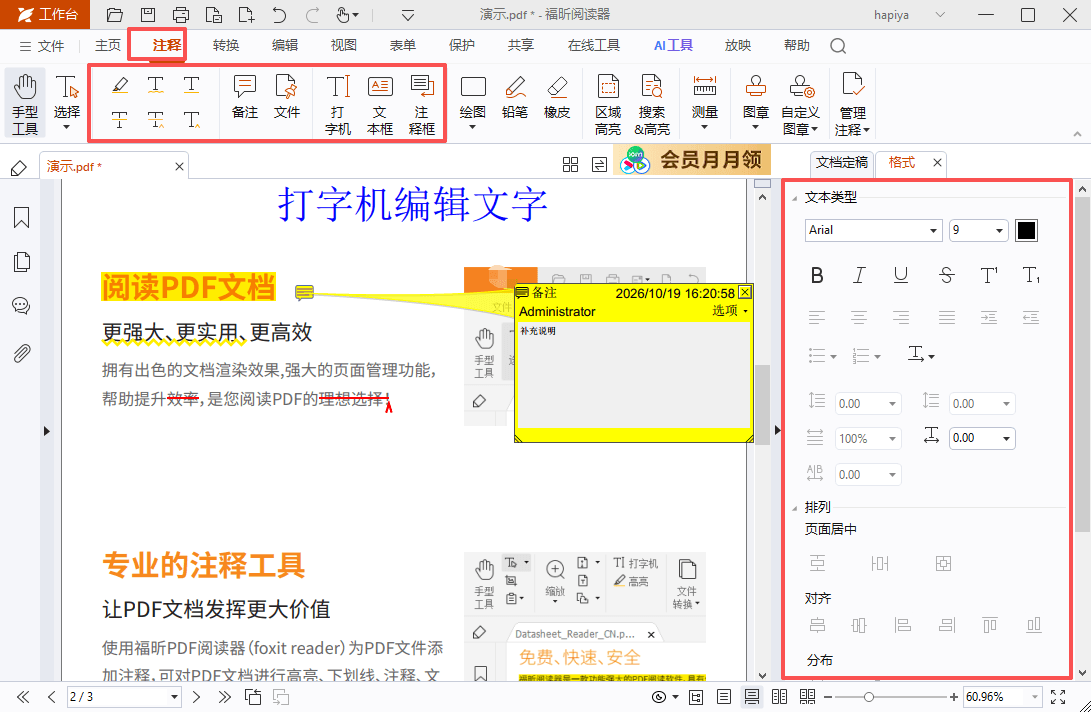
1. 打开文档:启动福昕PDF阅读器 →「打开文件」→ 选中要标注的 PDF
2. 添加注释:点击顶部「注释」→「高亮」/「便签」→ 选中文字或点击页面位置
3. 保存文件:「文件」→「保存」→ 批注直接写进原 PDF
Adobe Acrobat Pro DC:行业标准,团队协作首选
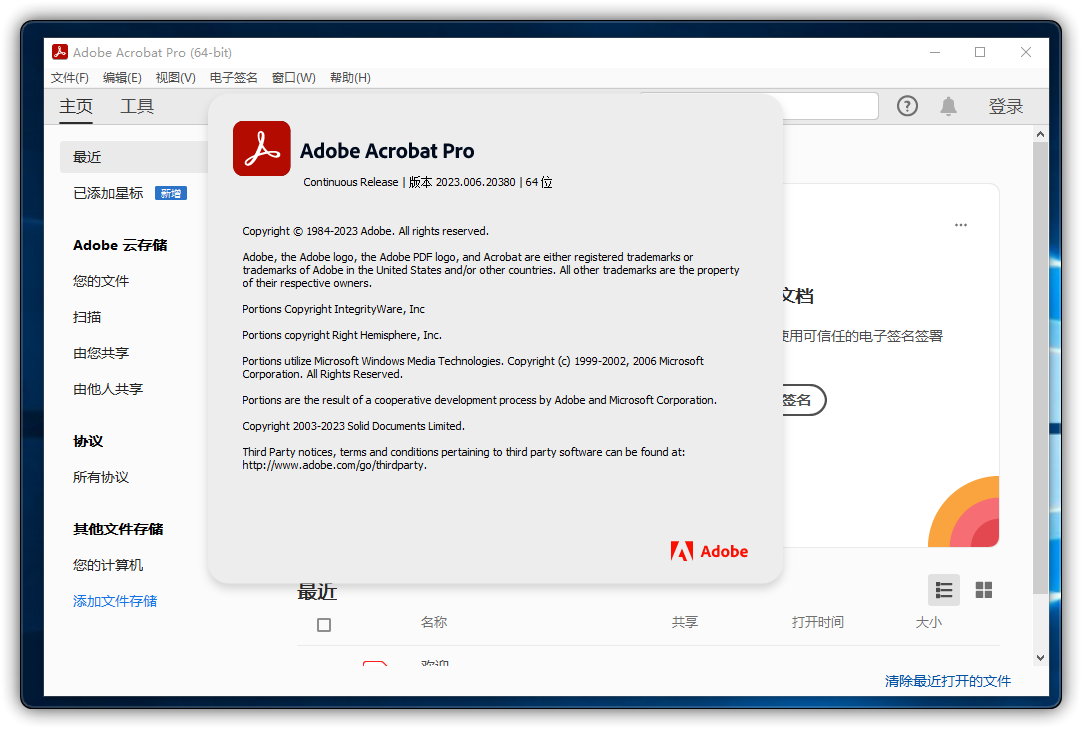
注释类型一直是业内的天花板,除了常规的高亮、便签,还有录音注释、印章、绘图标记,多人可以同一份文件上批注并云端同步,跟海外客户对齐格式时最不容易出岔子。缺点是订阅制价格偏高,国内付款偶尔麻烦,软件本身也偏重,老电脑开着会卡。适合团队共享批注、对外交付稿件的场景。
PDF-XChange Editor Plus:轻量,老机器也能跑
Windows 上口碑很好的一款,启动快、占用小,注释工具给得相当全,快捷键还能自己改,配置文件一般的办公电脑特别友好。局限也比较明显:只支持 Windows,免费版导出时会带水印,界面风格偏传统,第一眼看过去不太"现代"。适合在配置一般的台式机上做日常批注。
Nitro PDF Pro:界面像 Office,上手成本最低
ribbon 工具栏跟 Word 那一套几乎一样,第一次用也不用翻教程,批注和电子签名能在同一个流程里做完,批量处理多份文件比较方便。价格不算便宜,中文界面和字体支持一般,处理中文 PDF 偶尔会出现字体替换的小问题。适合已经在用 Nitro 全家桶、需要批注加签约一条龙的团队。
PDF Expert:苹果生态最好用的一款
Mac 和 iPad 上体验相当舒服,触控板拖拽顺滑,配 Apple Pencil 手写标注跟在纸上写差不多,界面干净没有多余按钮,看论文、改稿子的人都挺喜欢。缺点是只做苹果生态,Windows 用户直接劝退,同样是订阅制。适合主力设备是 Mac 或 iPad 的编辑、学生群体。
Bluebeam Revu:工程图纸批注的专业选手
图纸会审、施工现场标记这类场景,它基本没有对手——测量、标记、图层管理、图例统计都是专业级的,批注还能按人分类汇总。但价格高、学习曲线陡,用来批注普通办公文档有点大材小用。适合建筑设计院、施工单位、工程监理。
最后多说一句,选 PDF 注释工具真没什么标准答案。偶尔标两笔,免费的福昕PDF阅读器够用;天天改合同、改论文、跟人来回对稿,还是上编辑器更省心,批注能导出成清单,也不怕漏看哪一条。我自己踩过的坑就是一开始图省事用在线工具,结果文件得先上传,涉密文档根本不敢用——本地工具能解决的,还是别往网页上扔。

