



前阵子帮朋友看他那份简历,PDF 发过来我直接在上面标了几处——"这段删掉"、"这个词换成动词",他收到后一目了然。要是换成微信发语音说"第三段第二行那个词不太好",估计俩人得来回扯半小时。给 PDF 加批注和修改意见,本质上是让沟通落在纸面上,下面这 6 款工具我都用过,按场景说说。
福昕高级PDF编辑器:写修改意见最顺手
要改的地方多、还得留痕的,我一般直接用这个。除了常规的高亮和便签,它还有文本框、图章、箭头、云朵标注、删除线。改合同的时候我习惯用文本框写"建议改成 XX,理由见附件",对方打开就能看到我的原话,不用再单独发一份说明文档。批注多了也不乱,注释列表会把每一条按页码列出来,能回复、能批量删除、能导出。
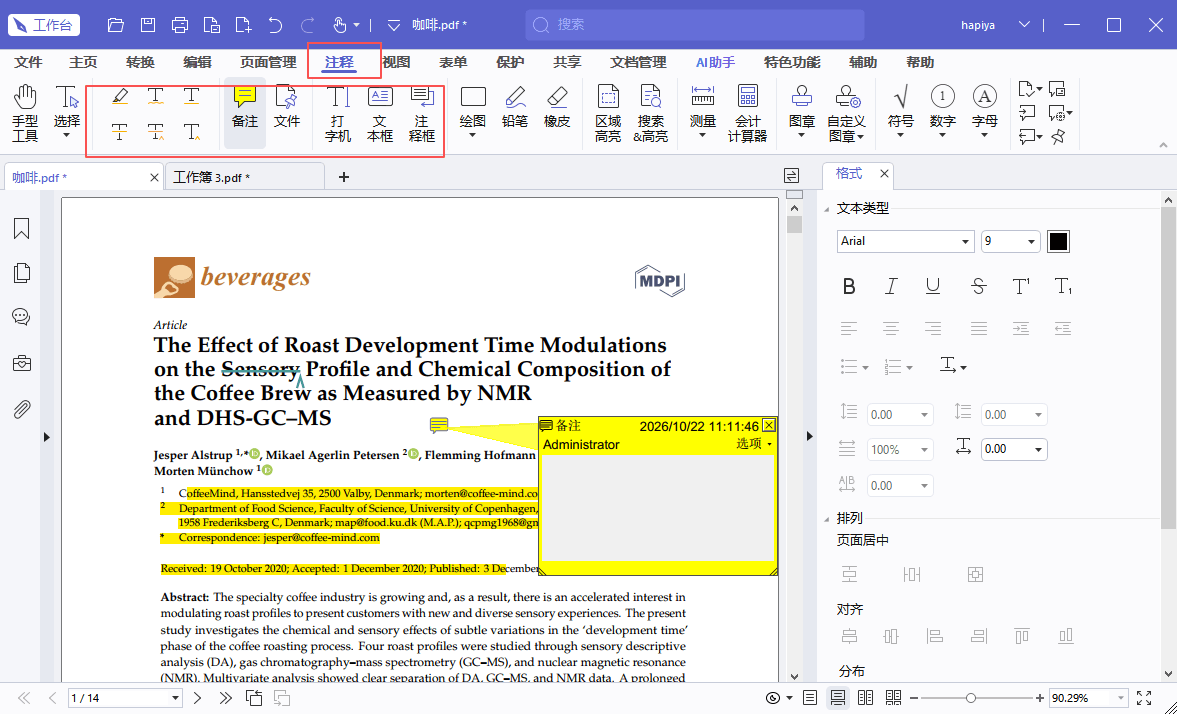
1. 打开文档:启动这个工具 → 点击「打开文件」→ 选中待批注的 PDF
2. 写修改意见:点击顶部「注释」→ 选择「文本框」→ 在需要修改的位置拉出输入框 → 输入意见内容
3. 标重点:「注释」→「高亮」/「删除线」→ 拖选需要标记的文字
4. 汇总查看:「注释」→「注释列表」→ 右侧面板按顺序查看全部意见 → 可回复、删除或导出
5. 保存:按 Ctrl+S → 或「文件」→「保存」
福昕PDF阅读器:免费,看别人的稿子够用
身边不少同事电脑里装的就是它,免费、打开快。日常看别人的稿子、顺手写两句意见,它完全够用:高亮、下划线、删除线、便签、文本框都有,标完直接保存,对方用任何 PDF 阅读器打开都能看到。要说局限,就是复杂的批注管理它给不了,比如按人汇总、导出成清单这些,还得靠编辑器。

1. 打开文档:启动福昕PDF阅读器 →「打开文件」→ 选择要批注的 PDF
2. 添加意见:点击顶部「注释」→「便签」/「文本框」→ 点击页面位置后输入内容
3. 保存:「文件」→「保存」→ 批注直接写进原文件
Adobe Acrobat Pro DC:批注体系最完整
除了文字标注,它还能插入录音批注、印章、各种绘图形状,多人可以同时在一份文件上批注并云端同步,跟外部合作方对稿时最省事。缺点是订阅价格不便宜,安装包大,低配电脑打开上百页的文件会明显卡顿,偶尔还会因为账号地区的问题登录不上。适合有预算、经常对外交付的团队。
PDF-XChange Editor:Windows 上的性价比之选
装完只有几十兆,启动秒开,注释工具该有的都有,快捷键和工具栏还能自己摆位置。免费版能用,但保存或导出时会给文档加水印,想去掉得买授权;另外它只有 Windows 版,Mac 用户用不了。适合配置一般、又要经常写批注的办公电脑。
Okular:开源免费,跨平台
KDE 出品的开源阅读器,Windows、Mac、Linux 都能装,完全免费还无水印。批注功能够日常用,高亮、便签、绘图、打字机模式都齐,还能把批注单独导出成文本,回头整理会议记录挺方便。界面比较朴素,功能藏得深,第一次用要找一会儿;它只能标注,改不了 PDF 正文内容。
Skim:macOS 上的学术阅读老将
Mac 用户做文献批注的经典选择,高亮、圈注、便签、笔记都能做,批注和笔记还能一起导出成纯文本,写文献综述的时候很省力。问题是更新慢,对新系统偶尔不兼容,Windows 用户直接无缘。适合研究生、科研人员。
最后说句实在的,批注这功能不难,难的是让对方看得懂。我自己的习惯是:改内容就用文本框写清"改成什么",标重点用高亮,别一堆颜色混着上,不然对方打开也是一头雾水。工具嘛,能本地打开、保存后对方能看到,就是好工具。

