



单位要收三百个人的报名信息,群里发的是一份 Word,收上来一半人填错格式,一半人把排版改得面目全非,最后还得人工逐个往表格里敲一遍。做成能填的 PDF 能省掉这一整段:发出去的文件版式是死的,填的人只能在框里打字,改不动布局,收回来也不用重录。真正卡住的地方是怎么把一份已经定稿的表格版面,变成带输入框的能填文件。


PDF表单怎么做?先分清填表和做表两件事
填表和做表是两回事:填表是打开别人做好的文件往里打字,做表是在静态版面上挖出可以输入的位置。有人以为画条横线、改个底色就算表单,其实那还是图片,别人一个字都打不进去。判断一份 PDF 有没有真的表单域很简单,点一下输入框能不能打字、能不能用跳转键跳到下一格就知道。有个容易混淆的点:表单域和正文文字是两层东西,正文是铺在页面底下的字,表单域是浮在上面可以输入的一层,删掉域不会动正文,改正文也不会自动生成域,所以做表单本质上是往定好的版面上加一层。
福昕高级PDF编辑器:在表单选项卡里拖出各种输入域
这款编辑器做表单走的是顶部「表单」选项卡,复选框、组合框、列表框、文本域这些命令都在那儿,选一个命令再到页面上拖一下就生成一个域,不用写脚本也不用回源文档。适合手上已经有定稿版面、要发给一批人填、还要把结果收回来统计的岗位,报名表、申请表、内部审批单、调查表都是这一类。表单域属于常规能力,各版本都能做,具体以实际版本与授权为准。
第1步,切到表单选项卡:打开已经定稿的表格 PDF,顶部切到「表单」选项卡,功能区里能看到复选框、组合框、列表框、文本域等命令。
第2步,拖出第一个域:点一个命令,比如「文本域」,光标会变成十字,在要放输入框的位置按住拖动画出矩形,松手就生成一个空域。
第3步,让设计助手先跑一遍:点「设计助手」,它会自动检测页面上待填的位置并用蓝色框显示出来,在蓝色框内单击即可建域;识别得不理想就再点一次关闭自动检测,回到手动拖。
第4步,逐个对齐并调属性:自动建出来的域位置常常偏一点,逐个拖到底下的横线上对齐;双击域可以改名称和对齐一类的属性,具体选项以实际界面为准。
第5步,试填并留母版:用手型工具实际填一遍,确认跳转顺序和必填项都正常;要恢复成空白表就点「表单」→「重置表单」,另存一份母版,以后每批发都从母版复制。

福昕PDF阅读器:免费填表顺手,做域要看版本
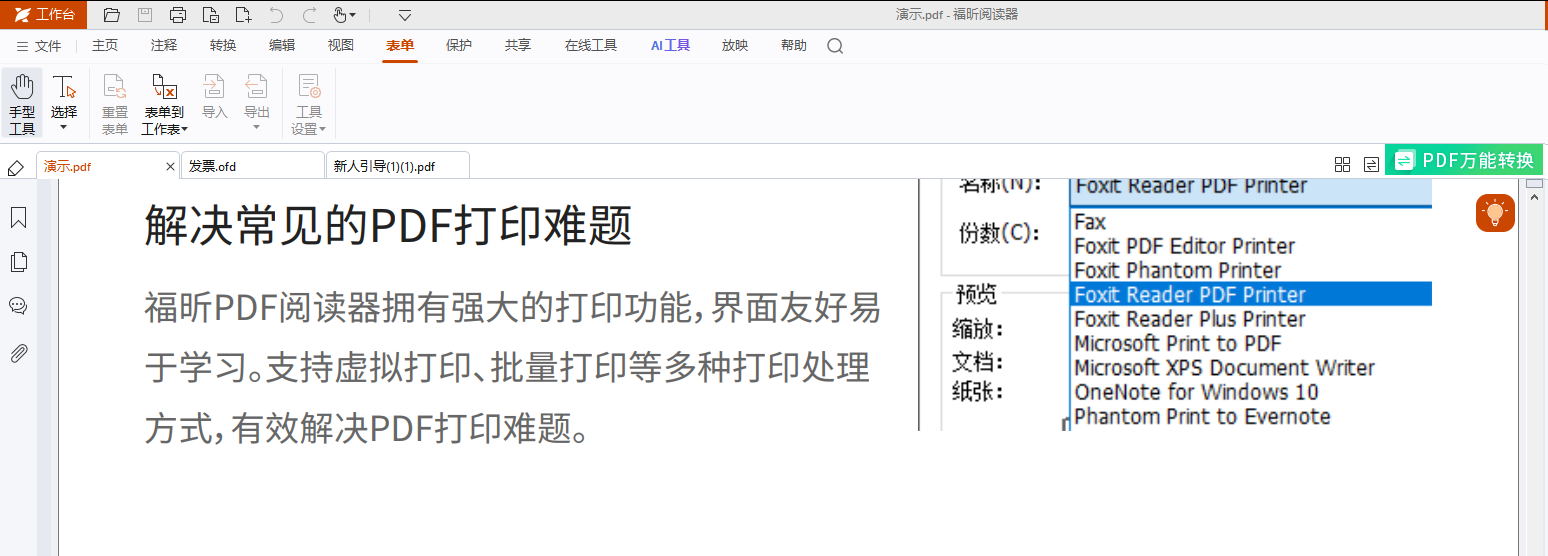
阅读器是免费的那套,看和填都够用,它最大的好处是发给谁都能打开、都能填,不用对方另外装付费软件。创建表单域这件事它的能力要看具体版本,装的版本带就有,带的话在「表单」一类选项卡里找建域命令,名称随版本不同,以实际界面为准。要是每周都要做新表,还是用功能完整的编辑器更省时间。另外它做不到光学字符识别和批量处理,扫描出来的表格版面这边也处理不了。
第1步,打开并判断:用它打开这份表格 PDF,点一下输入框,能打字说明已经有域,直接填完保存就行。
第2步,找建域命令:没有域就要自己做,在「表单」一类选项卡里找文本域、复选框这类命令,名称随版本不同,以实际版本界面为准。
第3步,画出域:选中命令后在页面上按住拖动,画出的矩形就是输入框,位置偏了就重新拖一次。
第4步,填一遍再保存:画完切到手型工具实际填一次,确认每一格都能进字,然后保存。
第5步,回收检查:收上来的表逐个打开看有没有漏填,需要汇总的话只能人工录入。
Adobe Acrobat Pro:自动识别最全,订阅价不低
做表单这件事它的自动识别做得最完整,扫一遍就能把横线、方框这类待填位置认出来,生成的域类型也比较准,还带分发和回收的一套流程。适合做表频次高、还要统计回收结果的团队。短板是订阅费用对个人用户不友好,中文版各功能的译名和位置跟英文版不完全对应,找按钮要花点时间。
第1步,进准备表单:打开 PDF,在右侧工具区找「准备表单」一类的入口,不同版本名称可能有差异,以实际界面为准。
第2步,自动识别:让它先自动跑一遍,页面上待填的位置会被识别成域。
第3步,手动补齐:漏掉的域手动添加,位置偏的拖回去对齐,再改名字和是否必填。
第4步,分发与回收:用它自带的分发流程发出去并收集,确认回收的数据能不能导出成表格。
PDFescape:在线做表,不用装软件
网页版工具,打开就能做,做小表格、临时补几个域很方便,免费版能覆盖简单需求。适合偶尔做一次、不想装软件的人。要提醒一句:文件会上传到它的服务器处理,涉及个人信息、内部资料的表单慎用,做完记得把服务器上的文件删掉。短板是复杂排版容易识别歪,字段一多页面就卡。
第1步,上传文件:打开网站,把这份表格 PDF 传上去,注意文件会离开本机。
第2步,选字段类型:在工具栏里选文本、复选框、下拉一类的字段类型。
第3步,拖到页面上:在要填的位置拖出字段框,位置和大小可以再调。
第4步,保存下载:保存后下载成品,本地打开试填一遍再往外发。
Sejda:网页版编辑器,免费版有次数限制
同样是网页工具,界面比上一家清爽,做表和填表都能走,免费版对处理文档的数量有限制,具体额度以官网当前说明为准。适合偶尔用一次、文件不涉密的场景。隐私上同样的提醒:文件要上传到服务器,涉密资料别走这条路。短板是免费额度用得快,做多份表时体验一般。
第1步,打开表单功能:进网站找到表单相关的功能页,上传这份 PDF。
第2步,添加字段:选要加的字段类型,在页面上点一下或拖一下放置。
第3步,调整字段:拖动字段对齐横线,顺序不对就重排一遍。
第4步,应用并下载:点应用,处理完下载,本地试填确认没问题再发。
母版留一份,收得回数据才算闭环
下次要发一批表,先把定稿版面做成母版存着,每批发出去的都是母版的副本,母版本身不动;做表时别迷信自动识别,建完的域逐个拖一遍对齐、逐个试填一遍,这一步省不得。真正的闭环在最后半段:收上来的表要能把数据导出来汇总,人工一个个打开抄就白做了,所以选工具前先确认自己用的版本能不能导出数据。表单发出去之前,再检查一遍域的名字有没有重名,重名会让汇总时的列对不上。

