



给新客户发方案,文件是照着上一版改的,另存之后页面上看着干干净净,可对方右键一点属性,标题栏里还挂着上一家公司的名字,作者栏还是离职同事的账号名。更麻烦的是批注和裁剪过的内容:页面上早看不见了,字还躺在文件里,别人复制一下就能捞出来。这类看不见的东西不会随另存而消失,发出去之前得专门清一次。
PDF里到底藏了什么?先按看得见和看不见分开
PDF 里带的东西可以分成两类。看得见的那类是文档属性,走属性里的说明栏就能看到标题、创建者、主题、关键字,多半是当时随手填的,改稿时没人会去动它。看不见的那类才是重点:隐藏文本、隐藏图层、被裁剪或被删除的内容、压在别的图下面的重叠对象,这些在页面上完全没痕迹,但文件里还在;另外还有文件附件、书签、嵌入的搜索索引、注释和标记、表单域、链接动作和 JavaScript。判断该不该清,就看这份文件会不会流到外部人手里,只要会,就值得花两分钟处理。


福昕高级PDF编辑器:保护选项卡里一次清干净
这款编辑器把清理分成两个入口:写在文档信息里的属性,走「文件」→「属性」→「说明」改;藏在文件结构里的那些对象,走「保护」选项卡下的「隐藏数据」,并且能一项一项自己挑。适合经常对外发文件、需要固定走一遍流程的岗位,比如投标、法务、对外报告。它的好处是能看到具体清的是哪几类,不是一句笼统的「清理文档」。
第1步,先另存副本:清理是不可逆的,清完没法撤回,动手前先另存一份副本,原件留着别动。
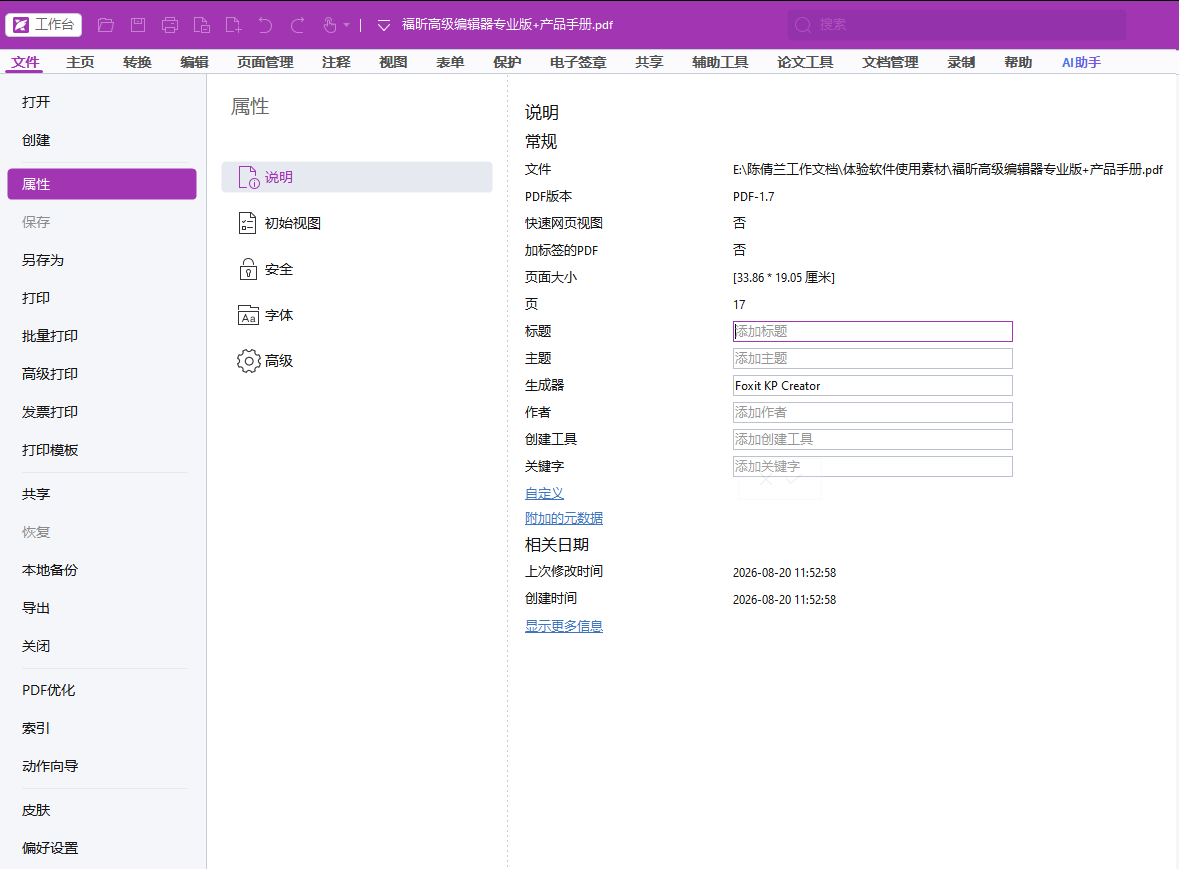
第2步,改文档属性:走「文件」→「属性」→「说明」,把标题、创建者、主题、关键字这几个栏位改成对外可以公开的内容,还有业务上要保留的自定义字段就切到「自定义」里补。
第3步,进隐藏数据入口:切到「保护」选项卡,点「隐藏数据」,下面有「整理文档」和「删除隐藏信息」两个命令,按要清的范围选一个。
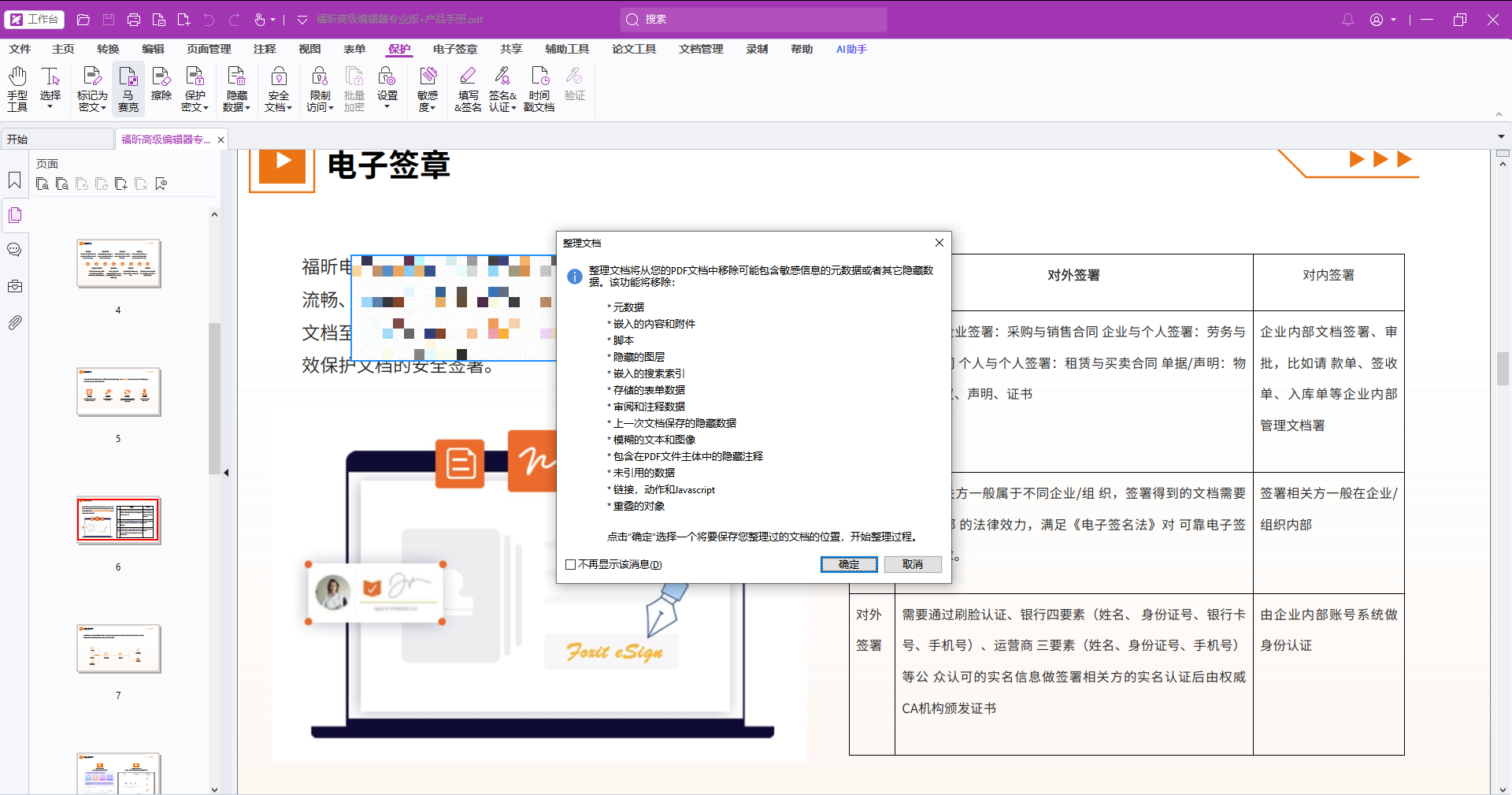
第4步,逐项勾选:能勾的包括元数据、文件附件、书签、嵌入搜索索引、注释和标记、表单域、隐藏文本、隐藏图层、删除或裁剪的内容、链接/动作和JavaScript、重叠对象;重点是「隐藏文本」和「删除或裁剪的内容」,这两项页面上一点痕迹都没有,也最容易被忽略。
第5步,另存并复查:保存成新文件,再打开一次看属性和文件大小,附件被清掉的话体积通常明显变小;顺手全选复制一段粘贴到记事本里,看看有没有冒出页面上没有的字。
福昕PDF编辑器个人版:本机清,菜单名以实际版本为准
个人版装在本机,文件不用上传到任何服务器,涉密材料走这条路更踏实,日常清一清属性、去掉附件这类需求它够用。它的清理入口在「转换」「页面管理」「保护」这几个选项卡里找,命令名称随版本不同,以实际界面为准,不要照着别的版本的截图找按钮。同样提醒一句:清理前先另存副本,这一步在哪个版本里都省不掉。
第1步,先另存副本:打开要处理的文件,立刻另存一份,后面所有操作都在这份副本上做。
第2步,改属性:在文件属性一类的入口里改标题、作者、主题、关键字,改成对外能公开的内容。
第3步,找清理命令:在「保护」这几个选项卡里找清理、整理一类命令,名称随版本不同,以实际版本界面为准。
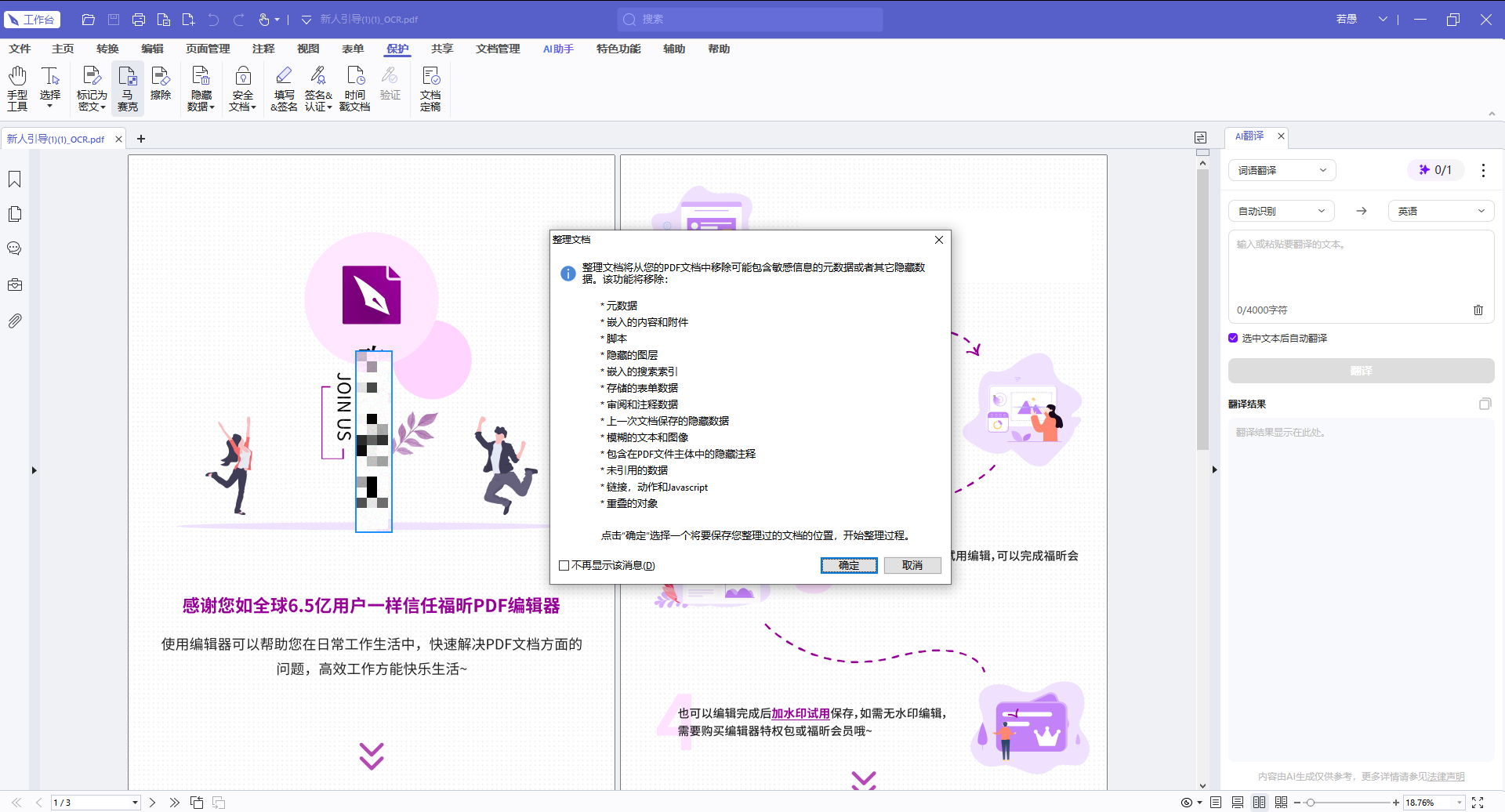
第4步,勾选要清的项:弹出的列表里挑要清掉的内容,看不见的隐藏文本和删除或裁剪的内容优先勾上。
第5步,另存复查:存成新文件,重新打开看属性,并抽查复制粘贴有没有残留内容。
Adobe Acrobat Pro:检查文档这套流程最细
它在保护类工具里有检查文档的一套流程,会先把可疑内容列出来再决定删不删,报告也写得比较清楚,适合对合规性有要求的团队。适合已经在用它做编辑、不想为清理再换工具的场合。短板是订阅费用高,只为清理这一件事装它有点浪费;另外它的中文版各命令译名跟英文版不完全对应,找入口要对照着看。
第1步,先备份:把要处理的文件复制一份,清理同样不可逆。
第2步,打开检查文档:在「工具」→「保护」一类的入口里找检查文档或删除隐藏信息相关的命令,名称随版本不同,以实际界面为准。
第3步,勾选项目:在列表里选要清的项目,逐项看清楚了再往下走。
第4步,执行并复查:执行清理后另存为新文件,重新打开看属性和体积,确认没有残留。
ExifTool:命令行看元数据,看得最全
免费开源的命令行工具,各种格式的元数据它都能读,读出来的东西比多数图形界面全,适合要核查、要批量、要写进脚本的人。它只能处理元数据这一层,PDF 内部那些隐藏对象、裁剪残留它管不了,别指望跑一条命令就把文件清干净。短板是没有图形界面,全靠参数和命令行,第一次上手要查文档。
第1步,安装:从官方站点下载安装,确认命令行里能直接调用它。
第2步,先只读看一遍:对目标文件执行一次查看命令,把全部元数据列出来,先看清有哪些内容再决定动什么。
第3步,清除元数据:用对应的参数清掉元数据,具体参数的写法以官方文档为准。
第4步,复查:再执行一次查看命令,确认字段已经清掉;PDF 内部的隐藏对象还得回到编辑器里另外处理。
PDF24:免费桌面工具箱,离线处理
免费的桌面工具集合,本机运行不上传文件,这一点对涉密材料很关键,日常清元数据、改属性这类小事它就能办。适合不想装大型软件、偶尔处理几份文件的人。短板是它主要处理元数据层面,文件结构里的隐藏对象清理能力有限,具体有哪些工具、叫什么名字,随版本变化,以实际界面为准。
第1步,准备副本:先复制一份文件,在副本上操作。
第2步,打开工具箱:装好后在它的工具箱里找元数据相关的小工具,名称以实际版本为准。
第3步,清元数据:把文件加进去,选择清除或编辑元数据的选项并执行。
第4步,复查:处理完打开文件属性看一遍,必要时再用编辑器补清隐藏对象。
收口:先副本,再清理,最后自己捞一遍
下次发文件之前,记住这个顺序:先另存副本,再改属性,再清隐藏对象,最后自己验一遍。验的方法很土但很有效——把整页文字全选复制,粘贴到记事本里翻一翻,页面上没有的字如果冒出来了,说明还有没清干净的地方。容易漏的始终是隐藏文本和被裁剪掉的内容,这两项在页面上看不出任何痕迹。做完这几步大概多花三分钟,比起对方从文件里翻出上一家客户的名字,这点时间花得值。

