



扫一扫添加福昕福利官

会议资料或者教材内容,有时候需要截取某几页重点内容,转换成图片后不仅能方便插入PPT,还能避免格式兼容问题。此外,对于需要批量处理大量文档的用户来说,选择一个高效稳定的pdf转图片工具就显得尤为重要,既节省时间又提升工作效率。市面上的工具虽然多,但使用体验和转换质量差异较大,找到一款操作简单、速度快且支持多页批量转换的工具,能真正解决实际痛点,让文件管理和信息共享更顺畅。
如果你需要把PDF文件转换成图片,最关键的就是确保转换后的图片既完整又清晰。这里我推荐大家用福昕PDF编辑器,这款软件专门针对PDF设计,不仅能满足基本的编辑需求,还支持多种格式转换。用它转换PDF成图片,画质基本不会打折扣,文档里的细节都能很好地保留。操作起来也很简单,适合日常办公和学习用,大家可以试试看。
首先,咱们得先打开这个软件,准备开始操作。
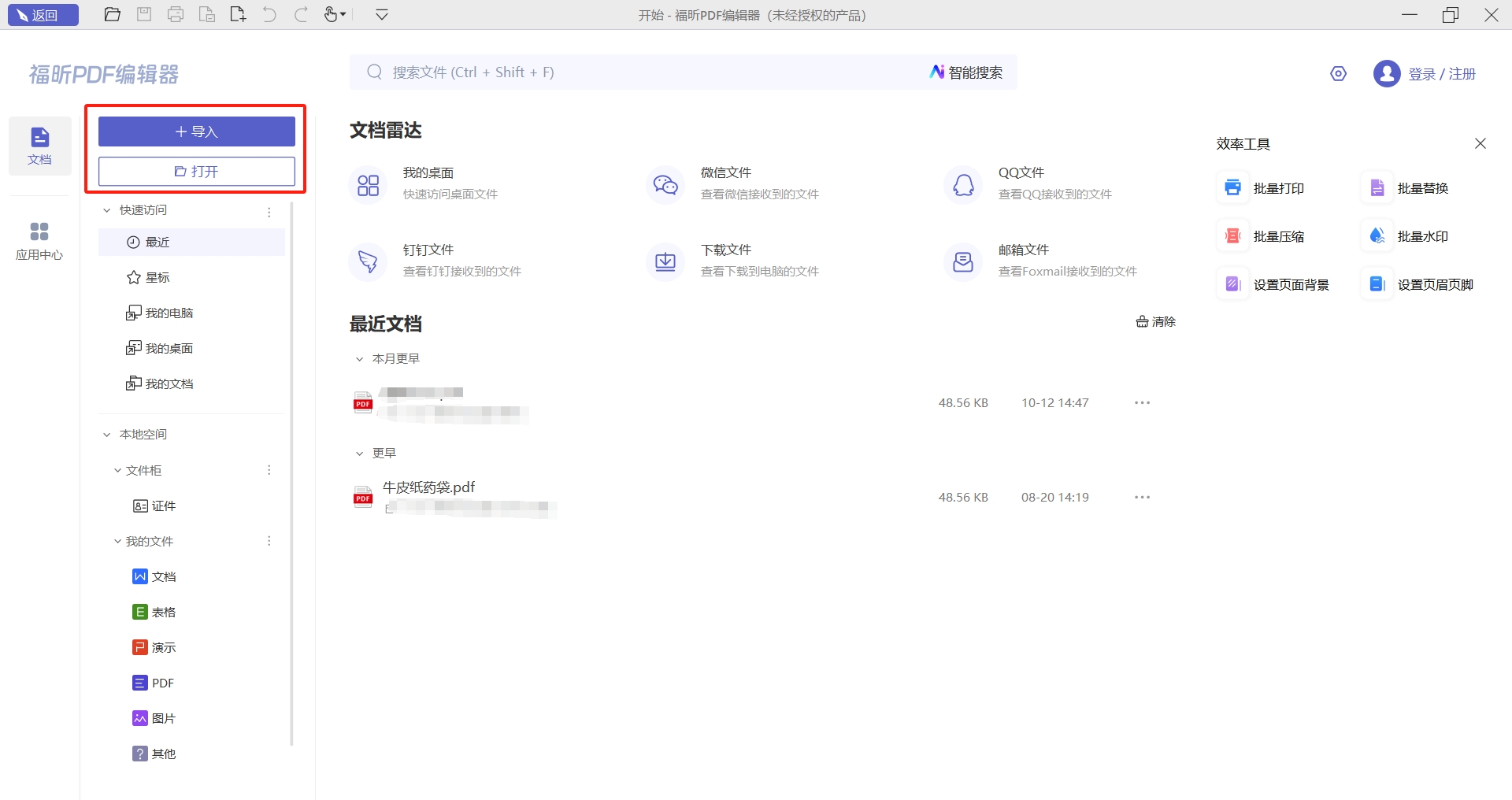
装好福昕PDF编辑器后,打开软件,直接点【导入/打开】把需要转换格式的PDF文件导进来就行。如果觉得点来点去麻烦,也可以直接把PDF文件拖到编辑器窗口里,操作更快捷方便。
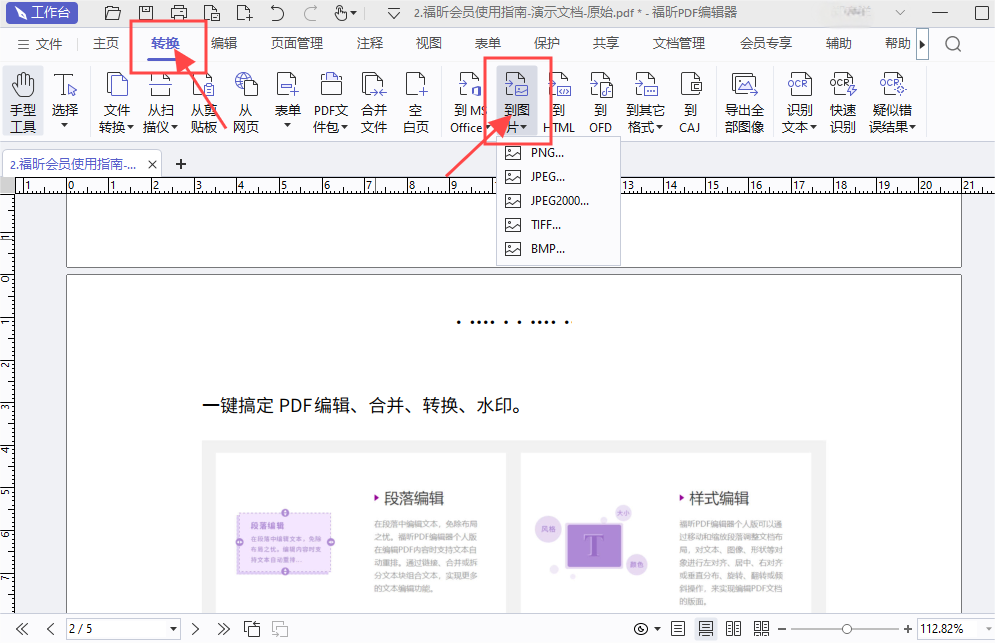
接下来,我们得进入第二步:选功能。这一步很关键,因为不同的功能决定了你后续使用的体验和效果。打开PDF后,大家可以看到软件顶部有个【转换】选项,点进去选择【到图片】,接着挑选你需要导出的图片格式,确认无误后就能继续下一步操作了。
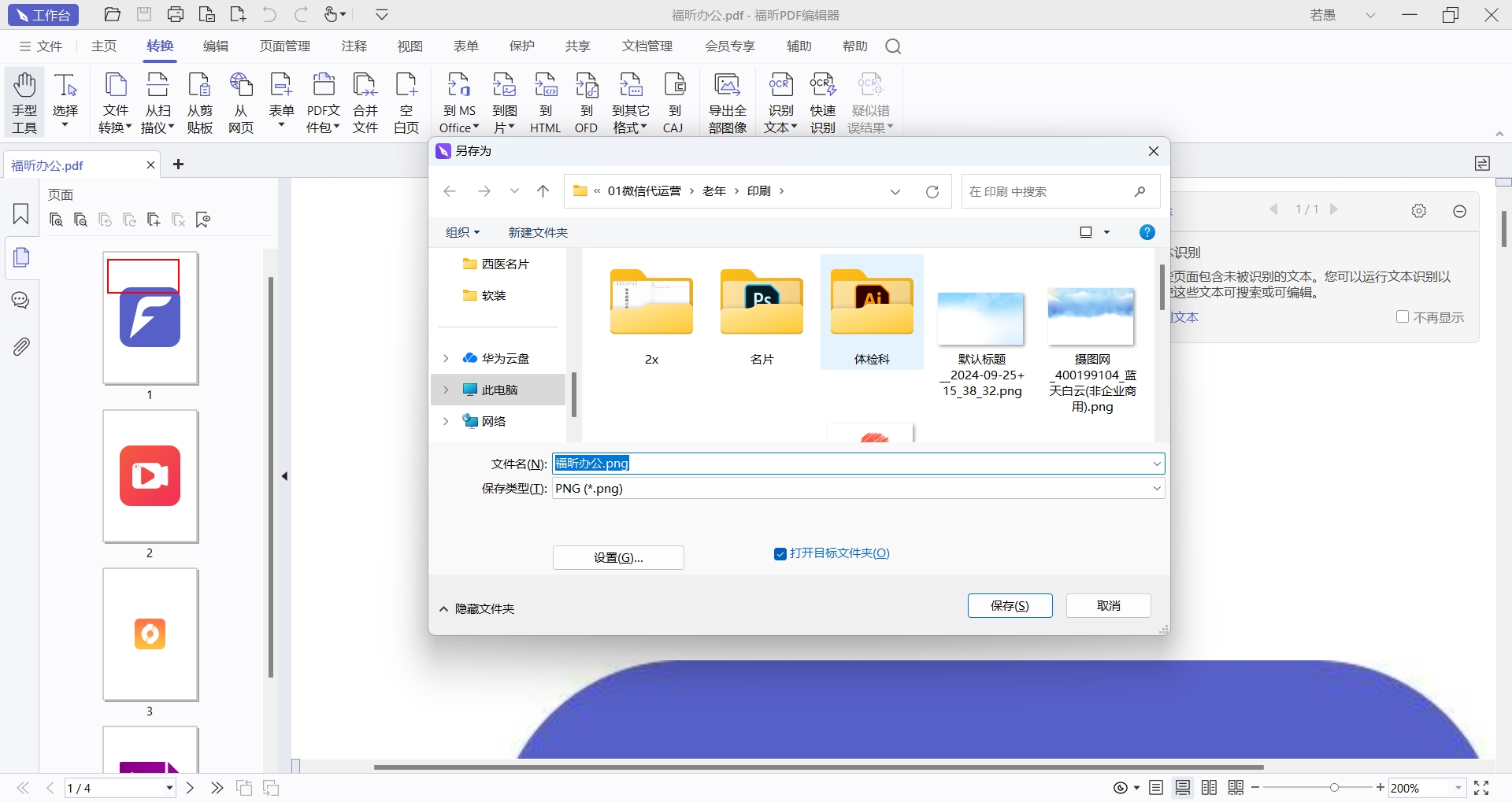
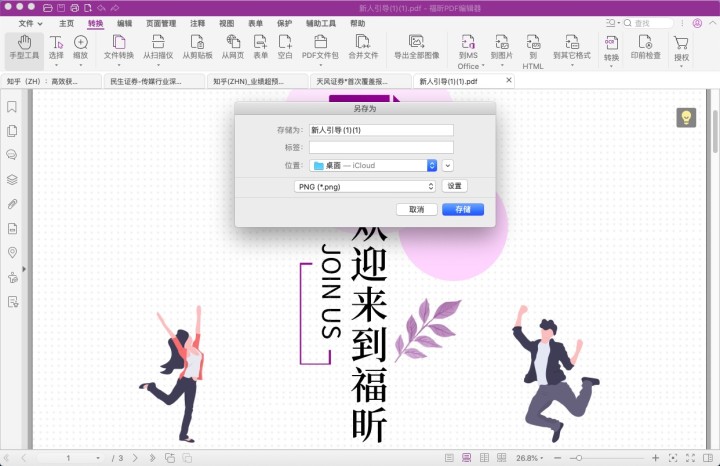
无论是截图还是下载,记得选个清晰的版本,方便后续查看和使用。保存的时候最好分类归档,避免找图时手忙脚乱。选好图片格式后,弹窗里会让你选保存的位置,确定好路径点确认,整个PDF转图片的流程就算完成了,特别简单方便。
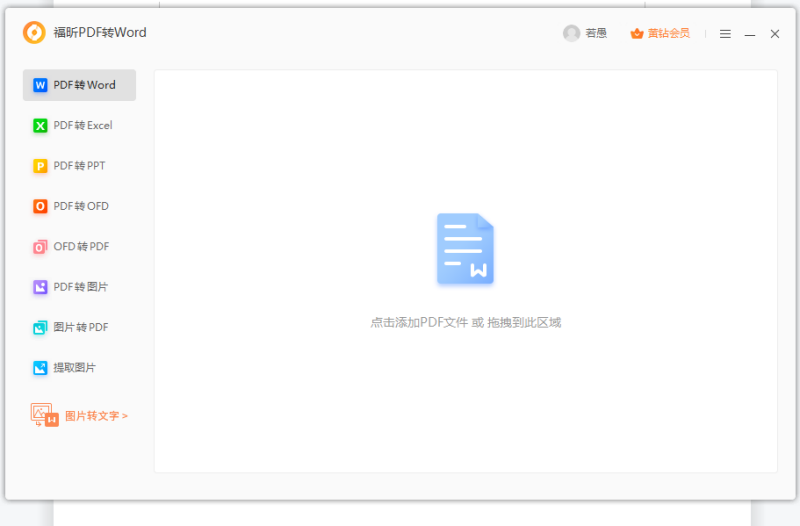
大家如果有PDF转JPG或者PDF转PNG的需求,其实用福昕PDF转Word就挺方便的。这款工具不仅支持PDF和多种常见文档格式之间的互转,转换速度也很快,效果也不错。而且它还能批量处理多个文件,既节省时间又保证了转换质量,特别适合工作中需要频繁转换格式的小伙伴们。
大家如果需要把PDF转换成图片,可以直接去福昕官网下载他们的PDF转Word软件,安装好后,打开软件,找到里面的【PDF转图片】功能,就能开始操作了,流程特别简单。
第二步,就是把文档导入系统里。这一步很关键,你只需要找到“导入”按钮,选择你准备好的文件,然后确认上传就行了。记得确保文档格式符合要求,这样才能避免导入失败或者格式错乱的问题。整个过程其实挺简单,但一定要仔细检查,别因为小细节耽误了后面的工作。
打开软件后,先点【PDF转图片】,接着把你想转换的PDF文件拖进去或者选中导入。然后挑选你想要的图片格式,还能选择是按页单独转换,还是合成一张长图。确认无误后,点【开始】,转换过程就会自动进行,非常简单快捷。
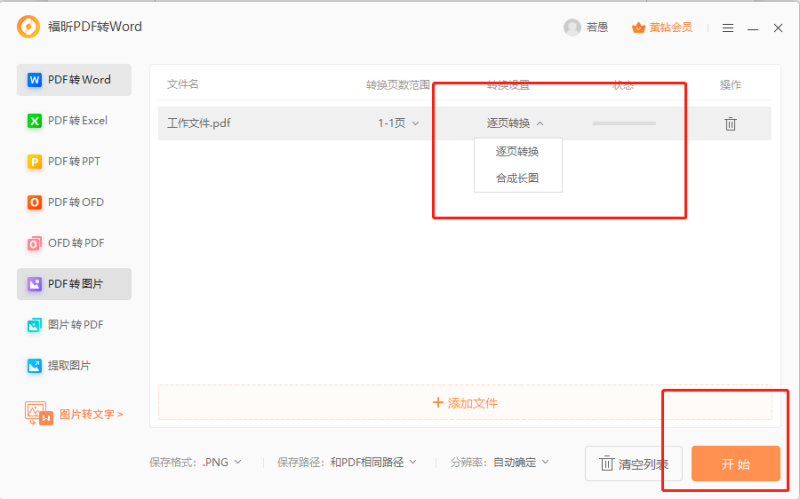
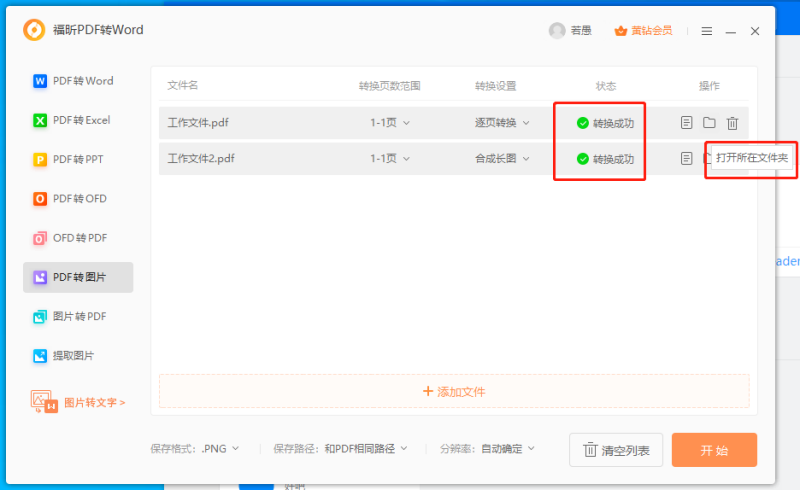
转换完成后,大家可以直接在软件里打开,马上查看转换好的图片文件,非常方便快捷。
如果你想把PDF文件转换成图片,福昕PDF编辑器绝对是个不错的选择。特别是用Mac的朋友,可以试试福昕PDF编辑器Mac版,这款软件不仅功能全面,操作起来也很顺手,而且对Mac系统的兼容性特别好。接
PDF文件是我们工作和学习中最常用的格式之一,不论是合同、报告还是教材,都离不开它。打开PDF的方法有很多,最常见的当然是用Adobe Acrobat Reader,不过现在很多浏览器也支持直接打开PDF,方便快捷。如果你只是简单查看,直接用浏览器就够了;但如果需要批注、签名或者编辑,建议还是用专业的PDF软件,这样功能更全面。
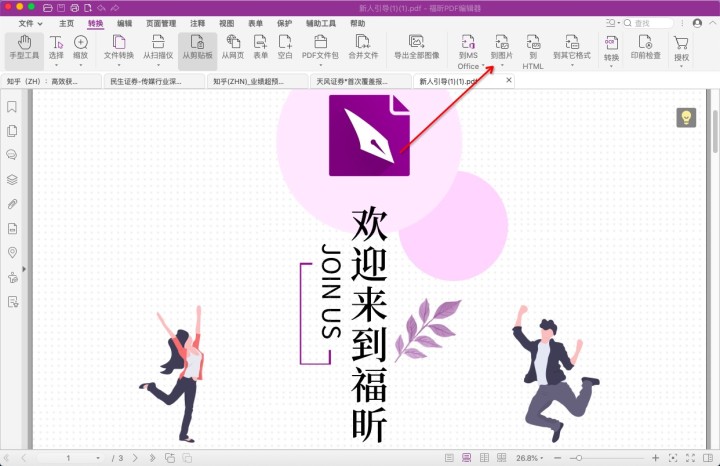
打开PDF文件后,直接点【转换】里的【到图片】,接着弹窗里选好你想要的图片格式,确定保存位置,最后点确认,软件就会开始把PDF转成图片,过程挺简单的。
选择一款稳定且功能丰富的pdf转图片工具尤为重要,既能保证转换质量,也能提升效率。个人推荐福昕旗下的福昕PDF编辑器个人版,它不仅支持多格式互转,还能灵活调整图片分辨率,适合需要高质量输出的设计和文档处理场景。
版权声明:除非特别标注,否则均为本站原创文章,转载时请以链接形式注明文章出处。
政企
合作

了解平台产品

预约产品演示

申请产品试用

定制合作方案
福昕
福利官
扫一扫添加福昕福利官
了解平台产品
预约产品演示
申请产品试用
定制合作方案

添加福昕福利官
微信扫码
免费获取合作方案和报价


