



扫一扫添加福昕福利官

一份文件裁白边是手工活,几十份文件就是体力活了:归档的扫描书、批量的讲义、成套的报告,每份都要裁,手裁到第二天早上。批量裁剪的关键是让工具替你定框,自动检测加统一参数,方法给你整理好了。
福昕PDF编辑器处理单个多页文件很顺,一次设置应用到全部页面,步骤如下:
1. 打开文件进裁剪工具,先在第一页拖出保留区域;
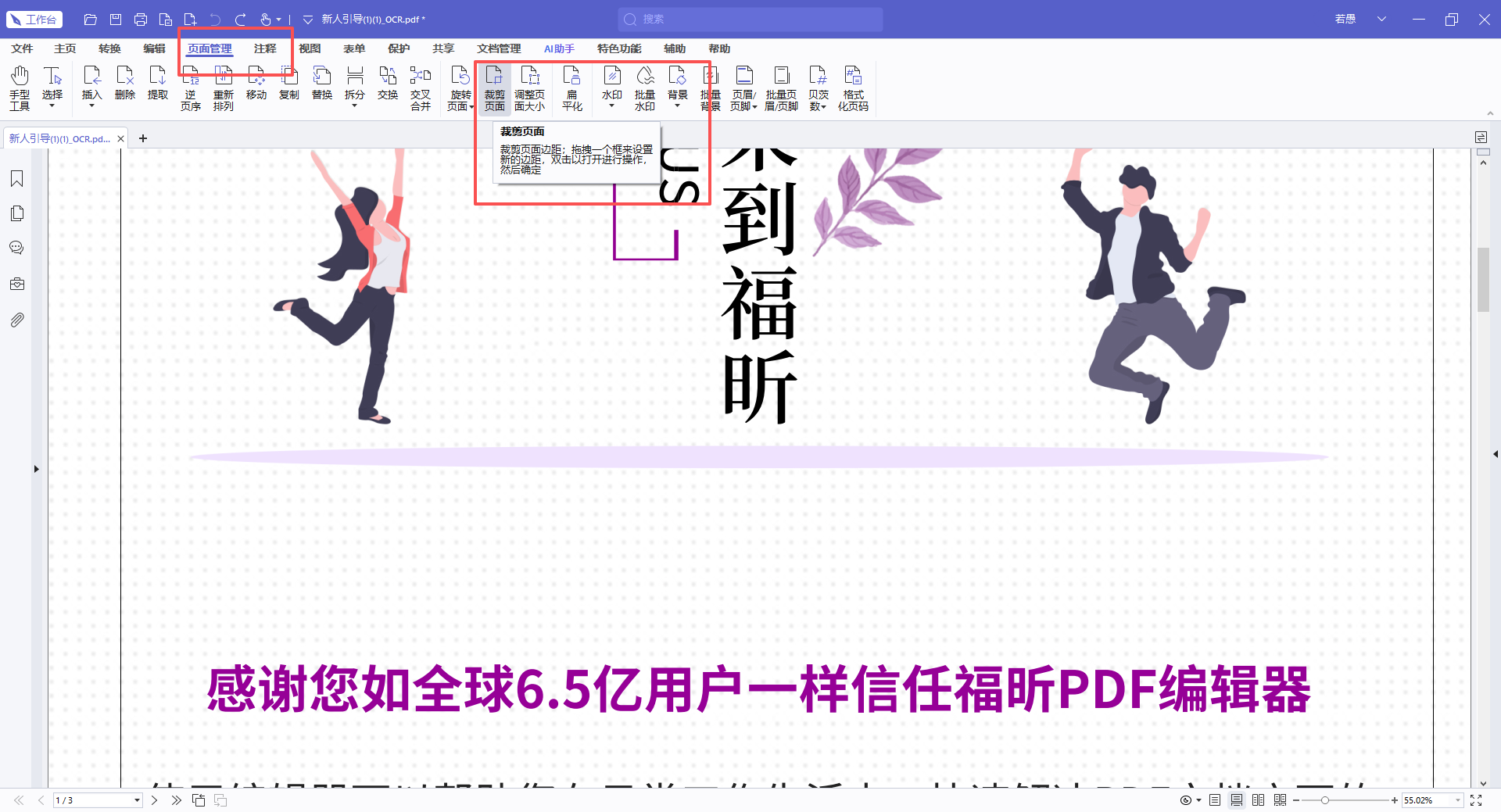
2. 弹窗里微调边距数值,让框贴合最宽松的一页;
3. 应用范围选「所有页面」,版式统一的文件一次裁完;
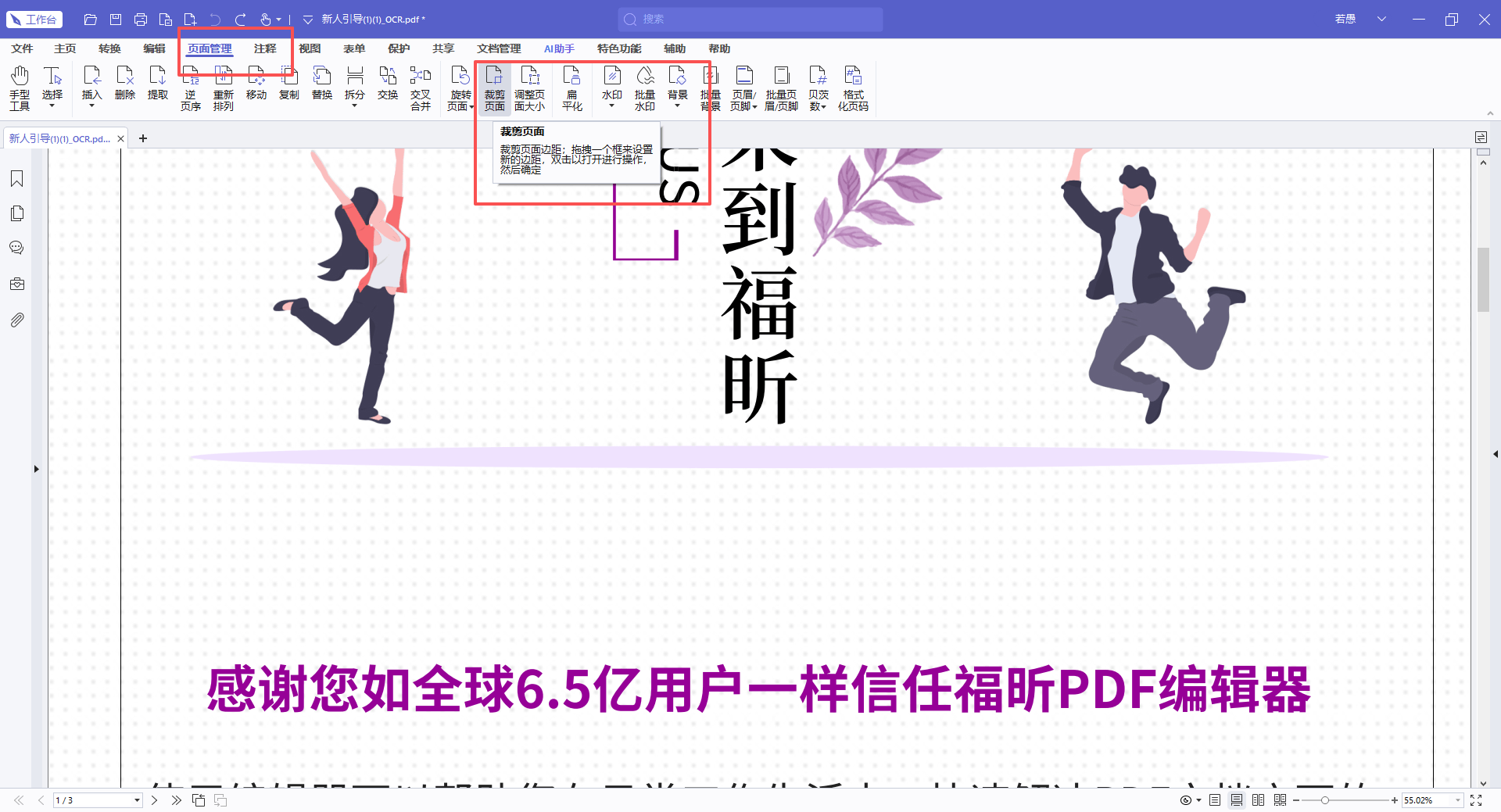
4. 版式不统一的,按页码区间分组分别设置;
5. 保存后翻页抽查,重点看边距紧的那几页;
6. 对其余文件重复,参数可以沿用第一份的设置。
规格一致的批次,一份调好全批套用,实际工作量比想象小得多。
文件数量不多时,福昕PDF365在线裁剪逐份处理也行,参数记下来每份照设。十几份以上就建议桌面工具了,在线来回上传的时间不划算。
Briss一次能导入多个PDF,逐个自动检测白边生成裁剪框,你只需逐个确认后统一应用。开源免费,批量扫描书的归档处理我基本都靠它,效率是手工的十几倍。
Sejda的crop支持按固定边距批量设置,对版式完全一致的批次(同一模板导出的文件)很合适,输入一次边距值整批套用。
Acrobat的Action Wizard能把「裁剪+保存」录制成动作,套到文件夹批量执行。适合流程固定的归档场景,配置一次反复使用。

批次先按版式分组,同一模板的、同一扫描仪的各归一组,参数互不干扰。
每组先裁一份当样张,确认没问题再全量跑,翻车成本最低。
奇偶页边距不同的书,记得分组设置,装订侧内容裁没了哭都来不及。
处理日志记一下每组的参数,下次同来源直接复用。
批量裁剪安排在午休或下班前跑,机器干活人歇着,回来直接验收。
处理前把批次文件集中到一个文件夹,路径统一脚本和工具都好写。
批处理参数按批次存配置文件,换电脑也能快速恢复环境。
验收时按百分之十抽样加首尾必查,这两个位置的问题率最高。
批量完成后把源文件夹整体归档,成品和源文件分开放,回溯时思路清晰。
对了,批次里的异形页(横版、附录大图)单独处理,混进统一裁剪必翻车。
批量裁剪的输出文件先在阅读器里快翻一遍再交付,缩略图看不出来的一些瑕疵要放大才见。
把每批的裁剪参数和效果截图存档,复用的时候有参照,不用凭记忆猜。
团队协作时明确谁跑批量谁验收,一人多角最容易漏环节。
批量处理的文件多,磁盘空间提前看一眼,中途满盘是最尴尬的失败方式。
对了,批处理裁剪的文件命名规则提前定好,几十份输出文件乱名比乱序更难收拾。
批量任务跑完顺手清理临时文件夹,工具中间产物积累起来也占好几个G。
对了,批处理跑完的第一件事是核对输出文件数,输入输出数量一致再开始抽检内容。
批量活的核心是别让机器做机器擅长的事以外的东西,人工只管抽查验收。
版权声明:除非特别标注,否则均为本站原创文章,转载时请以链接形式注明文章出处。
政企
合作

了解平台产品

预约产品演示

申请产品试用

定制合作方案
福昕
福利官
扫一扫添加福昕福利官
了解平台产品
预约产品演示
申请产品试用
定制合作方案

添加福昕福利官
微信扫码
免费获取合作方案和报价


