



扫一扫添加福昕福利官

页面排序和旋转经常是一对难兄难弟:顺序调完了发现好几页横倒着,又得重开工具转一遍,来回折腾浪费时间。其实主流工具的组织页面视图里,这两件事是同一个面板里的事,一次做完完全没问题,这篇教你把流程压成一遍。
福昕PDF编辑器的组织页面把排序和旋转放在同一视图,操作一气呵成:
1. 打开PDF进「组织页面」,缩略图看全貌;
2. 先把页面顺序拖到位,这是主任务;
3. 对横倒的页面右键选旋转,一次转九十度;
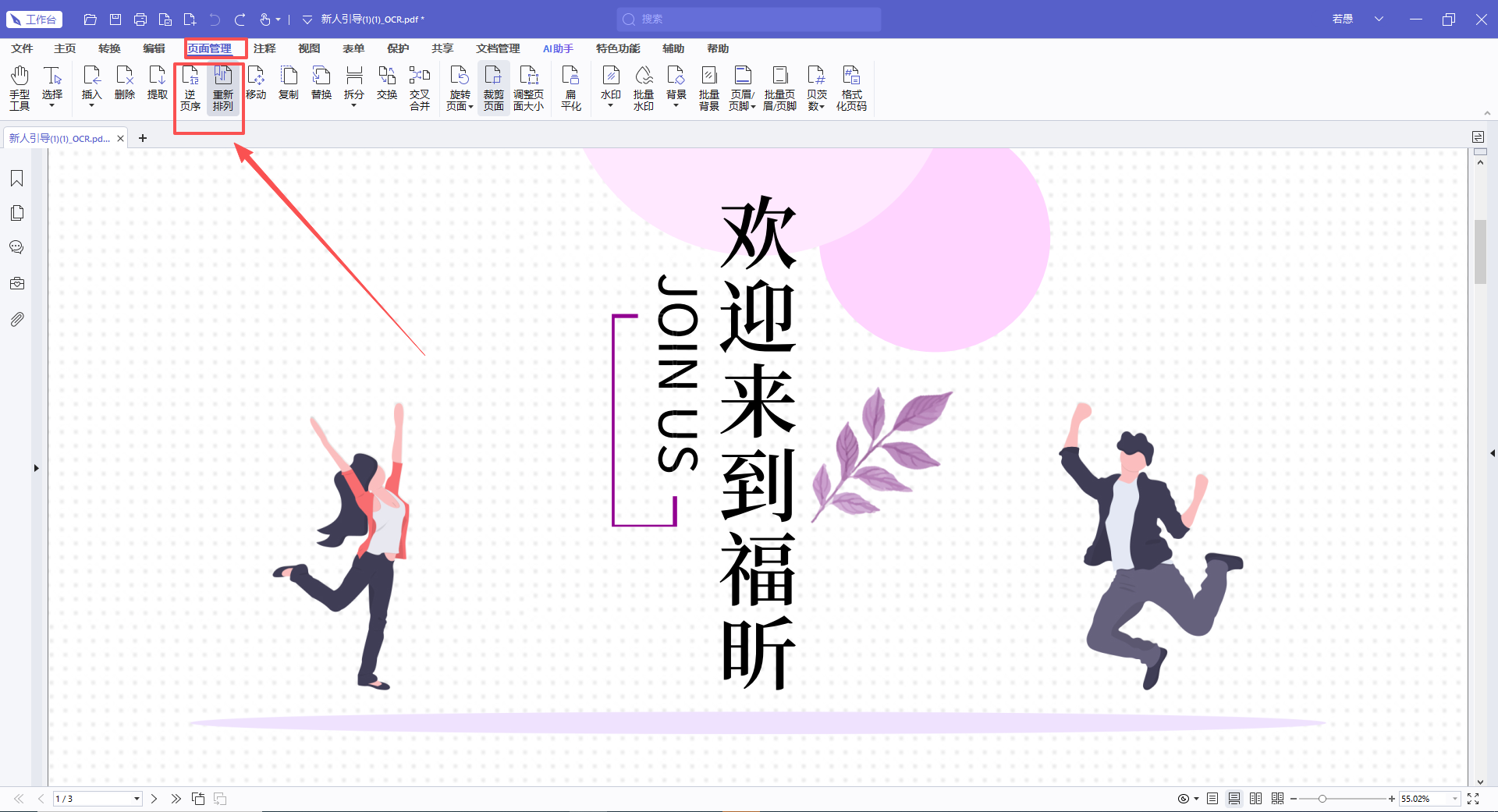
4. 统一旋转方向,别有的左转有的右转;
5. 缩略图最后过一遍,顺序和方向都对了再保存;
6. 回正文抽查两三处,确认旋转后的页面内容正常。
一次面板操作把排序、旋转、删页都清了,效率高还没返工。

福昕PDF365的在线页面工具同样支持拖拽加旋转同屏操作,轻量文件应急很方便。旋转和排序一起做完保存,一次上传解决两件事。
Acrobat里页面旋转分「临时视图旋转」和「真正页面旋转」,前者只影响当前显示,保存后不生效。组织页面视图里做的旋转才是持久化的,别用错入口。
iLovePDF的organize界面每个缩略图带旋转按钮,拖拽排序和点旋转交替进行,不用切模式。适合追求简单直观的人。

PDF24的页面管理工具同样合并了排序、旋转、删除功能,离线处理涉密文件时用它,一次会话把页面级操作全做完。
先排序后旋转,顺序没定时旋转的页面还会被拖动,白转。
旋转方向统一好记:文字头朝左还是朝右,全本一致。
旋转会影响OCR识别,转正后再跑识别,别反着来。
保存前缩略图终检一遍,两个维度一起检查才不返工。
页面级操作列个待办清单再进工具,排序、旋转、删页、插入一次做完,少开三轮软件。
旋转操作注意保存的是页面级还是视图级,保存后重新打开确认一下最稳。
组织页面视图的缩略图大小调到适中,太大拖不动太小看不清,一屏二十页左右最顺手。
做完的页面操作用「前后页数对比」验证,删了几页、加了几页,数字对得上就没丢页。
操作完的文件在文件名里带上处理标记,比如v2排序旋转,版本管理从文件名做起。
对了,旋转和排序一起做完后,把文件另存成新版本,原稿永远留着,这是底线习惯。
横版页转正后检查页眉页脚方向,有些页眉转完会跟着倒,需要单独处理。
一次面板操作做完后,把操作步骤记进团队共享文档,同场景的人直接抄作业。
对了,旋转保存后把文件在别的阅读器里打开确认,方向持久化与否一试便知。
一次做完多个页面操作后,用操作日志或备注记下做了什么,文件交接时省无数口舌。
排序加旋转的文件交付前抽三页放大检查,文字方向和清晰度都要过关。
对了,一次做完的页面操作如果涉及对外交付,把处理前后的对比截图留档,有问题时能快速定位环节。
对了,操作完的文件属性标题同步改一下,细节决定文件的最终成色。
页面级操作攒一批一次做,来回开关工具才是最大的时间浪费。
版权声明:除非特别标注,否则均为本站原创文章,转载时请以链接形式注明文章出处。
政企
合作

了解平台产品

预约产品演示

申请产品试用

定制合作方案
福昕
福利官
扫一扫添加福昕福利官
了解平台产品
预约产品演示
申请产品试用
定制合作方案

添加福昕福利官
微信扫码
免费获取合作方案和报价


