



扫一扫添加福昕福利官

很多人以为给PDF「涂黑」就安全了,其实你随手画的那个黑框,十有八九只是个矩形注释,底下的文字完好无损,复制粘贴或者全文检索都能原样读出来。涂黑和密文是两码事,搞混了等于在门上贴了张纸就当锁用。这篇把两者的区别讲透,顺便教你验证方法。
在福昕PDF编辑器里,两种操作都有,关键是用对地方,步骤如下:
1. 打开文件,先分清需求:临时示意用覆盖,正式发布必须密文;
2. 密文走「保护」选项卡,选「密文/涂黑」工具;
3. 框选区域后点应用,底层文字和对象被真正移除;

4. 保存后在发布版里全选复制,验证没有隐藏文字漏出;
5. 用全文检索搜被遮的关键词,搜不到才算合格;
6. 另存发布版本,与工作副本分开管理。
密文应用那一刻,内容就从文件里消失了,这才是打码的本意。
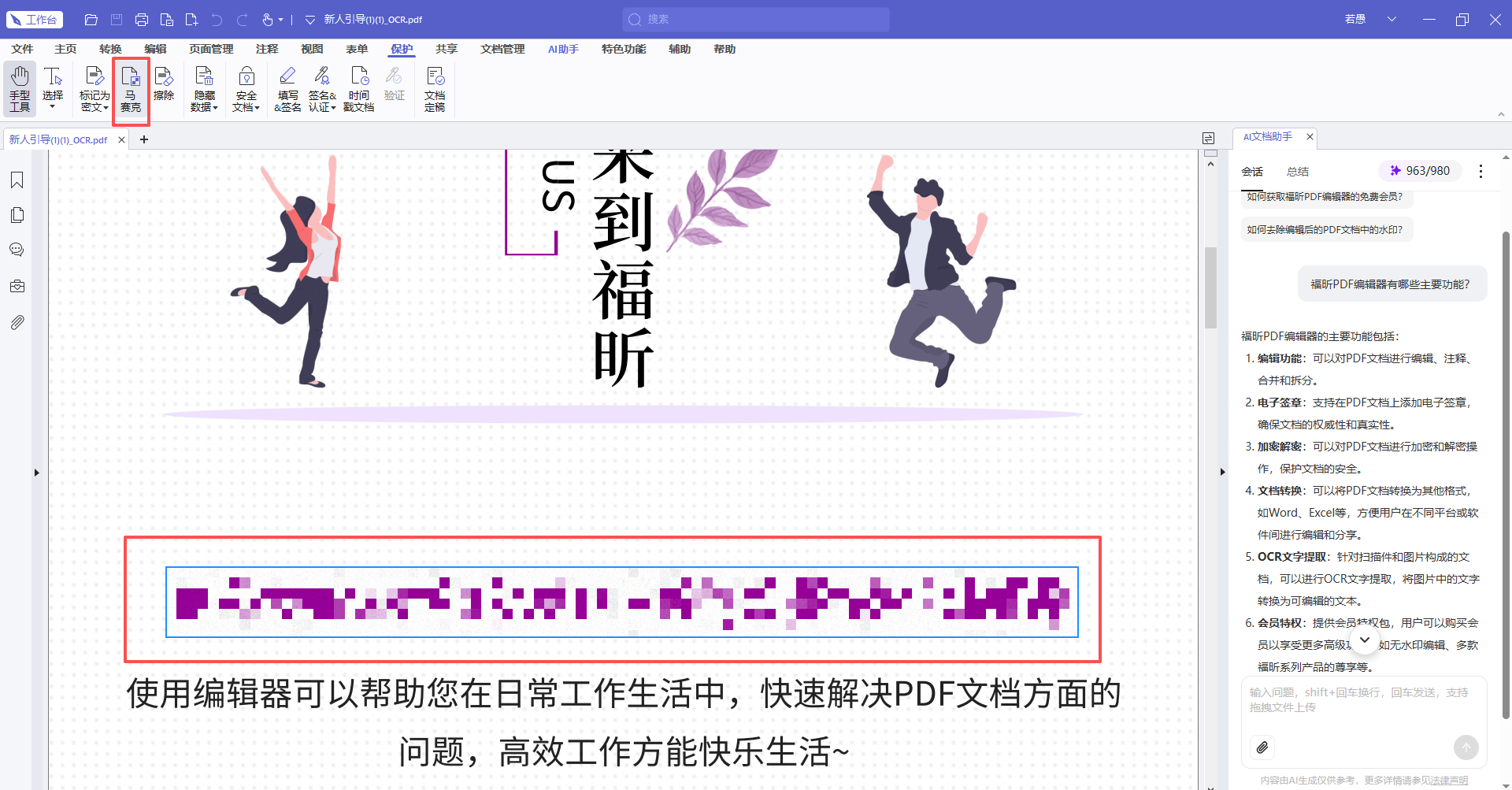
福昕高级PDF编辑器的批量密文配合检索验证,适合整批文件做发布前脱敏。它还能按搜索结果批量标记,避免遗漏藏在页眉页脚里的敏感词。
Acrobat里矩形注释和密文工具也是分开的,官方文档反复强调别拿注释当遮蔽。它的密文应用同样会真正移除内容,还支持在应用前预览每一处标记,误标率更低。
Sejda的black out工具做的是删除式涂黑,画框即生效,不用手动「应用」两步。它的简单直白适合临时应急,但批量能力弱,文件多还是要桌面方案。
PDF24的区域遮挡属于覆盖式,用完务必自己验证可复制性。不是工具不行,是功能定位不同,清楚这一点就不会用错。

第一招复制粘贴:在发布版里全选复制,粘出来没有隐藏文字才算过。
第二招全文检索:搜被遮的关键词,能搜到就是覆盖式假打码。
第三招转文本:把PDF转成Word或纯文本,看被遮内容是否还在。
三招都过,文件才能往外发;任何一招露馅,回去重新用密文处理。
判断标准就一条:文件发出去之后,你能不能接受被遮内容被人看到,不能就必须密文。
拿不准文件会不会被二次处理时,一律按密文处理,宁严勿宽。
对外公开的文件除了内容脱敏,页眉页脚和文件名也要过一遍,敏感词常藏在这些角落。
团队里统一打码工具和验收动作,流程不统一才是泄密的最大来源。
把「密文才叫打码」写进团队的处理规范,一句话能省掉无数次翻车。
对了,给客户的演示文件里如果必须展示结构又要遮内容,用马赛克效果比纯黑块观感友好。
发布前的终检让没参与处理的人来做,当事人对「已经遮好了」有盲区,新鲜的眼睛抓漏最灵。
把密文操作的正确姿势录个三分钟的屏幕演示,团队培训比文字规范直观十倍。
历史文件里用错误方式打码的,借这次规范统一重做一遍,存量风险比增量更可怕。
还有个取舍提醒,密文不可逆,处理前一定另存工作副本,删错了没有后悔药可买。
对了,密文应用完的文件在缩略图里快速翻一遍,某页漏标的黑块对比其他页会很明显。
记住一句话:看得到的黑不等于删得掉的文,密文才是真打码。
版权声明:除非特别标注,否则均为本站原创文章,转载时请以链接形式注明文章出处。
政企
合作

了解平台产品

预约产品演示

申请产品试用

定制合作方案
福昕
福利官
扫一扫添加福昕福利官
了解平台产品
预约产品演示
申请产品试用
定制合作方案

添加福昕福利官
微信扫码
免费获取合作方案和报价


