



扫一扫添加福昕福利官

看论文、看合同、看方案,手里没支笔就总觉得少了点啥。PDF好在能直接划重点,高亮、下划线、波浪线都能加,看完一遍回头找关键句,一眼就能定位。这功能不难,但不同工具用起来差别挺大,有的划一下要等两秒,有的划完找不到在哪关。下面几个我都用过。
1. 用福昕PDF编辑器打开文件,切到注释面板,点高亮工具,鼠标划过文字就变黄,松开自动保存。
2. 颜色能换,重点用黄、疑问用绿、待办用红,一套颜色下来自己就知道哪句什么意思。
3. 划错了直接点中删除,不用撤销整段;高亮过的内容还能加批注,一句话写在旁边。
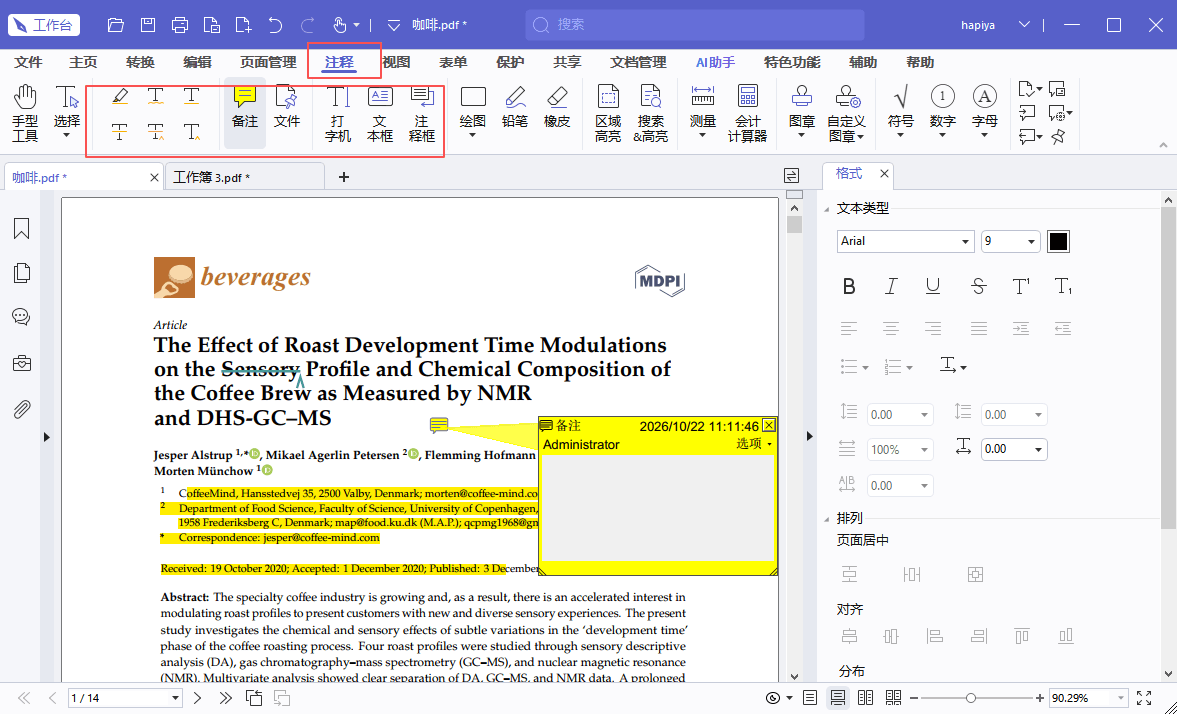
4. 看完整理要点时,注释列表能一键导出,省得再翻一遍原文找重点,写读书笔记快很多。
5. 高亮完记得关掉工具,不然下一次点哪划哪,回头一看满页黄,自己都想打自己。
只是看文档做标记,阅读器足够用,高亮、下划线、删除线都有,个人使用免费,打开速度也快。功能比编辑器少一些,日常阅读完全够,装完就能用。
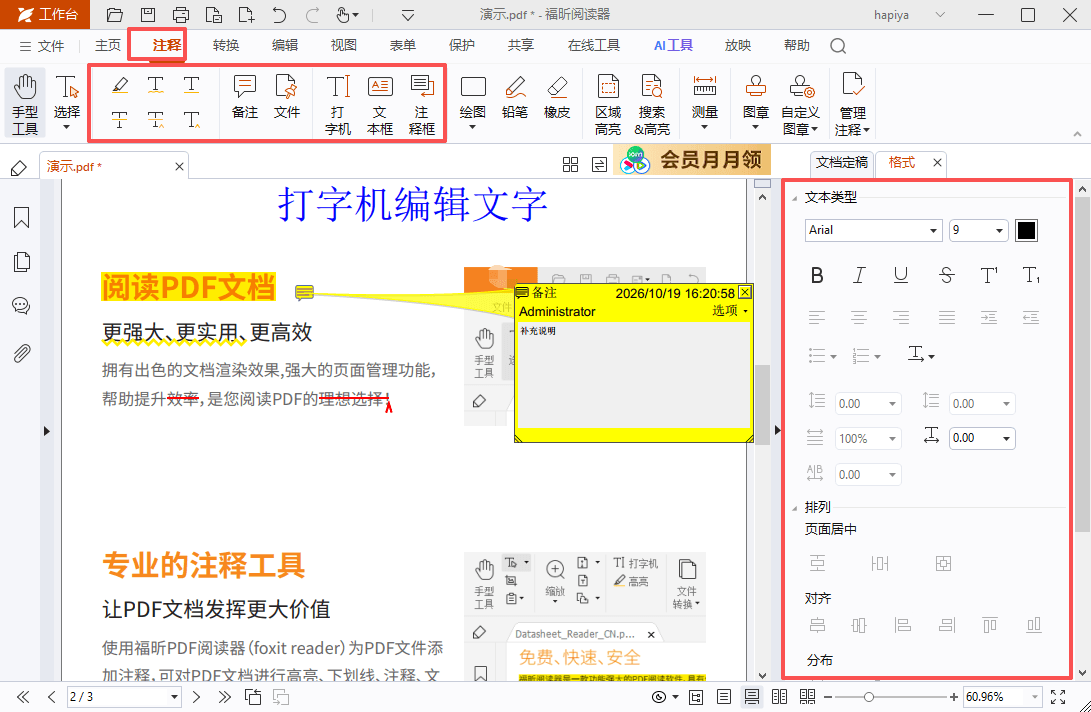
高亮、注释都是标配,跨平台一致性好,手机上也能接着标。免费版功能边界明显,很多进阶工具要订阅,弹窗提示有点烦。

划词高亮体验不错,手机上也能操作,手写批注顺滑。文件要上传云端,隐私文档慎用,涉密材料别图方便。
高亮工具一堆,还能自定义样式和快捷键,颜色能存成预设。界面偏老,选项多,新手上手要摸索一阵。
界面好看,支持多人同时标注,团队看同一份文件方便,评论能回复。免费版有功能限制,用之前看清权益。
高亮只是第一步,真正省时间的是后面的整理。看完一章,把高亮的句子按主题归一下类,写在笔记里,比回头翻原文快得多。
如果是给别人看的文件,高亮要克制。满页黄等于没重点,挑三五处最关键的,配上批注说明为什么重要,对方才知道该看哪。
团队共用的文件,建议统一颜色规则:黄色是重点,绿色是已确认,红色是风险或待办。规则定下来,谁看都明白,不用每次解释。
还有个细节,高亮别压在文字上太厚。透明度调低一点,原文还能看清,打印出来也不至于一团黑。这一点在要打印的合同上尤其明显。
最后,高亮的内容记得导出或者截图存档。文件一旦被别人改过、覆盖过,你标了半天的重点可能就没了,尤其是共享盘上的文档。
高亮在屏幕上很明显,打印出来发灰,是很多人遇到的问题。原因是高亮颜色饱和度不够,或者打印机省墨模式把浅色吃掉了。
要打印的文件,把高亮颜色调深一点,或者干脆用下划线加粗,黑白打印也看得见。
如果是给客户看的版本,高亮少用,改用批注框说明,专业感更强。满页荧光黄,看着像学生的复习资料。
最后,高亮只是辅助。真正要看的内容,还是得自己整理成一句话记下来,那才是你的东西。
给个使用习惯上的建议:高亮别乱划,划满一页等于没划。我一般只标三类内容——结论、数据、要跟进的事。福昕PDF编辑器颜色分开用,回头翻笔记的时候效率高得多,也不至于看到满页黄色发愁。
版权声明:除非特别标注,否则均为本站原创文章,转载时请以链接形式注明文章出处。
政企
合作

了解平台产品

预约产品演示

申请产品试用

定制合作方案
福昕
福利官
扫一扫添加福昕福利官
了解平台产品
预约产品演示
申请产品试用
定制合作方案

添加福昕福利官
微信扫码
免费获取合作方案和报价


