



扫一扫添加福昕福利官

扫描件最气人,整页就是一张大图,右键点半天没有图片可选,想抠出里面的公章或者照片,鼠标都不知道往哪放。我第一次遇到这种文件,还以为PDF坏了,后来才明白图片型PDF就这结构。这种文件取图得换个思路,下面几个方法我试过,按顺手程度说说。
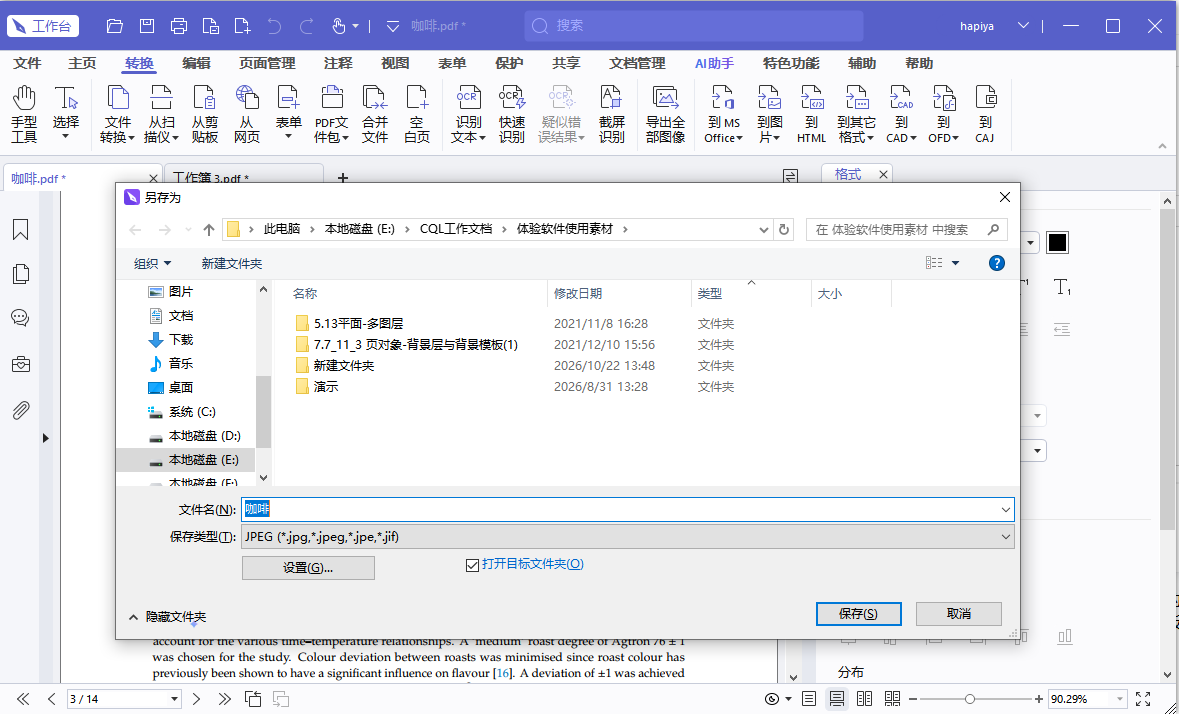
1. 扫描件本质是整页图,先用福昕PDF编辑器的PDF转图片,把页面导成JPG,再按需要裁出要的部分。
2. 如果PDF里混着独立图片对象,直接右键提取图片,能单独拿出来,不用整页转,省一步裁剪。
3. 扫描件歪了、底灰重,可以先做页面纠偏和去底再导出,导出来的图干净不少,发给客户也像样。
4. 要提文字的话,先跑OCR让文字层出来,再导图或者复制文字,两头都能用。
5. 公章这类红章想抠干净,导出时把分辨率调高,再在图片处理软件里按颜色选,别用模糊抠图工具糊弄。
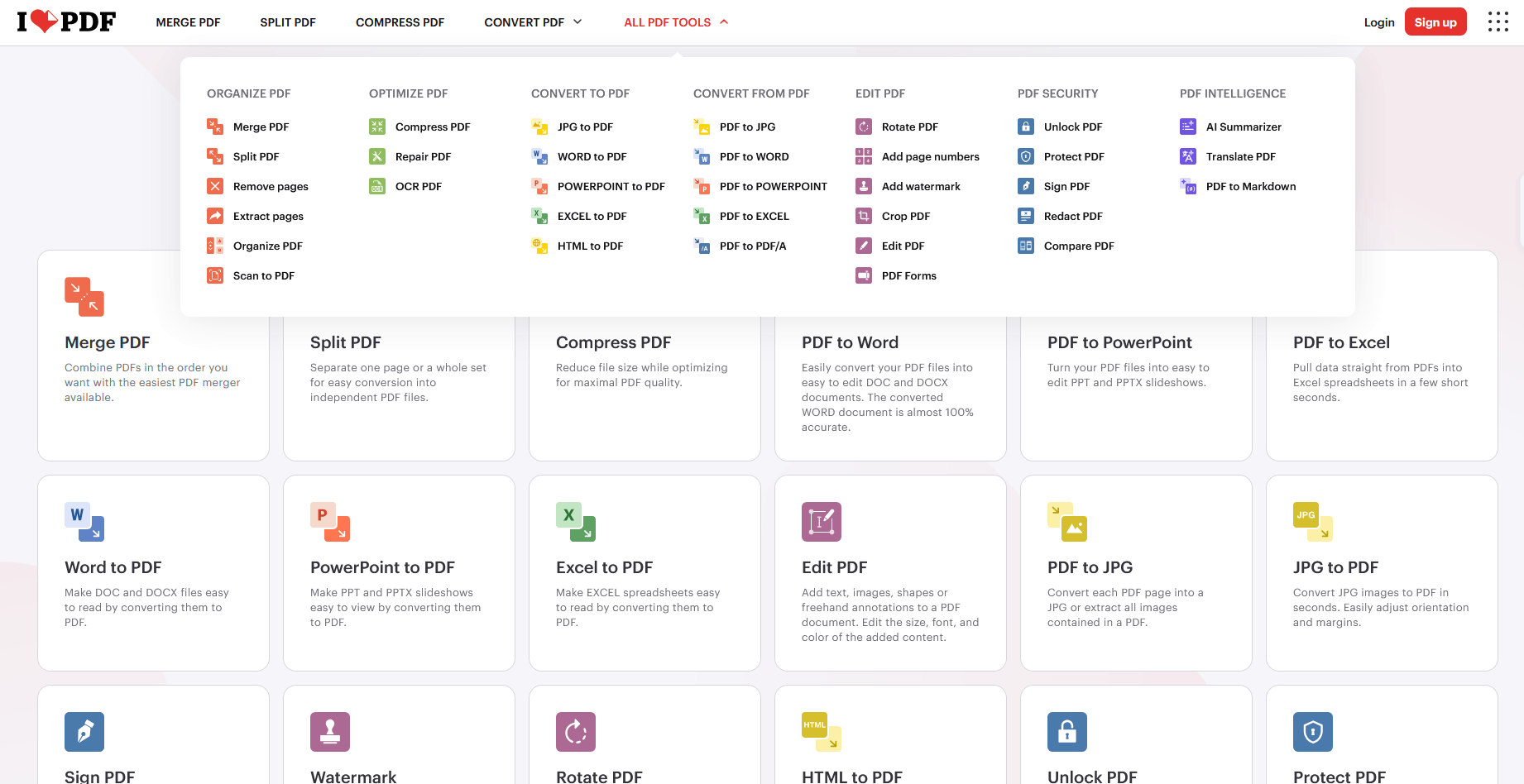
在线PDF转图片,上传扫描件选好格式和清晰度,转完下载,手机浏览器也能操作。文件大的话有限制,几百页的合同建议走本地软件,传上去等到一半提示超限,比不转还气人。

导出时可以指定分辨率,扫描件调高一点字更清楚。界面广告多,上传速度看网络,不急的话能用,急的时候别碰。

扫描件转图效果不错,还能顺带做OCR识别。免费版限制文件大小,大文件要拆开处理,操作上多几步。
先OCR让文字层出来,再导出图像,一步到位,扫描件的清晰化和纠偏也做得专业。功能最强,价格也最贵,企业采购比较常见。

不少扫描App能导入PDF再导出图片,适合手机上临时处理,还能直接重扫补拍。精度和批量能力一般,正式场合还是电脑端靠谱。
很多扫描件本身是歪的、发灰的、有黑边的,直接转出来一样难看。先做三步:页面纠偏把歪的拉正,去底把灰背景刷白,锐化让字和线条更实。这三步做完再转图,效果差得不是一点。
如果原扫描件分辨率就低,比如早年传真件那种,别指望软件能凭空变清楚。能做的只有放大后适度锐化,接受它就是个参考图,重要内容老老实实重新扫描或者找原件。
最后一招:能要电子版就别用扫描版。跟对方说一句「有没有原始文件」,往往能省掉你半小时的修图时间,这话我一年要说几十次。
扫描件跑一遍OCR,文字层出来之后,复制、搜索、提取都方便。识别率跟扫描质量直接相关,歪的、糊的、有底纹的,错字会很多。
识别完一定要抽查。数字和专有名词最容易错,0和O、1和l这种,机器分不清,人一眼就能看出来。
表格类扫描件,OCR出来的结构经常散架,别指望直接转Excel就能用,还是手工整理一遍靠谱。
如果只是取图不发文字,OCR这步可以跳过,省时间。工具是给需求服务的,不是为了用而用。
实话讲,扫描件取图没有一键完美的方案,关键是先想清楚你要的是整页还是局部。整页就直接转图片,局部就转完再裁,别在PDF里死磕右键,浪费的都是自己的时间,还不一定取得出来。
版权声明:除非特别标注,否则均为本站原创文章,转载时请以链接形式注明文章出处。
政企
合作

了解平台产品

预约产品演示

申请产品试用

定制合作方案
福昕
福利官
扫一扫添加福昕福利官
了解平台产品
预约产品演示
申请产品试用
定制合作方案

添加福昕福利官
微信扫码
免费获取合作方案和报价


