



扫一扫添加福昕福利官

收了四十多份报名表回来,全是 PDF,一个人一个人打开复制粘贴到 Excel,我干了一个下午才弄了十几份,眼睛都花了。后来才知道专业编辑器能把多份PDF表单的数据一次性汇总成一张表格,几分钟的事。下面 7 款我都试过数据汇总,福昕两款的步骤写全。
1. 打开一份填好的表单:启动福昕PDF编辑器,登录后点【打开文件】。
2. 确认是可交互表单:点进栏位能出光标,说明表单域正常,数据才导得出来。
3. 导出数据:点【表单】→【导出】→【到文件】,选好格式存下来,表单里所有栏位的值会一起导出。
4. 也可以直接发邮件:同一菜单里选【通过邮件】,适合填完马上提交的场景。
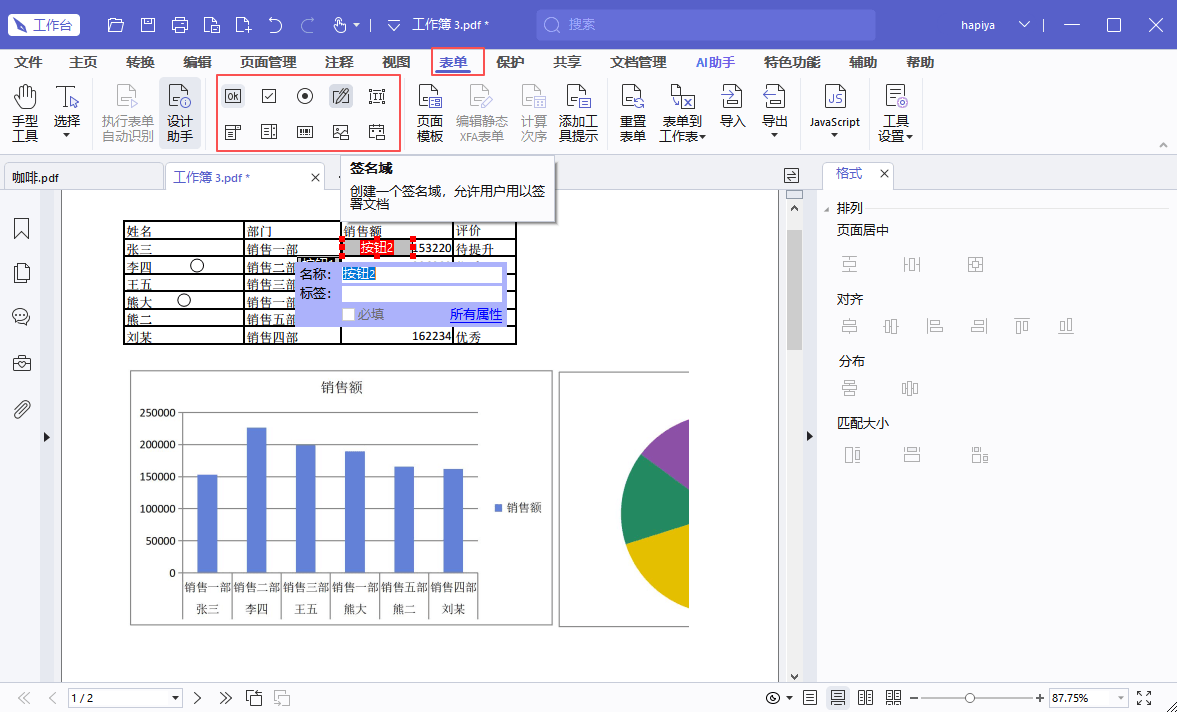
5. 导入数据:反过来,要让别人按模板填,可以先填一份标准数据,然后点【表单】→【导入】把数据灌进去。
6. 批量思路:这款是逐个处理的,份数多的时候建议用下面那款的合并功能。
7. 核对字段:导出来的文件打开看一眼,确认栏位名称和值对得上,别导出一列空白。
1. 收集文件:先把所有填好的 PDF 放在同一个文件夹里,文件名带上人名或编号,后面好核对。
2. 打开工具:用福昕高级PDF编辑器打开其中任意一份。
3. 进表单到工作表:点【表单】→【表单到工作表】→【合并表单至一个工作表】。
4. 添加文件:在弹窗里点【添加文件】,把几十份表单一次性选进来,也可以整个文件夹导。
5. 导出:确认后保存成一个 CSV 文件,命名建议带上日期,方便追溯。
6. 打开看结果:CSV 用 Excel 打开,每一行对应一份表单,每一列对应一个栏位。
7. 对不上的处理:某个栏位出现大量空白,多半是那份文件的表单域名称不一致,回原文件统一命名后重跑。
8. 统计:在 Excel 里做求和、筛选、透视表都行,不用再手工录。
iLovePDF 没有表单数据汇总功能,它做的是合并、拆分、压缩这类文件层面的操作。如果你只是想把几十份表单合成一个 PDF 存档,它挺合适;想把里面的数据抽成表格,它做不到。免费版有大小限制。
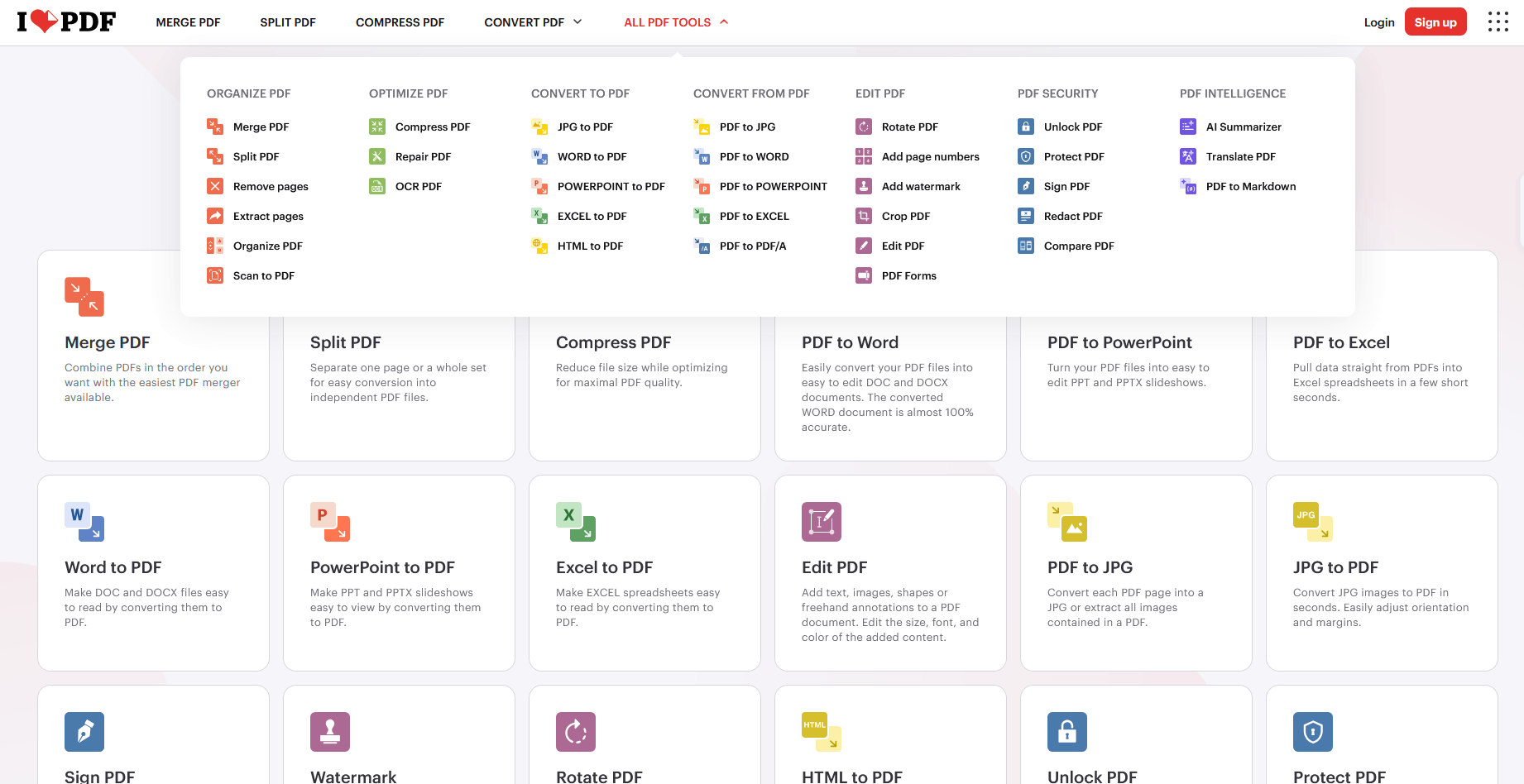
Smallpdf 的强项是格式转换和文件处理,没有读取表单域、导出数据的入口。可以先用它把文件统一格式,再换专业工具做数据提取。免费版每天有任务次数上限,几十份文件得分批跑。

Acrobat 能直接收集多份表单的响应并汇总成一份数据表,还能生成带统计的报表,处理几十上百份没压力。它对表单域名称的容错也最好,命名有小差异也能对上。缺点是订阅价格高,偶尔用一次不太值。

PDF24 能把多份 PDF 合并成一个,但它读不出表单域里的值,做不了数据汇总。免费离线是它的优势,适合存档类需求。真要抽数据,还是得靠带表单引擎的工具。

Sejda 提供合并、拆分等文件操作,但不解析表单数据。免费版对页数、文件大小和次数都有限制,几十份文件基本处理不完。适合小规模的临时处理。

批量汇总最容易翻车的地方是栏位名称不统一。同一份模板,有人另存的时候改过名字,有人用不同版本,导出来就成了一堆对不上的列。收表之前最好把模板锁死,明确要求用同一份文件填,事后能省掉大量对账时间。另外汇总完先抽查三份,跟原件对一遍,确认没错再拿去统计。
版权声明:除非特别标注,否则均为本站原创文章,转载时请以链接形式注明文章出处。
政企
合作

了解平台产品

预约产品演示

申请产品试用

定制合作方案
福昕
福利官
扫一扫添加福昕福利官
了解平台产品
预约产品演示
申请产品试用
定制合作方案

添加福昕福利官
微信扫码
免费获取合作方案和报价


