



扫一扫添加福昕福利官

签完字的合同发回来,对方要求在某一条下面补一句补充说明,还得加盖公章——这时候文件已经定稿了,不能重新排版,只能在空白处往上面加东西。这种PDF编辑需求其实挺高频,加文字、加图片、加形状,看着简单,位置和字体选不对就特别像拼接的。下面 7 款我都试过添加内容,福昕两款步骤写全。
1. 打开文件:启动福昕PDF编辑器,点【打开文件】导入文档。
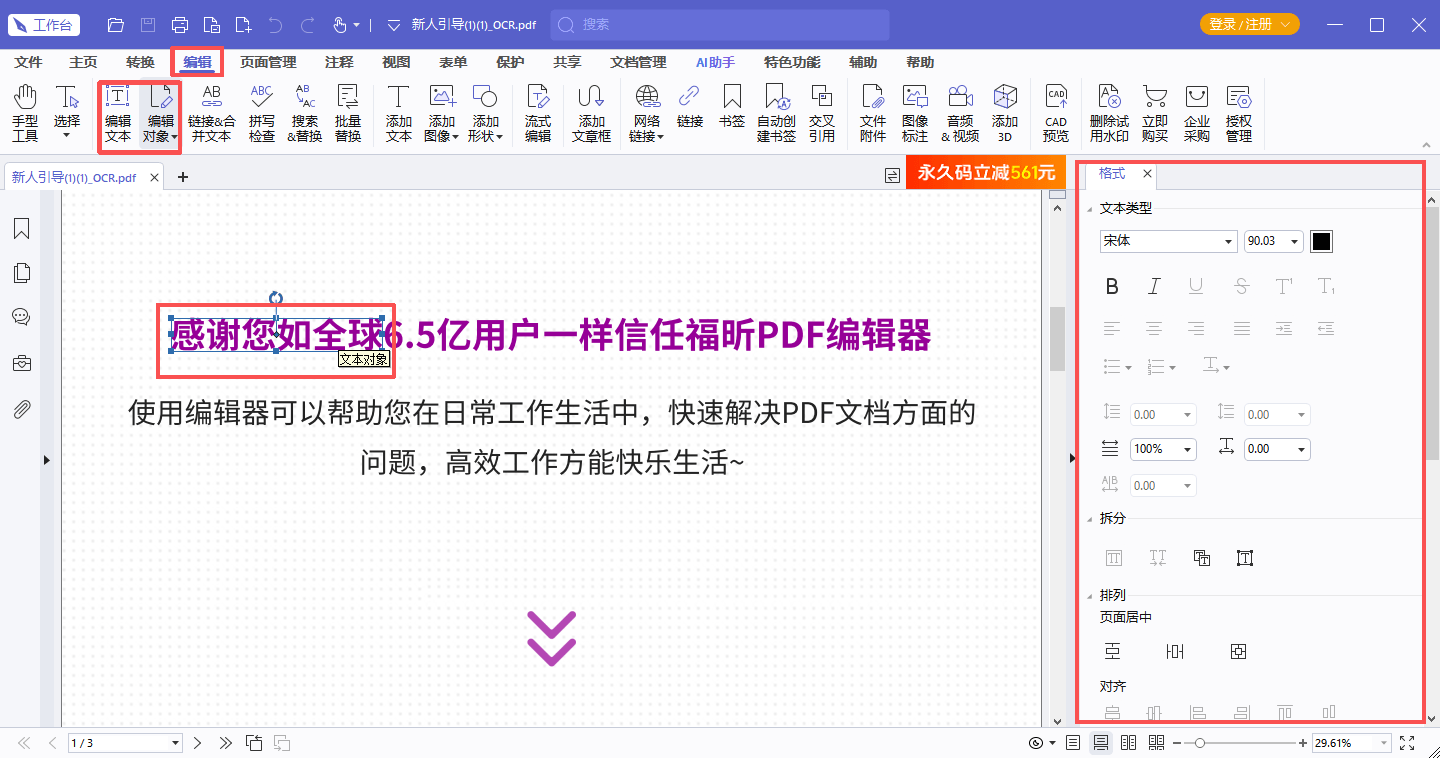
2. 进编辑模式:点上方【编辑】选项卡,页面进入可编辑状态。
3. 加文字:点【编辑】→【添加文本】,在页面空白处点一下鼠标,出现文本框就能输入。
4. 调字体:输入之后用右侧格式面板设字体、字号、颜色,跟正文保持一致的观感比较自然。
5. 加图片:点【编辑】→【添加图像】→【从文件创建图像】,选本地图片插入。
6. 画形状:点【编辑】→【添加形状】,直线、箭头、矩形、椭圆都能选,用来做下划线或者标注框很方便。
7. 微调位置:选中加的内容后用方向键微调,按一次移一个像素,比拖鼠标精准。
8. 保存:改完【保存】或者【另存为】。
1. 打开文件:Ctrl+O 加载文档,顶部菜单切到【编辑】。
2. 添加对象:工具栏里有【添加文本】、【添加图像】、【添加形状】三个入口,按需要选。
3. 文本设置:加完文字后,右侧【格式】选项卡里能设字体、字号、颜色、下划线,还有两端对齐、居中这些段落设置。
4. 对象属性:图片和形状加完能移动、缩放、旋转、裁剪、翻转,排列顺序也能调。
5. 拆分合并对象:几个形状要拼成一个图形时,可以用对象菜单里的拆分、合并功能处理。
6. 图层问题:加的内容被原有元素盖住时,用上移一层把它提到最前面。
7. 保存:Ctrl+S 保存。
iLovePDF 能在网页里给 PDF 加文字和图片,插入后拖动定位,操作直观。它的文本框支持改字体字号颜色,但对中文字体的选择不多,加出来的字和正文风格可能不太协调。免费版有文件大小限制,重要文件走在线要谨慎。
Smallpdf 支持插入文字和图片,如果后面还要大段补充内容,可以加完之后转成 Word 接着写,比在 PDF 里一个字一个字挪要舒服。转换会带来排版偏移,只加一两句话的话不建议多这一道。

Acrobat 添加对象的精度最高,能设精确坐标、对齐参考线、图层顺序,做正式的补充说明或者盖章位置时特别稳。它对字体的处理也专业,加进去的文字不会显得跟原文档两套风格。缺点是订阅价格高。

PDF24 桌面版能加文字、图片、水印,全部免费不限次数,文件不出本地,涉密文档用着踏实。它的定位精度一般,做精细排版会有点吃力,但补一句话、盖个图章这类活完全够用。

Sejda 的在线编辑器加文字和图片都挺方便,可以拖动定位、调整大小,中文字体支持也不错。免费版对页数、文件大小和每小时处理次数都有限制,临时改一份可以,批量就不太合适。

往定稿文件上加东西,最容易露出「拼接感」的是字体。加的字如果跟正文不是同一个字体族,哪怕字号一样,横竖笔画的粗细也会差一点,内行一眼就看出来。稳妥的做法是先用格式面板看看正文用的什么字体,照着设;实在认不出,就选一个最接近的常用字体,再把字号对齐到正文。另外盖图章、贴签名这类图片,插入前记得把背景做成透明的,不然一圈白底会很明显。
版权声明:除非特别标注,否则均为本站原创文章,转载时请以链接形式注明文章出处。
政企
合作

了解平台产品

预约产品演示

申请产品试用

定制合作方案
福昕
福利官
扫一扫添加福昕福利官
了解平台产品
预约产品演示
申请产品试用
定制合作方案

添加福昕福利官
微信扫码
免费获取合作方案和报价


