



扫一扫添加福昕福利官

做外贸的朋友发来一份英文设备说明书,扫描件,里面还夹着德文的参数注释,让我帮他认成文字好做对照。单一语言的ocr碰到这种情况就容易翻车——不是把德语词按英文拼,就是中英混排的地方直接认成乱码。说到底,识别前语言要选对。下面 7 款我按多语言能力排了排,福昕两款步骤写全。
1. 打开扫描件:启动福昕PDF编辑器,点【打开文件】导入这份混排文档。
2. 点识别文本:右上角弹出提示后,点【识别文本】。
3. 打开语言设置:在识别设置里找到语言选项。
4. 多选语言:中文、英文、德文这类能同时勾的都勾上,别只留一个默认项。多勾几个对识别率有实际影响。
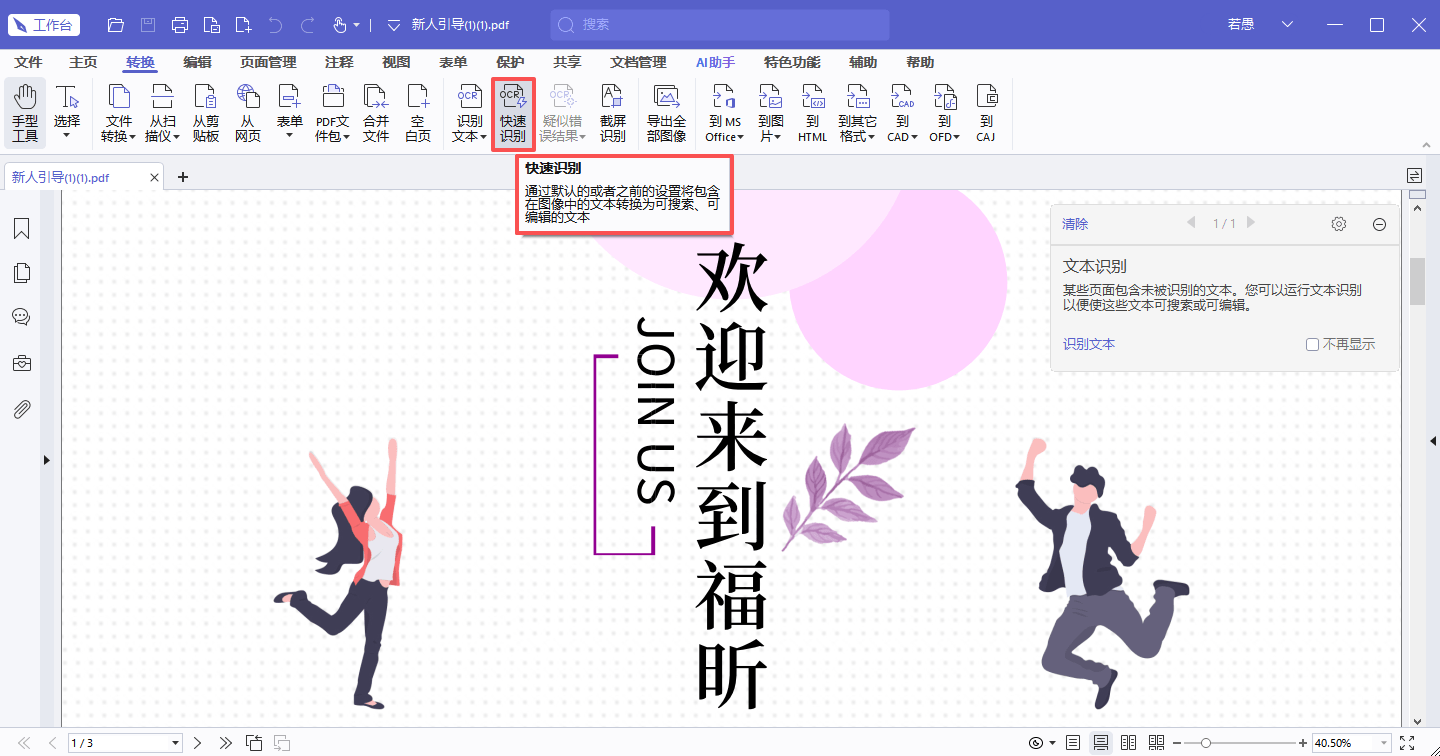
5. 选输出模式:只想保留原样就选【可搜索的图像文本】,后续还要改字就选【可编辑的文本】。
6. 限定页面范围:混排内容集中在某几页时,直接填页码,不必整份跑。
7. 开始识别:点【确定】,页数不多的话很快就出结果。
8. 抽查核对:翻几页看看德文段落和英文参数有没有认串,重点看数字和单位。
1. 打开文件:用福昕高级PDF编辑器打开混排的扫描件。
2. 点 OCR:工具栏里找到【OCR】按钮。
3. 看自动检测结果:软件会自动判断文档语言,中英文混排支持得不错,但遇到小语种建议手动确认一下。
4. 手动指定语言:检测有偏差时,在设置里明确勾上实际存在的语种。
5. 分区域识别:不同语种的段落分开处理更准,用【任意区域识别】框住德文那块单独识别。
6. 看结果窗口:框选后弹出的结果可以直接核对,认错的当场就能看出来。
7. 整篇转可编辑:确认无误后跑整页,文档进入可编辑状态。
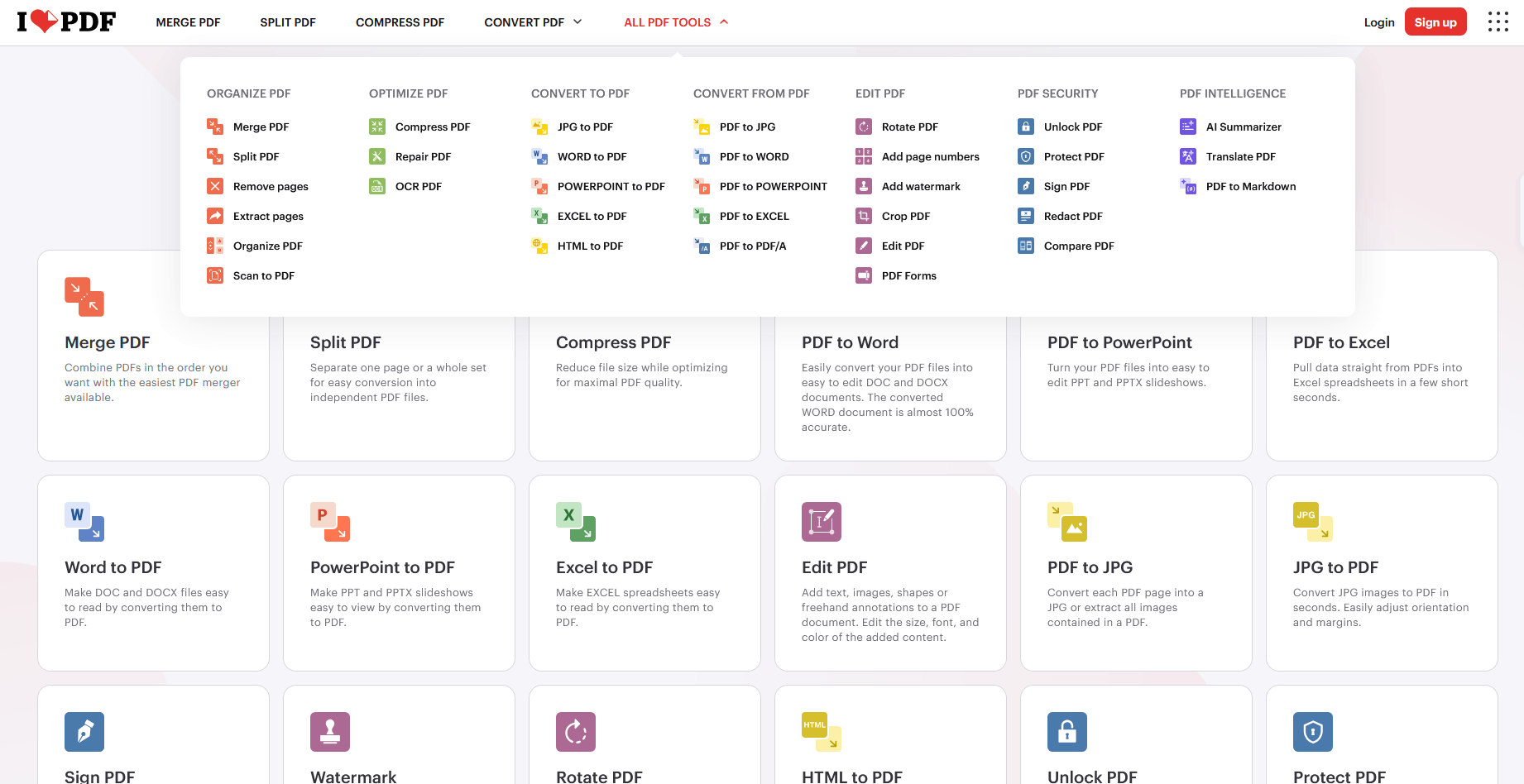
iLovePDF 的 OCR 在网页端就能选语言,支持的种类不少,中英混排的说明书选对语种后识别率还可以。操作是上传 → 选语言 → 下载三步,下载回来是可搜索 PDF。小语种的识别质量不如大语种稳定,免费版也有文件大小限制,涉密文件要慎用。
Smallpdf 识别完能直接输出 Word,做双语对照的时候挺方便,转出来的文字可以直接拿去比对。它支持的语言覆盖常见语种,界面引导清楚,第一次用不太会迷路。小语种和手写内容表现一般,免费版每天有任务次数上限。

Acrobat 的 OCR 对多语言混排的处理最成熟,同一页里中英德混在一起也能分开识别,不会互相污染。它对专业术语和数字的还原也更准,这对设备参数表很关键。缺点是订阅价格高,软件也吃资源。

PDF24 桌面版能离线做 OCR,识别语言可以在设置里选,文件全程不出本地,免费不限次数。它对常见语种的印刷体够用,小语种的支持不如商业工具全面。处理速度偏慢,页数多要等。

Sejda 的 OCR 在网页端,支持的语种数量中等,常见的中英日韩没问题,冷门语种就悬了。识别完可以直接在站点内继续编辑。免费版对页数和文件大小限制明显,长文档得分批处理。

多语言混排最容易踩的坑,是让软件用默认语言硬认全文——数字看着没错,单位和小语种单词全是拼错的,这种错还特别难发现。我的做法是先拿一页跑一次,确认语种认对了,再整份处理。参数表和数字多的文档,识完一定要人工抽查几处,机器认数字出错比认字出错更隐蔽。
版权声明:除非特别标注,否则均为本站原创文章,转载时请以链接形式注明文章出处。
政企
合作

了解平台产品

预约产品演示

申请产品试用

定制合作方案
福昕
福利官
扫一扫添加福昕福利官
了解平台产品
预约产品演示
申请产品试用
定制合作方案

添加福昕福利官
微信扫码
免费获取合作方案和报价


