



扫一扫添加福昕福利官

扫描仪扫一沓纸的时候最容易出这种问题——第 7 页跑到了第 9 页后面,中间还夹了张空白页,整份文件看着就闹心。这种时候靠重新扫一遍太费劲了,直接在 PDF 里把页面顺序调整过来更快。说实话PDF编辑里页面管理这块,各家做得差别不小,下面 7 款我都试过增删页和重排,福昕两款的步骤写全。
1. 打开文件:启动福昕PDF编辑器,点【打开文件】导入要整理的 PDF。
2. 调出缩略图:点左侧边栏的【页面】图标,或者在顶部点【页面管理】,页面缩略图会全部显示出来。
3. 拖动换顺序:按住要挪的那一页缩略图,直接拖到目标位置,中间会出现一条插入线,松手就位。
4. 多选一起拖:按住 Ctrl 点选多页,能一次拖走一整组,扫描件顺序错乱的时候按组搬比一页页拖快得多。
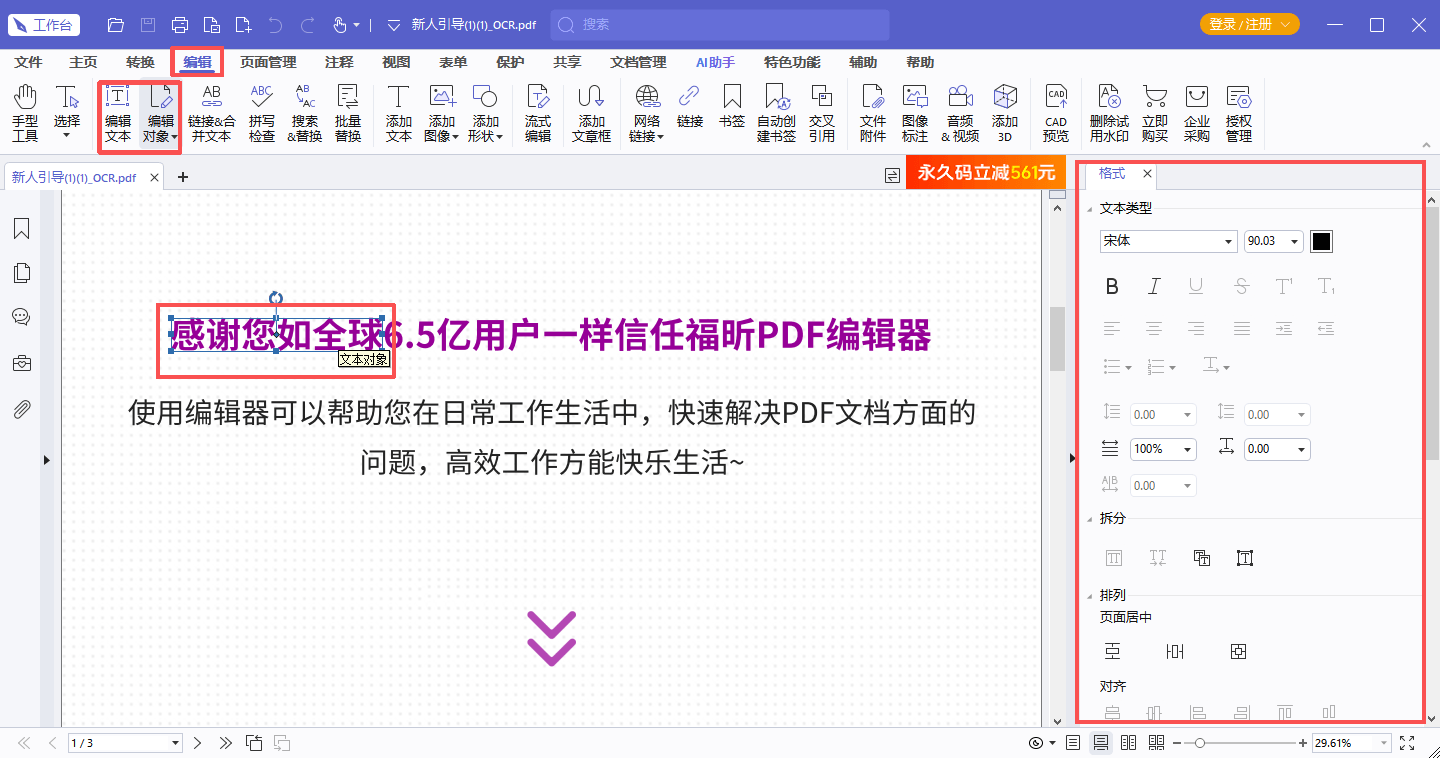
5. 删掉空白页:右键点多余的页,选【删除】;想一次删多页就在菜单里选【删除页面】再填范围。
6. 插入新页:右键选【插入页面】,可以从别的 PDF 导进来,也能插空白页。
7. 提取或者拆分:只要其中几页的话,右键选【提取页面】,单独存成一个新文件。
8. 保存:整理完点【保存】或者【另存为】。
1. 打开文件:Ctrl+O 加载文档。
2. 进页面管理:顶部点【页面管理】选项卡,左侧会列出所有页面的缩略图。
3. 拖动重排:直接拖动缩略图调整顺序,拖到位会有提示线。
4. 批量删除:选中多页一起删,空白页和重复页一次清干净。
5. 插入和替换:可以插入空白页、插入别的文件,也能把某一页直接换成新内容。
6. 拆分文档:一份太长的文件按章节拆成几份,拆完还能批量命名。
7. 旋转页面:扫歪的页面用旋转功能摆正,单页或者批量都行。
8. 保存:Ctrl+S 保存改动。
iLovePDF 的页面整理工具做得挺顺手,上传后所有页面以缩略图铺开,拖动就能换位,还能批量旋转、删除。整理完下载回来即可。它不用装软件,临时处理很方便,缺点是文件要过网络,涉密文档不太合适,免费版还有页数上限。
Smallpdf 的页面管理支持拖动排序、删除、旋转,整理完还能直接接着做合并或者压缩,流程串得比较连贯。它的界面是引导式的,第一次用也不太会迷路。免费版每天有任务次数上限,长文档可能要分批处理。

Acrobat 的页面缩略图面板功能最全,除了拖动排序,还能提取、替换、拆分、裁剪,甚至能设置页面尺寸和方向。它对大文件的处理也比较稳,几百页的文档不容易卡死。缺点是订阅价格高,软件本身也吃内存。

PDF24 桌面版带页面管理功能,能拖动排序、删除、旋转、拆分,全部免费不限次数,文件不出本地。它的界面朴素、按钮位置偏深,第一次得摸一会儿,但用惯了之后处理扫描件很顺手。

Sejda 的页面工具能拆分、合并、旋转、删除,操作直观,可以在网页里直接看到每页的样子。它更适合「拆出来单独用」这种场景,纯粹重排顺序的话不如专门的页面管理工具顺手。免费版对页数和文件大小限制明显。

整理扫描件有个省事的经验:先把所有空白页一次性筛掉,再按章节大块挪,最后才处理个别错位的页。反过来的话,你先调好顺序再删空白页,后面的页码又得重新对一遍。另外整理完记得另存一份带版本号的文件,扫描件这种东西,改过一次就很难还原回原始顺序了。
版权声明:除非特别标注,否则均为本站原创文章,转载时请以链接形式注明文章出处。
政企
合作

了解平台产品

预约产品演示

申请产品试用

定制合作方案
福昕
福利官
扫一扫添加福昕福利官
了解平台产品
预约产品演示
申请产品试用
定制合作方案

添加福昕福利官
微信扫码
免费获取合作方案和报价


