



扫一扫添加福昕福利官

有次把一份日文报价单丢进翻译工具,忘了设源语言,结果它按英文硬猜,翻出来的东西完全看不懂。这种坑其实挺常见——AI翻译的语种设置看着是个小选项,选错了整份结果都白费。下面 7 款我都试过语种配置,把各自能选到什么程度说清楚,福昕两款步骤写全。
1. 打开文件:启动福昕PDF编辑器,登录后点【打开文件】导入文档。
2. 进 AI 翻译:点工具栏【AI助手】,菜单里选【AI翻译】。
3. 源语言怎么选:文档是纯一种语言就手动指定,别偷懒用自动;混排文档才用自动检测,但翻完要抽查。
4. 目标语言:中译英就选【中文到英语】,英译中就选【英语到中文】,方向别弄反了。
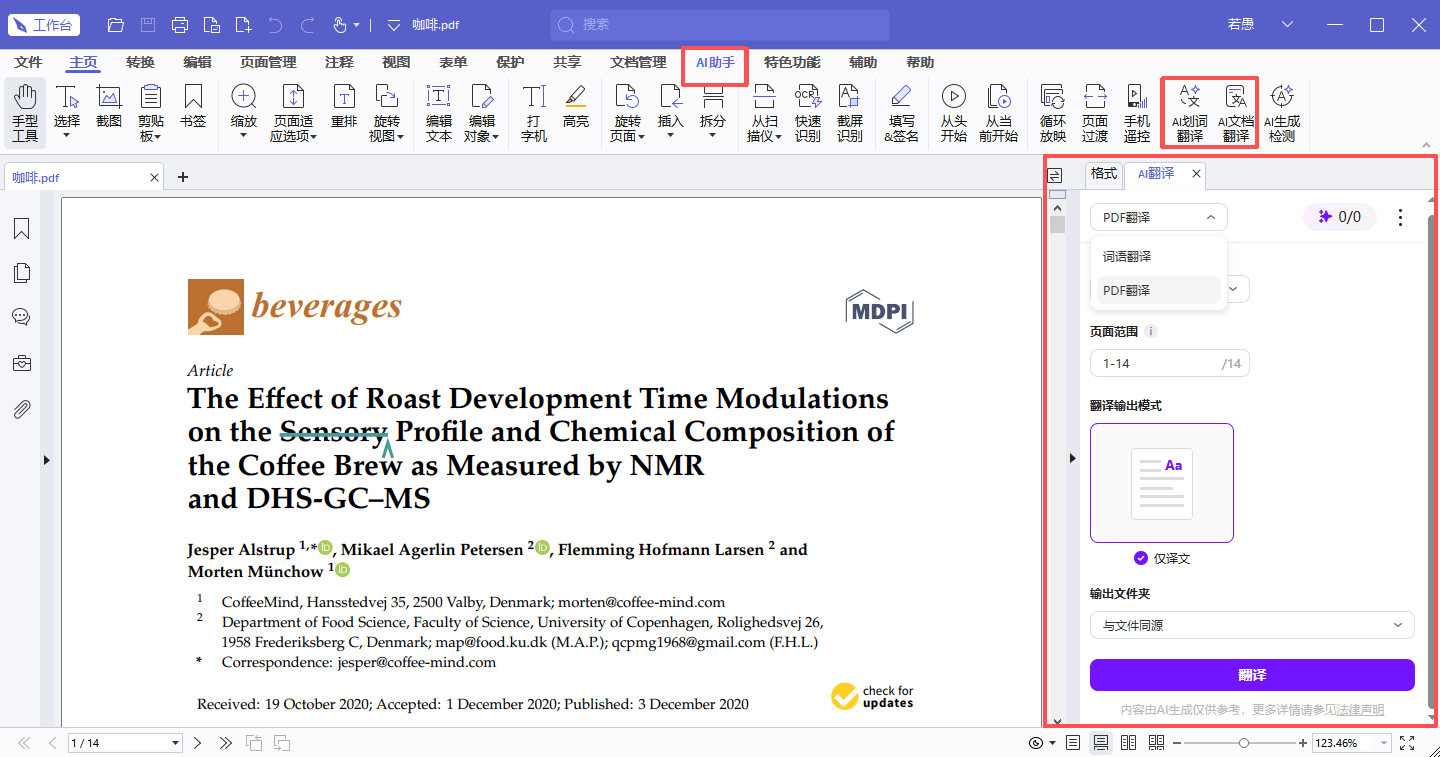
5. 支持的语种:主流的中、英、日、韩、法、德、西都能互译,小语种覆盖也不错。
6. 提交翻译:点【翻译】等结果。
7. 抽查:翻完先看开头两段,语种搞错的话一眼就能看出来,别等整份看完才发现。
8. 另存:确认后保存译文。
1. 打开软件:启动福昕翻译大师。
2. 选文档翻译:左侧点【文档翻译】。
3. 导入文件:拖入 PDF 或点区域选择。
4. 设源语言:在上边的语言选项里明确挑出原文语种,日文就选日语,别留默认。
5. 设目标语言:挑译文语种,中英日韩这些常用语种都在列表里。
6. 看翻译级别:语种确定后再挑精度档位,两个设置是分开的,别漏了后者。
7. 开始翻译:点【开始翻译】。
8. 对照与下载:翻译完点【查看】核对,没问题点【下载文档】。
iLovePDF 的翻译支持常见语种互译,中英日韩法德西这些都在列表里,选起来比较直接。它对小语种的支持偏弱,冷门语种可能找不到或者效果很差。免费版有文件大小限制,语种选错要重跑一遍,比较费时间。
Smallpdf 的语种选择界面做得清楚,常用语言一目了然,第一次用不容易选错。它对主流语种的译文质量中规中矩,小语种就一般了。免费版每天有任务次数上限,多次试错的话额度消耗得快。

Acrobat 支持的语种数量在同类里算多的,一些不太常见的语言也能覆盖,而且它能在同一份文档里识别出多种语言分别处理,混排文档的表现最好。缺点是订阅贵,翻译额度另计,用之前得算成本。

PDF24 本身不做机器翻译,语种能力完全取决于你后面接的那个翻译服务。它的价值在于离线拆分和中转,把不同语种的段落分开处理,再分别送去翻。工序多,但对保密文件是可行路径。

Sejda 的翻译支持常见语种,选择界面简单直接。它对中英日韩的处理还行,冷门语种覆盖有限。免费版对页数和文件大小限制明显,语种试错的机会不多,第一次就得选对。

语种设置这块最实用的经验是:正式跑整份之前,先拿第一页试一次。语种选错的话,第一页翻出来就是一堆不通顺的句子,几十秒就能发现,比整份跑完再返工省太多时间。还有个小细节,中译英和英译中是两个不同方向,有些工具的方向是分开列的,选反了它会拿中文去套英文规则,结果更离谱。
版权声明:除非特别标注,否则均为本站原创文章,转载时请以链接形式注明文章出处。
政企
合作

了解平台产品

预约产品演示

申请产品试用

定制合作方案
福昕
福利官
扫一扫添加福昕福利官
了解平台产品
预约产品演示
申请产品试用
定制合作方案

添加福昕福利官
微信扫码
免费获取合作方案和报价


